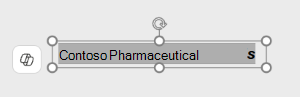
Cara tercepat untuk membuat hyperlink web dasar di slide PowerPoint adalah dengan menekan Enter setelah Anda mengetikkan alamat halaman web yang sudah ada (seperti http://www.contoso.com).
Anda dapat menautkan ke halaman web, atau menautkan ke dokumen baru atau tempat dalam dokumen yang sudah ada, atau memulai pesan ke alamat email yang diinginkan.
48 detik
Menautkan ke situs web
Pilih teks, bentuk, atau gambar yang ingin Anda gunakan sebagai hyperlink.
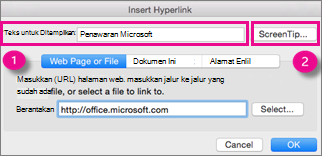
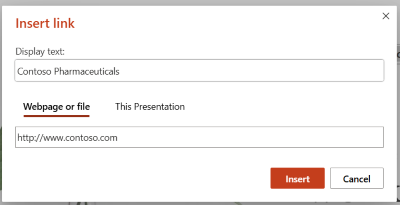
Pilih Sisipkan>Link > Sisipkan Link.
Pilih File atau Halaman Web yang Sudah Ada, lalu tambahkan:
- Teks untuk ditampilkan: Ketikkan teks yang ingin ditampilkan sebagai hyperlink.
- TipLayar: Ketikkan teks yang ingin ditampilkan ketika pengguna menunjuk hyperlink (opsional).
- Folder Saat Ini, Halaman yang Ditelusuri, atau File Terakhir: Pilih lokasi yang diinginkan untuk penautan.
-
Alamat: Jika belum memilih lokasi di atas, sisipkan URL untuk situs web yang ingin Anda tautkan.
Jika menautkan ke file di komputer dan memindahkan presentasi PowerPoint ke komputer lain, Anda juga perlu memindahkan setiap file yang ditautkan.
Pilih OK.
Menautkan ke suatu tempat dalam dokumen, dokumen baru, atau alamat email
Pilih teks, bentuk, atau gambar yang ingin Anda gunakan sebagai hyperlink.
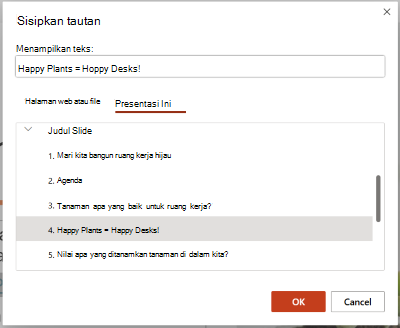
Pilih Sisipkan>Link>Sisipkan Tautan dan pilih opsi:
- Tempat dalam Dokumen Ini: Menautkan ke slide tertentu dalam presentasi Anda.
- Buat Dokumen Baru: Menautkan dari presentasi Anda ke presentasi lain.
- Alamat Email: Menautkan alamat email yang ditampilkan untuk membuka program email pengguna.
Isi Teks untuk ditampilkan, TipLayar, dan tempat penautan yang diinginkan.
Pilih OK.
Mengubah warna hyperlink
Pilih hyperlink yang ingin Anda ubah warnanya.
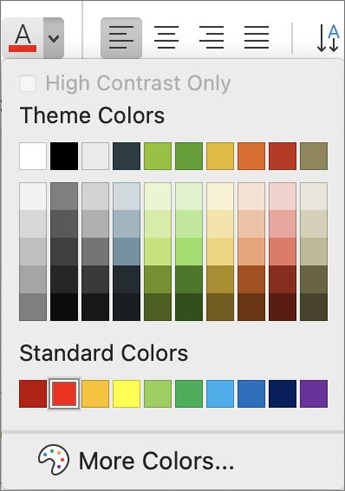
Pada tab Beranda di pita, pilih panah bawah di samping tombol Warna Font untuk membuka menu warna.
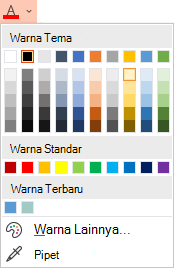
Pilih warna yang ingin diterapkan pada hyperlink.
Menguji hyperlink
Begitu Anda menyisipkan tautan, Anda dapat mengujinya (dalam tampilan Normal) dengan mengklik kanan hyperlink dan memilih Buka Hyperlink.
Perlihatkan dan kembalikan
Kotak Perlihatkan dan kembali berwarna abu-abu kecuali Anda menautkan ke Peragaan Kustom di presentasi Anda.
Jika Anda pelanggan Microsoft 365 dan ingin menggunakan fitur seperti peragaan dan pengembalian, klik di sini untuk membaca tentang penautan ke slide lain dengan menggunakan Zoom untuk PowerPoint, dan lihat fitur "Pilih untuk kembali" yang dibahas di dekat akhir artikel tersebut.
Lihat Juga
Menghapus garis bawah pada teks hyperlink
Mengubah warna teks hyperlink di seluruh presentasi
Membuat bookmark slide dan menautkannya dari tempat lain dalam presentasi