Menyesuaikan ukuran tabel atau kolom atau baris biasanya semudah menyeret dengan penunjuk. Anda juga dapat memasukkan ukuran tertentu jika menginginkannya.
Mengubah lebar kolom tabel atau tinggi baris
Klik tabel yang berisi kolom atau baris yang ingin Anda ubah ukurannya.
Lakukan satu atau kedua hal berikut ini:
Untuk mengubah lebar kolom, arahkan penunjuk ke batas kolom yang ingin Anda ubah ukurannya, lalu saat penunjuk menjadi  , seret kolom ke kanan atau kiri.
Untuk mengubah tinggi baris, arahkan penunjuk ke batas baris yang ingin Anda ubah ukurannya, lalu saat penunjuk menjadi  , seret baris ke atas atau ke bawah.
Catatan
- Anda juga bisa memilih opsi dalam grup Ukuran Sel untuk mengubah ukuran baris dan kolom. Pada tab Tata Letak Tabel , dalam grup Ukuran Sel , masukkan ukuran yang Anda inginkan dalam kotak Tinggi dan Lebar .
- Terdapat tinggi sel minimum, yang bergantung pada ukuran font teks dalam sel tabel.
Mengubah ukuran tabel
Seret untuk mengubah ukuran tabel
Klik tabel yang ingin Anda ubah ukurannya.
Pada batas tabel, arahkan ke gagang pengatur ukuran, lalu saat penunjuk menjadi  , klik dan seret gagang untuk memperlebar atau mempercepat tabel. Gagang pengatur ukuran adalah klaster titik-titik yang muncul di sudut dan sisi tabel.
Perhatikan hal berikut:
- Untuk mempertahankan rasio yang sama antara tinggi dan lebar tabel saat Anda mengubah ukurannya, tekan dan tahan Shift saat Anda menyeret untuk mengubah ukuran tabel.
- Agar tabel tetap terpusat di slide, tekan dan tahan Ctrl sambil menyeret untuk mengubah ukuran tabel.
- Jika tabel terlalu besar untuk slide, klik
 Batalkan di Bilah Alat Akses Cepat untuk mengembalikan tabel ke ukuran aslinya.
Masukkan ukuran tabel spesifik
- Klik tabel yang ingin Anda ubah ukurannya.
- Pilih tab Tata Letak Tabel pada pita, dan dalam grup Ukuran Tabel , masukkan ukuran yang Anda inginkan dalam kotak Tinggi dan Lebar .
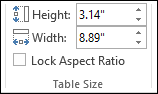
Untuk mempertahankan rasio yang sama antara tinggi dan lebar tabel saat Anda mengubah ukurannya, pilih kotak centang Kunci Rasio Aspek .
Memindahkan tabel
- Klik tabel yang ingin Anda pindahkan.
- Letakkan penunjuk di batas terluar tabel (tapi tidak pada titik), lalu saat penunjuk menjadi
 , klik dan seret batas untuk memindahkan tabel.
Tips
Untuk memindahkan tabel dan membuat duplikat tabel, tekan dan tahan Ctrl saat Anda menyeret tabel.
Mengubah lebar kolom tabel atau tinggi baris
Klik tabel yang berisi kolom atau baris yang ingin Anda ubah ukurannya.
Lakukan satu atau kedua hal berikut ini:
Untuk mengubah lebar kolom, arahkan penunjuk ke batas kolom yang ingin Anda ubah ukurannya, lalu saat penunjuk menjadi , seret kolom ke kanan atau kiri.
Untuk mengubah tinggi baris, arahkan penunjuk ke batas baris yang ingin Anda ubah ukurannya, lalu saat penunjuk menjadi , seret baris ke atas atau ke bawah.
Catatan
- Anda juga bisa memilih opsi dalam grup Ukuran Sel untuk mengubah ukuran baris dan kolom. Pada tab Tata Letak Tabel , dalam grup Ukuran Sel , masukkan ukuran yang Anda inginkan dalam kotak Tinggi dan Lebar .
- Terdapat tinggi sel minimum, yang bergantung pada ukuran font teks dalam sel tabel.
Mengubah ukuran tabel
Seret untuk mengubah ukuran tabel
Klik tabel yang ingin Anda ubah ukurannya.
Pada batas tabel, arahkan ke gagang pengatur ukuran, lalu saat penunjuk menjadi , klik dan seret gagang untuk memperlebar atau mempercepat tabel. Gagang pengatur ukuran adalah klaster titik-titik yang muncul di sudut dan sisi tabel.
Perhatikan hal berikut:
- Untuk mempertahankan rasio yang sama antara tinggi dan lebar tabel saat Anda mengubah ukurannya, tekan dan tahan Shift saat Anda menyeret untuk mengubah ukuran tabel.
- Agar tabel tetap terpusat di slide, tekan dan tahan Ctrl sambil menyeret untuk mengubah ukuran tabel.
- Jika tabel terlalu besar untuk slide, klik Batalkan di Bilah Alat Akses Cepat untuk mengembalikan tabel ke ukuran aslinya.
Masukkan ukuran tabel spesifik
- Klik tabel yang ingin Anda ubah ukurannya.
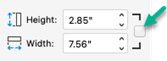
- Pilih tab Tata Letak Tabel di pita, lalu masukkan ukuran yang Anda inginkan dalam kotak Tinggi dan Lebar .
Untuk mempertahankan rasio yang sama antara tinggi dan lebar tabel saat Anda mengubah ukurannya, pilih kotak centang Kunci Rasio Aspek :
Memindahkan tabel
- Klik tabel yang ingin Anda pindahkan.
- Letakkan penunjuk di batas terluar tabel (tapi tidak pada titik), lalu saat penunjuk menjadi , klik dan seret batas untuk memindahkan tabel.
Tips
Untuk memindahkan tabel dan membuat duplikat tabel, tekan dan tahan Ctrl saat Anda menyeret tabel.
Mengubah lebar kolom tabel atau tinggi baris
Klik tabel yang berisi kolom atau baris yang ingin Anda ubah ukurannya.
Lakukan satu atau kedua hal berikut ini:
Untuk mengubah lebar kolom, arahkan penunjuk ke batas kolom yang ingin Anda ubah ukurannya, lalu saat penunjuk menjadi , seret kolom ke kanan atau kiri.
Untuk mengubah tinggi baris, arahkan penunjuk ke batas baris yang ingin Anda ubah ukurannya, lalu saat penunjuk menjadi , seret baris ke atas atau ke bawah.
Catatan
- Anda juga bisa memilih opsi dalam grup Ukuran Sel untuk mengubah ukuran baris dan kolom. Pada tab Tata Letak Tabel (pada pita klasik), dalam grup Ukuran Sel , masukkan ukuran yang Anda inginkan dalam kotak Tinggi dan Lebar .
- Terdapat tinggi sel minimum, yang bergantung pada ukuran font teks dalam sel tabel.
Mengubah ukuran tabel
Seret untuk mengubah ukuran tabel
- Klik tabel yang ingin Anda ubah ukurannya.
- Pada batas tabel, arahkan ke gagang pengatur ukuran, lalu saat penunjuk menjadi , klik dan seret gagang untuk memperlebar atau mempercepat tabel. Gagang pengatur ukuran adalah klaster titik-titik yang muncul di sudut dan sisi tabel.
Jika Anda membuat tabel terlalu besar untuk slide, klik pada tab Beranda untuk mengembalikan tabel ke ukuran aslinya
Masukkan ukuran tabel spesifik
- Klik tabel yang ingin Anda ubah ukurannya.
- Pilih tab Tata Letak Tabel pada pita klasik, dan dalam grup Ukuran Tabel , masukkan ukuran yang Anda inginkan dalam kotak Tinggi dan Lebar .
Untuk mempertahankan rasio yang sama antara tinggi dan lebar tabel saat Anda mengubah ukurannya, pilih kotak centang Kunci Rasio Aspek .
Memindahkan tabel
- Klik tabel yang ingin Anda pindahkan.
- Letakkan penunjuk di batas terluar tabel (tapi tidak pada titik), lalu saat penunjuk menjadi , klik dan seret batas untuk memindahkan tabel.
Tips
Untuk memindahkan tabel dan membuat duplikat tabel, tekan dan tahan Ctrl saat Anda menyeret tabel.
Lihat juga
Mengatur arah dan posisi teks dalam bentuk atau kotak teks di PowerPoint

