

Anda dapat membuat dan mencetak halaman Catatan untuk menemani Anda saat menyajikan peragaan slide PowerPoint.
Halaman Catatan yang dicetak menampilkan gambar mini slide di setengah bagian halaman, dengan catatan pembicara di bagian lainnya.
Menambahkan nomor halaman, footer, header, atau tanggal ke halaman Catatan
Pada tab Sisipkan di pita toolbar di bawah Bagian Teks , pilih Header & Footer. Kotak dialog Header dan Footer akan muncul.
Dalam kotak dialog Header dan Footer, pilih tab Catatan dan Handout.
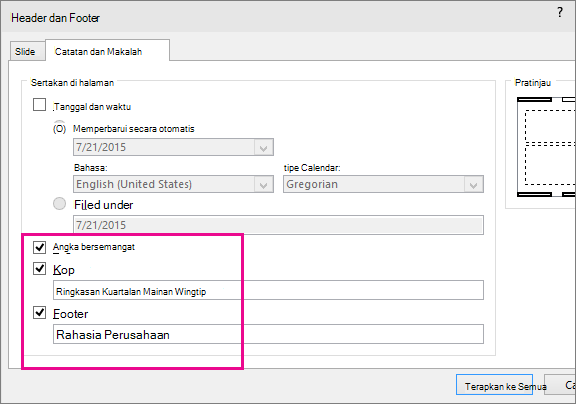
Pilih kotak centang untuk item yang ingin Anda sertakan di halaman Catatan yang dicetak lalu ketikkan teks yang ingin Anda munculkan di bagian atas atau bawah setiap halaman catatan Anda.
Catatan
Secara default, Nomor halaman diaktifkan. Kosongkan kotak centang tersebut jika tidak ingin nomor halaman muncul di halaman catatan yang dicetak.
Untuk menambahkan Data dan Waktu dengan opsi pemformatan sebagai berikut:
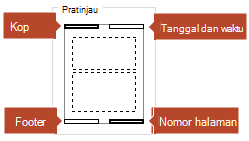
Untuk Lakukan ini Menambahkan tanggal dan waktu yang diperbarui setiap kali presentasi dibuka Pilih Perbarui Otomatis, kemudian pilih format tanggal atau waktu yang diinginkan. Menambahkan tanggal dan waktu tetap Pilih Tetap, lalu ketikkan tanggal dan waktu yang Anda inginkan. Gambar Pratinjau menampilkan item mana yang telah diaktifkan. Empat persegi panjang sempit muncul di empat sudut gambar Pratinjau. Persegi panjang tebal menunjukkan bahwa item diaktifkan untuk catatan yang dicetak.
Pilih Terapkan ke Semua.
Pada tab Tampilan di pita, pilih Halaman Catatan untuk melihat efek perubahan Anda.
Nama file dan jalur file
PowerPoint tidak mendukung penyisipan otomatis nama file atau nama jalur. Sebagai gantinya, Ikuti prosedur di atas dan ketikkan file atau jalur dalam kotak teks yang ditentukan.
Menambahkan logo atau gambar lain ke catatan
Untuk menambahkan gambar ke halaman catatan, edit Master Catatan:
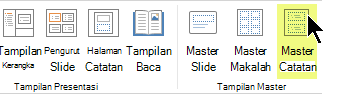
Pada pita toolbar, pilih tab Tampilan, lalu pilih Master Catatan.
Di tab Sisipkan pada pita, pilih Sisipkan kemudian pilih Gambar.
Telusuri untuk menemukan gambar yang diinginkan, pilih, lalu pilih Sisipkan.
Seret gambar ke lokasi yang Anda inginkan dan ubah ukurannya jika perlu.
Untuk opsi pemformatan tambahan, pilih tab Format Gambar .
Menghapus informasi header dan footer dari catatan
- Pilih slide mana pun.
- Pilih tombol Sisipkan>Header & Footer
 .
. - Dalam kotak dialog Header dan Footer, pilih tab Catatan dan Handout.
- Kosongkan kotak untuk opsi yang ingin Anda hapus dari header atau footer.
- Pilih Terapkan ke Semua.
- Pada tab Tampilan di pita, pilih Halaman Catatan untuk melihat efek perubahan Anda.
Perubahan ini tidak memengaruhi header atau footer di slide itu sendiri—hanya halaman Catatan yang dicetak.