
Ketika membuat presentasi, Anda dapat menambahkan catatan pembicara yang dapat dilihat kemudian saat menyajikan peragaan slide di depan audiens.
Selama presentasi, catatan pembicara akan terlihat di monitor, tetapi tidak dapat dilihat oleh audiens. Jadi, panel Catatan adalah tempat untuk menyimpan poin pembicaraan yang ingin Anda sampaikan saat menyajikan presentasi.
Menambahkan catatan saat membuat presentasi
Panel Catatan adalah kotak yang muncul di bawah setiap slide. (Itu diuraikan dalam warna magenta pada gambar di bawah ini.) Panel Catatan kosong akan meminta Anda dengan teks yang mengatakan, Klik untuk menambahkan catatan. Ketikkan catatan pembicara Anda di panel tersebut. Jika Anda tidak melihat panel Catatan atau sepenuhnya diminimalkan, klik Catatan pada taskbar di bagian bawah jendela PowerPoint (juga ditandai dengan warna magenta pada gambar di bawah).
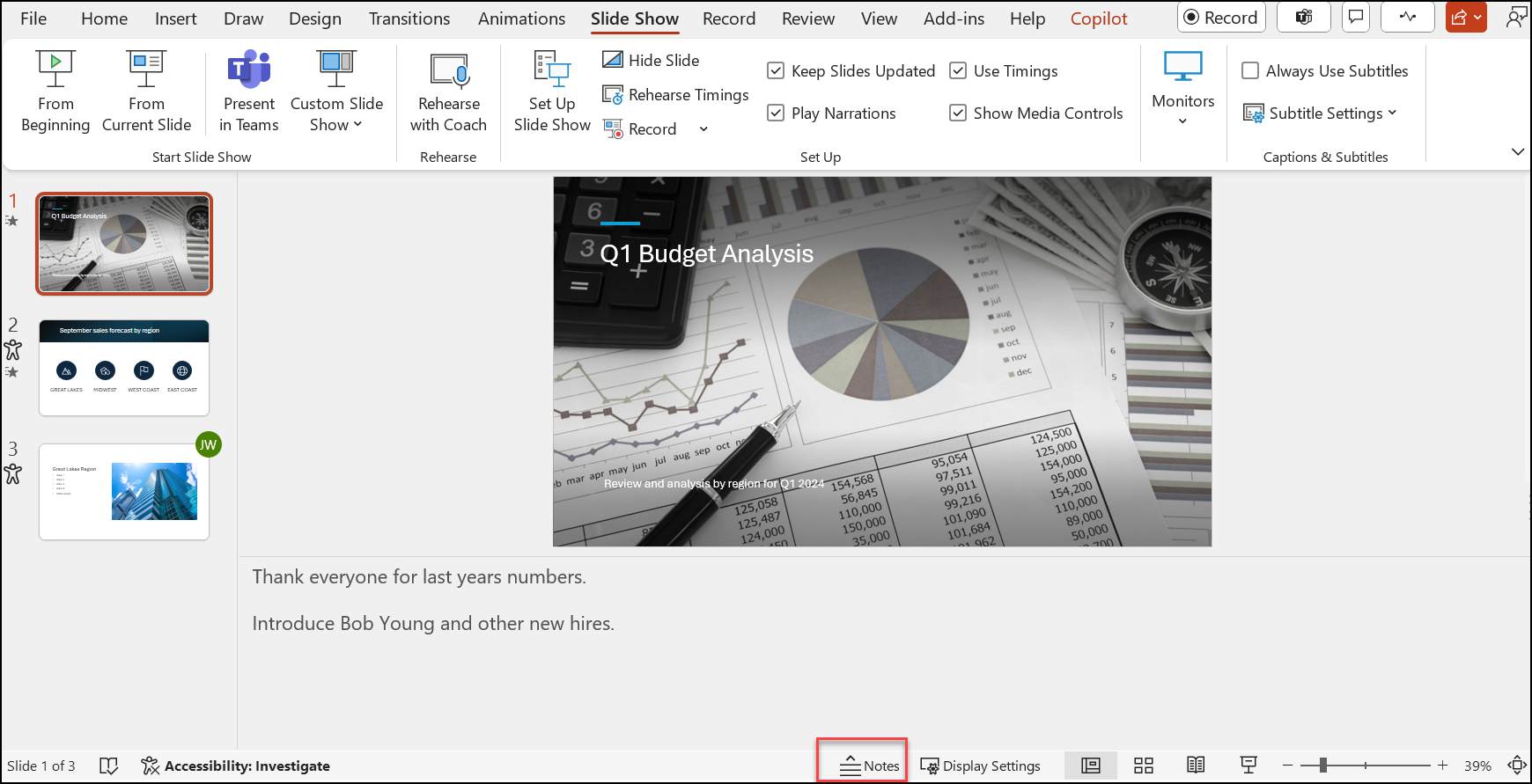 Jika catatan Anda melebihi panjang panel Catatan yang ditentukan, bilah penggulung vertikal muncul di sisi panel. Anda juga dapat memperbesar panel Catatan dengan mengarahkan mouse ke baris bagian atas panel, kemudian menyeretnya ke atas setelah penunjuk berubah menjadi panah berkepala dua.
Bagaimana catatan terlihat dalam Tampilan penyaji
Tips
Anda dapat menambahkan catatan saat presentasi, langsung dari tampilan Penyaji, atau saat mengedit presentasi. Untuk informasi tentang cara menambahkan catatan pembicara saat mengedit presentasi, lihat Menambahkan catatan pembicara ke slide Anda.
Saat komputer tersambung ke proyektor dan Anda memulai peragaan slide  , Tampilan Penyaji muncul di layar komputer Anda, sementara hanya slide yang muncul di layar proyektor. Di Tampilan penyaji, Anda dapat melihat catatan ketika menyajikan, sementara audiens hanya melihat slide:
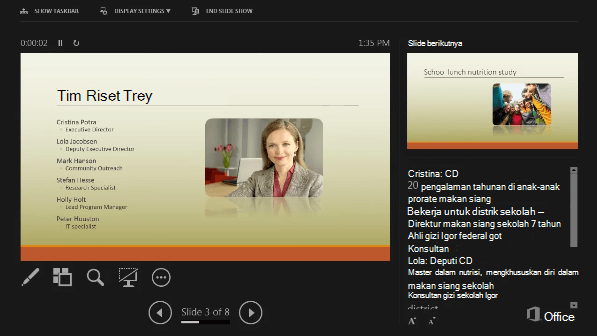 Catatan muncul di panel di sebelah kanan. Jika Anda perlu menambahkan atau menghapus sesuatu, cukup klik dalam kotak teks untuk mengeditnya. Teks dibungkus secara otomatis, dan bilah penggulung vertikal muncul jika perlu. Anda juga dapat mengubah ukuran teks dalam panel Catatan menggunakan dua tombol di sudut kiri bawah panel Catatan:
 Tampilan penyaji bukanlah sesuatu yang harus Anda buat. PowerPoint menyusunnya untuk Anda dengan mengumpulkan catatan yang telah Anda ketik untuk setiap slide dan memasangkannya dengan serangkaian kontrol untuk menavigasi presentasi Anda.
Secara default, PowerPoint diatur untuk menggunakan tampilan Penyaji saat Anda menjalankan peragaan slide. Anda dapat mengubah pengaturan ini di tab Tampilan Slide pada pita PowerPoint:
 Baca Memulai presentasi dan melihat catatan dalam tampilan Penyaji untuk detail selengkapnya tentang cara melihat dan menggunakan tampilan Penyaji.
Mencetak catatan pembicara
Lihat Mencetak slide dengan atau tanpa catatan pembicara.
Lihat Juga
Mencetak slide dengan atau tanpa catatan pembicara
Memulai presentasi dan melihat catatan dalam tampilan Penyaji


