
Terakhir Diperbarui: Okt 2026
Penting
Copilot, termasuk Kit Merek, tersedia di PowerPoint untuk Windows, Mac, dan web.
Copilot adalah asisten yang didukung AI yang tersedia di PowerPoint untuk Windows, Mac, dan web. Ini dapat diakses dengan membuka Copilot Chat menggunakan ikon Copilot di sudut kanan bawah layar. Fitur ini aktif secara default di kotak perintah.
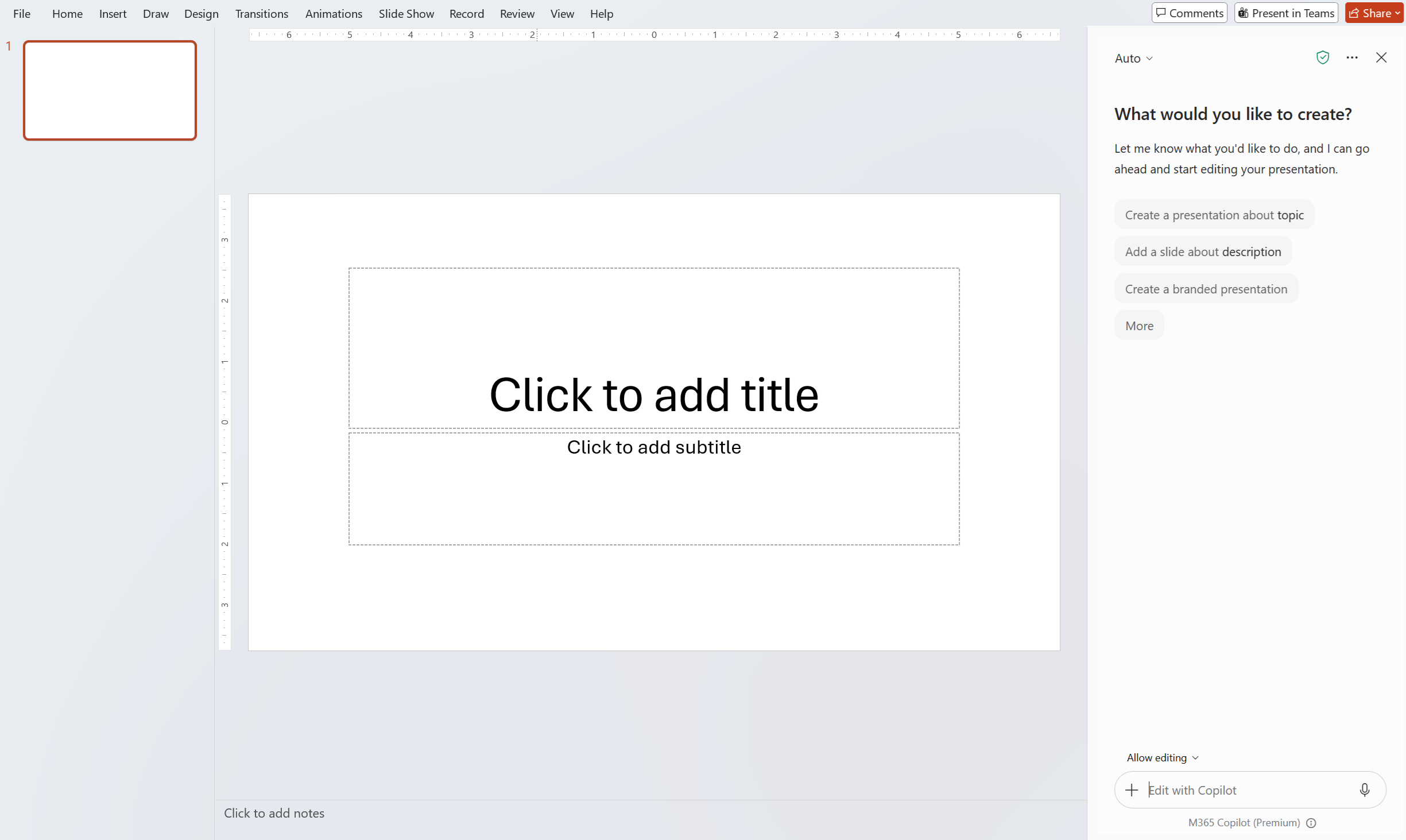
Copilot membantu Anda membuat, mengedit, dan memahami presentasi Anda. Aplikasi ini memahami konteks dokumen, dapat melakukan tugas multi-langkah, dan menghasilkan atau mengedit konten secara langsung dari dalam PowerPoint, termasuk:
- Membuat slide interaktif - Hasilkan slide interaktif yang menarik seperti dasbor, garis waktu, dan ringkasan yang dapat dijelajahi bersama Anda, sehingga presentasi Anda terasa seperti cerita yang Anda lalui bersama.
- Pengeditan dan Penataan Slide: Tambahkan slide baru, perbarui konten yang sudah ada, tata ulang bagian, dan tingkatkan alur keseluruhan dengan saran yang dibantu AI.
- Pembuatan dan peningkatan gambar: Gunakan AI untuk membuat visual kustom atau mengganti visual yang sudah ada, dengan hasil yang disisipkan langsung ke slide Anda atau dibagikan dalam obrolan.
- Pemahaman presentasi: Ringkas presentasi Anda dengan cepat, dapatkan jawaban atas pertanyaan tertentu, dan terima wawasan untuk membantu Anda menyampaikan pesan dengan lebih baik.
Anda dapat memilih di antara model AI yang berbeda, termasuk Claude dari Anthropic dan ChatGPT dari OpenAI, untuk mendukung pengalaman Copilot Anda saat membuat perubahan langsung dalam presentasi.
Copilot akan bekerja untuk memahami dan mengikuti desain dan merek presentasi Anda. Cara utama untuk membantu Copilot lebih memahami persyaratan merek Anda adalah dengan mengisi Kit Merek (tersedia untuk pengguna perusahaan) dengan aset merek Anda.
Pengalaman ini dirancang untuk menyederhanakan alur kerja pembuatan presentasi dan meningkatkan produktivitas. Ini telah dirancang dengan mempertimbangkan AI yang bertanggung jawab.
Coba sekarang
Siap untuk mencobanya? Anda dapat menggunakan Copilot untuk membuat presentasi sesuai merek dan menyederhanakan berbagai tugas.
- Buka PowerPoint.
- Buka Copilot Chat menggunakan ikon Copilot di sudut kanan bawah layar, lalu coba perintah berikut:
- Gunakan konten kerja saat ini: "Tambahkan slide dengan bagan yang menampilkan proyeksi penjualan terbaru kami berdasarkan lembar bentang di file saya/tautan ke dokumen grounding dan rapat Teams, dan ringkas tiga poin teratas dari data di bawah bagan."
- Menyempurnakan visual presentasi: "Ganti daftar poin di slide ini dengan lini masa SmartArt yang mendetail."
- Menyempurnakan visual presentasi: "Buat gambar di slide ini realistik."
- Penalaran kompleks dan adaptasi audiens: "Perbarui slide 4-6 untuk audiens di Inggris Raya."
Menyiapkan Kit Merek dan templat Anda (untuk pengguna perusahaan)
Untuk menyiapkan Kit Merek dan mengoptimalkan templat Anda untuk Copilot, lihat artikel berikut. Perhatikan bahwa Anda harus memiliki lisensi Microsoft Copilot untuk mengakses Kit Merek.
- Membuat dan mengelola Kit Merek resmi di Microsoft Copilot
- Jaga presentasi Anda tetap sesuai merek dengan Copilot
Jika Anda telah menyiapkan Kit Merek, pilih Kit Merek Anda di kotak perintah Copilot Chat di PowerPoint dan coba hal berikut:
- Minta Copilot untuk membuat presentasi bermerek - Lampirkan Kit Merek Anda ke kotak perintah dan minta Copilot untuk "Membuat tinjauan bisnis 12 slide untuk tim kepemimpinan saya yang mencakup tren pasar, lanskap kompetitif, posisi kami saat ini, kemenangan utama, risiko terbuka, dan rencana kuartal berikutnya."
- Minta untuk memformat ulang presentasi Anda agar sesuai dengan gaya templat bermerek, dengan menerapkan warna, font, dan tata letak yang konsisten di seluruh - seperti "Ubah gaya slide ini agar sesuai dengan bagian dek lainnya. Sempurnakan tata letak dan hierarki visual, serta gunakan salah satu gambar bermerek saya, bukan grafik placeholder."
- Edit visual agar sesuai dengan kasus penggunaan unik Anda dengan meminta Copilot untuk "Edit gambar ini sehingga menyertakan objek/orang yang berinteraksi dengan produk/latar belakang, dengan mempertahankan pemandangan, pencahayaan, dan perlakuan warna yang sama sehingga tetap sesuai dengan tampilan dan nuansa merek kami."
Tingkatkan presentasi Anda dengan keterampilan untuk Copilot di PowerPoint
Copilot di PowerPoint kini menyertakan keterampilan bawaan — perintah siap pakai yang mengambil tindakan di dek Anda dalam satu klik. Daripada membuat perintah yang panjang, cukup pilih keterampilan dan biarkan Copilot melakukannya, membantu Anda meningkatkan penceritaan dan konsistensi visual dengan lebih cepat, tepat di samping alur kerja Copilot yang sudah ada.
Keterampilan Copilot di PowerPoint
- Tinjau presentasi ini — Dapatkan saran mendetail, slide demi slide untuk memperkuat struktur, kejelasan, dan penceritaan. Copilot melihat konten yang sudah ada dan merekomendasikan pengeditan untuk membuat pesan Anda mendarat.
- Visualisasikan slide ini — Ubah slide yang sarat teks menjadi visual yang profesional dan rapi. Copilot mengubah konten tertulis Anda menjadi gambar menarik yang meningkatkan tampilan dan nuansa dek Anda.
- Mempersiapkan pertanyaan — Menganalisis presentasi untuk mengidentifikasi potensi titik lemah dan mengantisipasi pertanyaan audiens, membantu pengguna meningkatkan penceritaan dan menyampaikan presentasi dengan lebih efektif.
Cara menggunakan keterampilan
- Buka Copilot Chat menggunakan ikon Copilot di sudut kanan bawah layar.
- Pilih menu Keterampilan .
- Pilih keterampilan (misalnya, Tinjau presentasi ini) dan biarkan Copilot membantu Anda (misalnya, membuat saran yang dapat Anda tinjau dan terapkan).
Tanya jawab umum
Apa saja keterbatasan Copilot di PowerPoint? Bagaimana pengguna dapat membatasi dampak dari keterbatasan tersebut saat menggunakan sistem?
Batasan:
- Presentasi besar atau kompleks mungkin melebihi batas sistem.
Cara membatasi dampak:
- Gunakan tombol jempol ke bawah di Copilot Chat untuk melaporkan output.
Faktor operasional dan pengaturan apa yang memungkinkan penggunaan Copilot yang efektif dan bertanggung jawab?
Copilot telah ditinjau oleh tim Responsible AI (RAI) kami. Kami mengikuti prinsip RAI dan telah menerapkan:
- AI yang bertanggung jawab menangani alur untuk memitigasi risiko seperti konten yang berbahaya dan tidak pantas.
- Umpan balik pengguna dalam produk yang dapat digunakan pengguna untuk melaporkan kembali konten yang menyinggung ke Microsoft.
Apa yang harus saya lakukan jika saya melihat output yang tidak diharapkan atau menyinggung saat menggunakan Copilot?
- Gunakan tombol jempol ke bawah di Copilot Chat untuk melaporkan output.
- Hapus atau edit konten yang tidak pantas sebelum membagikannya.
- Hubungi administrator TI Anda jika Anda mengalami masalah terus-menerus.
- Umpan balik Anda membantu Microsoft meningkatkan keamanan dan kualitas Copilot.
Apakah konten yang dibuat asli?
Konten yang dihasilkan oleh Copilot dibuat oleh model AI yang dilatih atas himpunan data presentasi besar, data internal dan eksternal. Namun, output disintesis dari pola dalam data pelatihan dan terkadang dapat menyerupai konten yang ada. Selalu tinjau keaslian dan kesesuaian sebelum digunakan.
Bagaimana cara kerja pembuatan gambar di Copilot?
Copilot mendukung pembuatan gambar menggunakan model AI tingkat lanjut.
Minta gambar dalam obrolan, dan Copilot akan membuatnya jika sesuai. Gambar dapat disisipkan langsung ke slide atau dikembalikan dalam obrolan untuk penempatan manual tergantung pada permintaan.
Bagaimana cara Copilot menggunakan gambar yang saya unggah dalam pembuatan gambar?
Saat Anda mengunggah gambar atau menyebutnya dalam slide sebagai referensi untuk pembuatan, Copilot menggunakan AI untuk menganalisis seluruh gambar, termasuk objek, latar belakang, dan gaya. Jika ada orang, analisis mungkin mencakup fitur fisik dan wajah yang terlihat, serta jumlah individu. Berdasarkan instruksi Anda, Copilot dapat menata gambar, memodifikasi latar belakang, atau menambahkan elemen baru. Dalam beberapa kasus, ia mungkin mengenali tokoh publik terkenal tetapi tidak dapat mengidentifikasi individu unik.
Pengguna harus memastikan bahwa mereka memiliki hak dan izin yang sesuai untuk menggunakan gambar apa pun yang diunggah, termasuk persetujuan dari semua individu yang digambarkan.
Di mana saya dapat mempelajari selengkapnya tentang privasi?
Copilot dan Microsoft 365 dibuat berdasarkan pendekatan komprehensif Microsoft terhadap keamanan, kepatuhan, dan privasi.
Beberapa hal yang perlu diperhatikan
Fitur ini menggunakan teknologi AI canggih untuk menghasilkan konten dari input Anda. Seperti halnya teknologi yang terus berkembang, output dapat bervariasi dan mungkin tidak selalu akurat atau selaras dengan maksud Anda, dan terkadang dapat menyertakan konten sensitif. Sebaiknya tinjau dan verifikasi konten yang dihasilkan AI sebelum menyertakannya dalam presentasi Anda. Input serupa dapat menghasilkan hasil yang serupa.