
Terakhir diperbarui: Mei 2026
Penting
Mengedit, mengganti nama, dan memperbarui kit Merek resmi dibatasi untuk manajer merek, seperti yang ditentukan dalam kebijakan manajer merek. Untuk mendapatkan akses ke kapabilitas manajemen merek ini, administrator TI Anda harus menunjuk Anda sebagai manajer merek. Setelah anda ditetapkan sebagai brand manager, bisa memakan waktu hingga 24 jam untuk menerima izin untuk membuat kit resmi. Lihat Kebijakan Manajer Merek Perusahaan untuk informasi selengkapnya.
Catatan
Fitur ini memerlukan lisensi Premium Microsoft 365 Copilot.
Setiap organisasi memiliki merek — identitas visual dan lisan yang mengkomunikasikan siapa Anda dan bagaimana Anda muncul di dunia. Tetapi dalam pekerjaan sehari-hari, menjaga presentasi tetap konsisten dan merek adalah tantangan yang tetap ada. Karyawan menghabiskan waktu untuk mencari templat, menerapkan kembali font dan warna, menyalin slide lama, atau memperbaiki inkonsistensi.
Untuk mengatasi hal ini, aplikasi Microsoft 365 Copilot memungkinkan pengelola merek untuk membuat dan memelihara kit Merek resmi yang membuat pencitraan merek konsisten secara default, di seluruh organisasi Anda. Anda dapat membuat, mengedit, memperbarui, dan mengelola kit Merek resmi, yang memberi Anda wewenang untuk menjaga integritas merek sekaligus memungkinkan semua karyawan menghasilkan materi merek dengan mudah.
Apa itu Kit merek?
Kit Merek adalah kumpulan elemen merek dan panduan organisasi Anda yang disetujui. Ini menyediakan dasar PowerPoint dan pengguna Microsoft 365 Copilot untuk memastikan presentasi mengikuti standar merek Anda.
Kit Merek dapat mencakup:
- Logo, palet warna, dan tipografi
- Templat dan pola tata letak
- Ikon dan gaya visualisasi data
- Aturan fotografi dan gaya gambar
- Panduan merek suara, nada, terminologi, dan penulisan
- Dos and don'ts for visual and verbal identity
Manfaat menggunakan Kit merek
- Terapkan merek Anda secara konsisten menggunakan aset kaya — seperti ikon dan pustaka ilustrasi, gaya visualisasi bagan dan data, panduan fotografi serta perawatan gambar dan penspasian, komposisi, dan pola tata letak
- Secara otomatis mengekstrak panduan merek menggunakan AI bawaan yang mengidentifikasi elemen merek dari templat, panduan, dan aset Anda yang sudah ada — seperti palet warna, font dan aturan tipografi, gaya fotografi dan perawatan gambar, struktur tata letak, pola suara merek, dan tindakan visual serta jangan lakukan — lalu tinjau dan perbaiki sebelum menerbitkannya di AI yang mengidentifikasi -di AI yang mengidentifikasi -in AI yang mengidentifikasi
- Menyimpan presentasi pada merek dengan Peninjau Merek, yang mengidentifikasi masalah dan menyarankan perbaikan sekali klik mengatasi warna atau font yang salah, logo yang salah taruh atau tidak disetujui, menonaktifkan gaya gambar atau gambar merek, tata letak, penspasian, atau masalah perataan dan pelanggaran lain dari aturan penggunaan merek Anda klik perbaikan mengatasi citra merek atau gaya gambar-klik memperbaiki citra alamat merek atau gaya gambar
- Gunakan aset merek yang disetujui secara langsung dari tempat mereka berada — seperti SharePoint, OneDrive, pustaka aset organisasi Microsoft 365 (OAL), dan sistem Manajemen Aset Digital (DAM) pihak ketiga yang didukung — sehingga pengguna dapat menelusuri dan menerapkan aset terbaru dan sesuai dalam Kit merek tanpa mengunduh file atau alat peralihan
- Mendukung beberapa merek dengan mengelola templat, aset, dan default terpisah untuk setiap merek di satu tempat
Jenis Kit merek
- Resmi: Dikelola oleh pengelola merek saja, dapat diakses oleh semua orang dalam penyewa
- Bersama: Tersedia untuk sekelompok orang tertentu, kontrol akses pada saat berbagi
- Pribadi: Hanya tersedia untuk pencipta kit Merek
Cara membuat dan mengelola kit merek resmi di Microsoft 365 Copilot Buat
Membuat kit Merek resmi
- Di aplikasi Microsoft 365 Copilot, pilih Buat di menu navigasi kiri.
- Pilih Lainnya..., lalu pilih Kit merek.
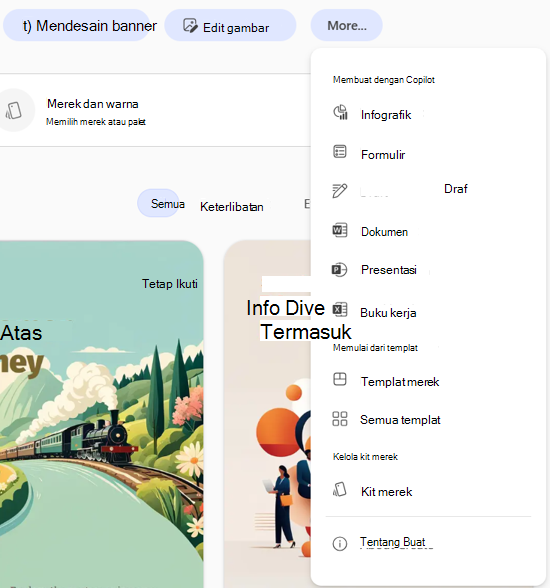
3. Pilih + Kit Merek Baru. Beri nama kit Merek Anda.
4. Mengonfigurasi aset Kit merek Anda.
- Logo- Unggah logo utama, logo sekunder, dan variasi untuk memastikan representasi merek yang konsisten di semua materi
- Warna - Tentukan warna resmi merek Anda dengan kode hex tertentu
- Font- Pilih dan unggah tipografi merek Anda, termasuk typeface utama dan sekunder untuk judul, teks isi, dan penggunaan khusus
- Gambar dan Ikon - Menambahkan foto, grafik, ikon, dan elemen visual yang disetujui yang selaras dengan gaya merek dan standar olahpesan Anda
- Template- Unggah templat untuk presentasi, dokumen, postingan media sosial, dan materi lainnya untuk mempertahankan konsistensi desain. Lihat Menyimpan presentasi Anda tetap on-brand dengan Copilot untuk menyiapkan templat
- Suara merek - Tentukan kepribadian dan nada untuk bagaimana merek Anda bersuara di seluruh konten dan komunikasi
- Panduan merek – Tambahkan panduan merek Anda ke Kit merek Anda dengan mengunggah panduan pdf. Panduan merek biasanya menentukan elemen visual dan lisan merek, termasuk penggunaan logo, tipografi, dan palet warna. Aturan dan informasi merek Anda diekstrak secara otomatis selama penyamaran Kit merek dan Anda dapat mengeditnya lebih lanjut sesuai kebutuhan
- Gaya - Tambahkan gaya gambar, ikon, dan ilustrasi Anda dengan mengunggah gambar yang representatif atau memberikan deskripsi yang jelas, termasuk panduan tentang bagaimana visual harus ditulis, emosi yang harus mereka munculkan, dan bagaimana mereka selaras dengan estetika dan pesan merek Anda secara keseluruhan
5. Terbitkan kit Merek resmi yang baru.
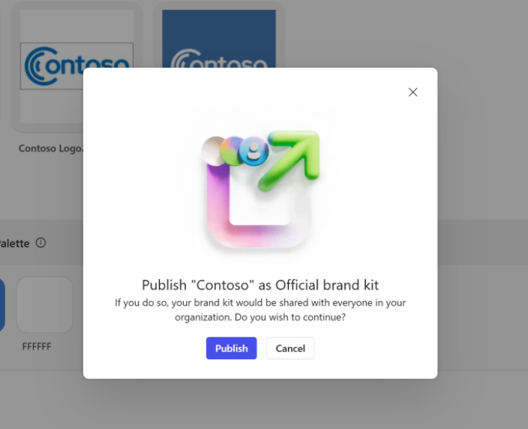
Setelah diterbitkan, kit Merek resmi tersedia untuk menghasilkan poster bermerek, banner, gambar, dan terintegrasi ke dalam editor desain, menjadikan aset merek mudah diakses untuk pembuatan konten.
Mengelola kit Merek resmi
- Pilih opsi lainnya elipsis (...) pada ubin Kit merek resmi untuk menampilkan opsi Edit, Ganti Nama, atau Hapus kit.
Semua perubahan disimpan secara otomatis dan tersedia untuk pengguna di organisasi Anda.
Mengelola beberapa kit Merek resmi
Jika organisasi Anda mengelola beberapa merek — seperti sub-merek, lini produk yang berbeda, atau entitas yang diperoleh — Anda dapat membuat dan memelihara beberapa Kit merek per organisasi.
Ini memungkinkan Anda untuk:
- Mempertahankan kumpulan templat dan aset terpisah
- Menetapkan warna, font, dan gambar yang berbeda per merek
- Beralih Kit merek tergantung pada presentasi
- Mengatur default khusus merek
- Memastikan setiap merek konsisten secara independen
Teams yang bekerja di beberapa identitas dapat tetap akurat tanpa penyesuaian manual.
Memanfaatkan aset Anda dari Pustaka Aset Organisasi (OAL) dalam Kit merek
OAL adalah solusi penyimpanan berlebaran penyewa berbasis SharePoint. Jika aset merek Anda (templat, gambar, dan ikon) sudah ada di OAL, Anda tidak perlu mengunggah ulang. Anda dapat mereferensikan aset OAL secara langsung ke Kit merek Anda untuk manajemen yang mulus. Aset yang dirujuk ini akan tetap ada di OAL Anda, tetapi kini dapat digunakan melalui Copilot melalui Kit merek Anda.
Cara lain untuk bekerja dengan branding di aplikasi Microsoft 365 Copilot
Menggunakan templat bermerk di aplikasi Microsoft 365 Copilot
Mulai menggunakan gambar, banner, dan poster bermerk di aplikasi Microsoft 365 Copilot