
Ketika mencetak makalah, PowerPoint untuk web membuat salinan PDF file presentasi Anda. Dengan sebagian besar penampil PDF, Anda akan mendapatkan satu slide per halaman tanpa header atau footer. Namun, jika menggunakan versi terbaru Adobe Reader, Anda dapat mencetak 2 slide atau lebih per halaman.
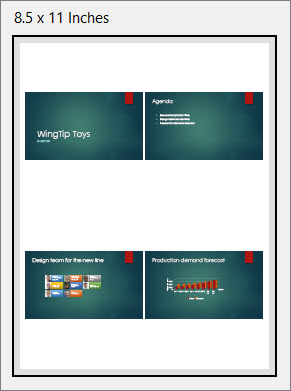
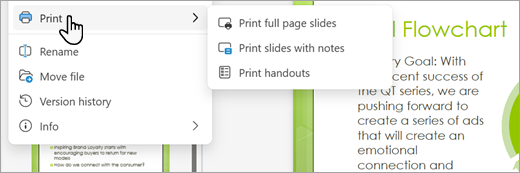
Pilih tab File , lalu pilih Cetak, lalu pilih opsi yang Anda inginkan.
Dalam kotak dialog Cetak , di bawah Printer, pilih Microsoft Print ke PDF.
Dari kotak dialog Cetak , Anda bisa memilih jumlah salinan yang Anda inginkan, Tata Letak (Potret atau Lanskap), rentang halaman yang Anda inginkan (Semua, halaman Ganjil saja, Halaman genap saja), warna atau hitam dan putih, Ukuran kertas, dan opsi lainnya.
Catatan
Jika memerlukan bantuan dalam memilih opsi cetak tambahan, pilih tautan Bantuan (tanda tanya) di sudut kanan atas kotak Cetak .
Pilih Cetak.
Tips
File PDF akan terbuka di jendela browser baru. Anda bisa menutupnya saat Anda selesai mencetak.
Untuk opsi pencetakan lainnya, lihat Mencetak slide, makalah, atau catatan PowerPoint Anda.