Di PowerPoint, Anda dapat mencetak slide, catatan pembicara, dan membuat handout untuk audiens.
Mencetak presentasi
Pada tab File , pilih Cetak.
Untuk Printer, pilih printer yang ingin Anda gunakan untuk mencetak.
Untuk Pengaturan, pilih opsi yang Anda inginkan:
-
Cetak Semua Slide: Untuk mencetak setiap slide pada satu lembar atau berubah menjadi hanya mencetak rentang slide.
-
Slide: Dari menu menurun, pilih untuk mencetak semua slide, slide yang dipilih, atau slide saat ini. Atau, dalam kotak Slide, ketikkan nomor slide yang ingin dicetak, dipisahkan dengan tanda koma.
-
Tata Letak Cetak: Pilih untuk mencetak slide saja, catatan pembicara saja, kerangka, atau handout. Jumlah slide per halaman juga merupakan opsi, cara efektif untuk menyimpan kertas.
Kerangka hanya akan mencetak teks pada slide, tanpa gambar. Catatan presentasi akan memperlihatkan slide dan catatan pembicara yang terkait di bagian bawah. Jika memilih untuk mencetak Handout, Anda dapat mencetak beberapa slide dalam satu halaman menggunakan berbagai tata letak, terkadang dengan area khusus untuk menulis catatan.
-
Warna: Pilih apakah Anda ingin mencetak dengan warna, skala abu-abu, atau hitam dan putih murni.
-
Edit Header & Footer: Pilih untuk mengedit header dan footer sebelum mencetak.
Untuk Salinan, pilih jumlah salinan yang ingin dicetak.
Pilih Cetak.
Handout yang dicetak: Menambahkan atau menghapus nomor slide
Secara default, dalam makalah yang dicetak PowerPoint untuk Microsoft 365 menyertakan nomor slide di bawah setiap gambar slide.
Anda bisa menonaktifkan opsi ini di bawah pengaturan dalam kotak dialog Cetak .
- Pilih panah bawah pada menu menurun tata letak cetak (di bawah Slide).
- Di bawah bagian Makalah , kosongkan tanda centang untuk Mencetak nomor slide di makalah.
Kerangka hanya akan mencetak teks pada slide, tanpa gambar. Catatan presentasi akan memperlihatkan slide dan catatan pembicara yang terkait di bagian bawah. Jika memilih untuk mencetak Handout, Anda dapat mencetak beberapa slide dalam satu halaman menggunakan berbagai tata letak, terkadang dengan area khusus untuk menulis catatan.
Pilih judul di bawah ini untuk membukanya dan baca instruksi mendetailnya.
Mencetak slide
- Pada menu File, pilih Cetak.
- Di bawah PowerPoint, pilih Slide dari menu menurun Tata Letak .
- Atur opsi pencetakan lain yang Anda inginkan, lalu pilih Cetak.
Mencetak slide dengan catatan pembicara
- Pada menu File, pilih Cetak.
- Di bawah PowerPoint, pilih Catatan dari menu menurun Tata Letak .
- Atur opsi pencetakan lain yang Anda inginkan, lalu pilih Cetak.
Mencetak kerangka
- Pada menu File, pilih Cetak.
- Di bawah PowerPoint, pilih Kerangka dari menu menurun Tata Letak .
- Atur opsi pencetakan lain yang Anda inginkan, lalu pilih Cetak.
Mencetak makalah (dengan atau tanpa penomoran slide)
- Pada menu File, pilih Cetak.
- Di bawah PowerPoint, pilih salah satu opsi Makalah dari menu menurun Tata Letak , bergantung pada berapa banyak slide per halaman yang Anda inginkan.
- Secara default, dalam PowerPoint untuk Microsoft 365 untuk Mac mencetak makalah menyertakan nomor slide di bawah setiap gambar slide.
Untuk menonaktifkan opsi ini, dalam kotak dialog Cetak kosongkan tanda centang di samping Cetak nomor slide pada makalah:
- Pilih Cetak.
Lihat Juga
Menambahkan catatan pembicara ke slide Anda
Untuk file yang disimpan di OneDrive, OneDrive untuk kantor atau sekolah, atau SharePoint di Microsoft 365, Anda dapat mencetak slide, catatan, atau makalah.

|
Halaman Catatan mencetak slide di bagian atas halaman dan catatan pembicara yang terkait di bagian bawah. |

|
Halaman handout terdiri dari tiga gambar mini slide di sisi kiri dan beberapa garis yang dicetak untuk menulis catatan di sebelah kanan setiap gambar mini.
Untuk mencetak selebaran dalam tata letak lain, lihat Mencetak selebaran menggunakan Adobe Reader. |
Untuk mendapatkan opsi tata letak pencetakan tingkat lanjut, gunakan PowerPoint versi desktop.
Penting
Jika Anda menggunakan add-in dalam presentasi, setiap konten yang ditambahkan ke slide melalui add-in tidak akan berhasil dicetak di PowerPoint untuk web. Untuk mencetak konten tersebut, Anda harus beralih ke aplikasi desktop PowerPoint di Windows atau macOS dan mencetak slide dari sana.
Pilih judul di bawah ini untuk membukanya dan baca instruksi mendetailnya.
Mencetak di Chrome
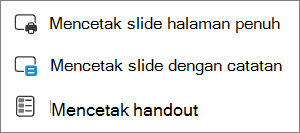
- Dari peragaan slide PowerPoint untuk web Anda, pilihCetakFile> lalu pilih jenis lembar yang ingin Anda cetak:
- Tunggu hingga panel Cetak terbuka.
- Di samping Tujuan, klik Ubah untuk memilih printer. Atur opsi tata letak cetak lain yang Anda inginkan, seperti slide yang akan dicetak, dan pencetakan satu sisi atau dua sisi. (Opsi yang tersedia berbeda menurut printer.)
- Pilih Cetak.
Mencetak di Microsoft Edge
- Dari peragaan slide PowerPoint untuk web Anda, klikCetakFile> lalu pilih jenis lembar yang ingin Anda cetak:
- Tunggu hingga kotak dialog Cetak terbuka.
- Di bawah Orientasi, pilih opsi yang sesuai dengan orientasi slide Anda. Atur opsi tata letak cetak lain yang diinginkan, seperti slide yang akan dicetak, dan pencetakan satu sisi atau dua sisi. (Opsi yang tersedia berbeda menurut printer.)
- Di bawah Printer, pilih printer.
- Pilih Cetak untuk mencetak peragaan slide (Anda mungkin harus menggulir untuk menemukan Cetak di panel cetak).
Mencetak di Firefox
- Dari peragaan slide PowerPoint untuk web Anda, klikCetakFile> lalu pilih jenis lembar yang ingin Anda cetak:
- Pilih Buka PDF.
- Pilih ikon printer di kanan atas di atas peragaan slide.
- Dalam kotak dialog Cetak yang muncul, di bawah Printer, pilih printer.
- Pilih OK untuk mencetak peragaan slide Anda.
- Jika sudah selesai mencetak, tutup file PDF yang dibuka untuk pencetakan di langkah 2.
Mencetak di Safari
- Dari PowerPoint untuk web peragaan slide Anda, pilih File dan pilih Cetak lalu pilih jenis lembar yang ingin Anda cetak:
- Pilih Buka PDF.
- Dari PDF presentasi Anda, pada menu File pilih Cetak.
- Dalam dialog Cetak , pilih printer dari menu menurun printer.
- Di bawah Orientasi, pilih Lanskap. Atur setiap opsi tata letak cetak lain yang Anda inginkan.
- Pilih Cetak untuk mencetak peragaan slide Anda.
- Jika sudah selesai mencetak, tutup file PDF yang dibuka untuk pencetakan di langkah 2.

 Fitur ini hanya tersedia untuk Pelanggan Microsoft 365 untuk klien desktop Windows.