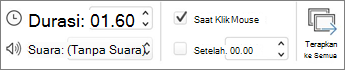
Anda dapat mengubah durasi transisi, mengubah efek transisi, dan bahkan menentukan suara untuk diputar selama transisi. Anda juga dapat menentukan waktu yang akan dihabiskan pada slide sebelum maju ke slide berikutnya.
Mengatur kecepatan transisi
GunakanDurasi untuk mengatur kecepatan transisi. Durasi yang lebih pendek berarti slide bergeser lebih cepat, dan angka yang lebih besar membuat slide bergeser lebih lambat.
- Pilih slide yang memiliki transisi yang ingin Anda ubah.
- Pada tab Transisi , dalam grup Pengaturan Waktu , dalam kotak Durasi , ketikkan jumlah detik yang Anda inginkan.

Tips
Jika Anda ingin semua transisi peragaan slide menggunakan kecepatan yang sama, klik Terapkan ke Semua.
Mengubah opsi efek untuk transisi
Banyak, tapi tidak semua, transisi di PowerPoint bisa dikustomisasi.
- Pilih slide yang memiliki transisi yang ingin Anda ubah.
- Pada tab Transisi , dalam grup Transisi ke Slide Ini , klik Opsi Efek dan pilih opsi yang Anda inginkan.
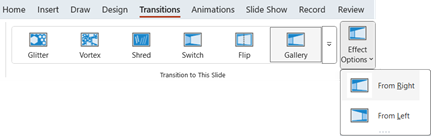
Dalam contoh ini, transisi Galeri diterapkan ke slide dan opsi Dari Kanan dipilih.
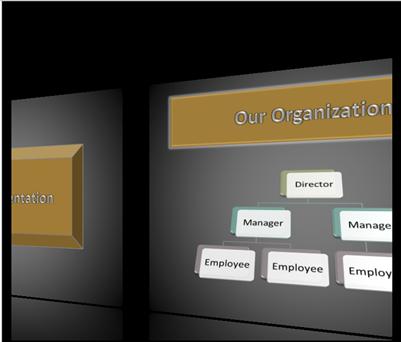
Transisi Galeri , dengan opsi Dari Kanan dipilih, selama presentasi.
Menentukan waktu untuk melanjutkan ke slide berikutnya
Lanjutkan Slide mengatur pengaturan waktu transisi dengan menentukan berapa lama slide tetap terlihat sebelum transisi ke slide berikutnya dimulai. Jika tidak ada pengaturan waktu yang dipilih, slide akan berpindah saat Anda mengklik mouse.
Pilih slide yang ingin Anda atur waktunya.
Pada tab Transisi, di grup Pengaturan Waktu, di bawah Ganti Slide, lakukan salah satu hal berikut ini:
- Untuk mempercepat slide ke slide berikutnya saat Anda mengklik mouse, pilih kotak centang Saat Klik Mouse .
- Untuk mempercepat slide secara otomatis, pilih kotak centang Setelah , lalu masukkan jumlah menit atau detik yang Anda inginkan. Pengatur waktu dimulai ketika animasi terakhir atau efek lainnya di slide berakhir.
- Untuk mengaktifkan mouse dan lanjutan otomatis, pilih kotak centang Saat Klik Mouse dan kotak centang Setelah . Kemudian, pada Setelah, masukkan jumlah menit atau detik yang Anda inginkan. Slide akan berpindah secara otomatis, tetapi Anda bisa memajukannya lebih cepat dengan mengklik mouse.
Tips
Jika Anda ingin semua slide melanjutkan menggunakan kecepatan yang sama, klik Terapkan ke Semua.
Mengatur suara untuk diputar selama transisi
Pilih slide yang memiliki transisi yang ingin Anda ubah.
Pada tab Transisi , dalam grup Pengaturan Waktu , dalam daftar Suara , pilih suara yang Anda inginkan.
Catatan
Jika Anda ingin menggunakan suara Anda sendiri, dalam daftar Suara , pilih Suara Lainnya. Lalu, dalam kotak dialog Tambahkan Audio , pilih suara yang Anda inginkan, lalu klik OK