

Anda dapat menggunakan presentasi yang dijalankan sendiri untuk dijalankan tanpa pengawasan di stan atau kios pada pameran dagang atau konvensi, atau Anda dapat menyimpannya sebagai video dan mengirimkannya ke klien.
Pada tab Tampilan Slide Show , pilih Siapkan Slide Show.
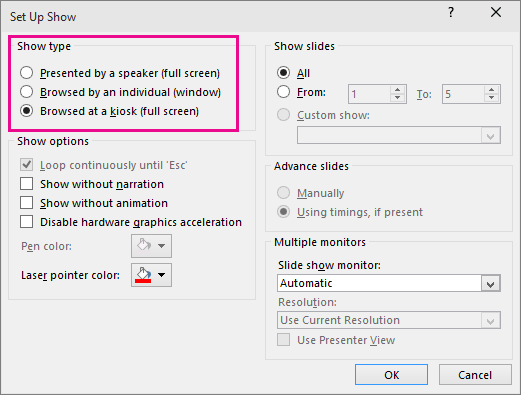
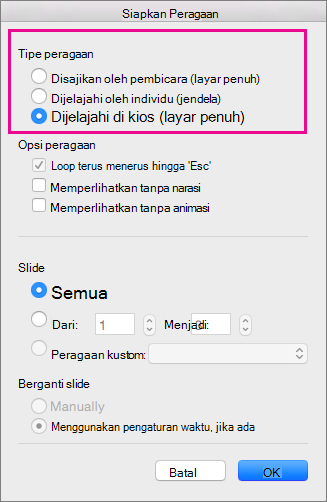
Pada Tipe peragaan, pilih salah satu hal berikut:
- Disajikan oleh pembicara (layar penuh) Memungkinkan orang yang menonton peragaan slide Anda memiliki kendali atas kapan mereka memajukan slide.
- Dijelajahi oleh individu (jendela) Menyajikan peragaan slide Anda di jendela, di mana kontrol atas kemajuan slide tidak tersedia untuk orang-orang yang menonton.
-
Dijelajahi di kios (layar penuh) Mengulang peragaan slide hingga orang yang menonton menekan Esc.
Berlatih dan merekam pengaturan waktu slide
Saat Anda memilih jenis acara berikut: Disajikan oleh pembicara (layar penuh) atau Ditelusuri di kios (layar penuh), Anda mungkin perlu berlatih dan merekam pengaturan waktu untuk efek dan slide.
Pada tab Tampilan Slide Show , pilih Latih Pengaturan Waktu.
Catatan
Pengatur waktu presentasi dimulai segera saat Anda memilih Latih Waktu.
Toolbar Latihan akan muncul dan kotak Waktu Slide mulai mengatur waktu presentasi.
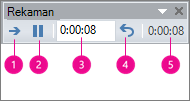
Gambar: Toolbar Latihan
 Berikutnya (maju ke slide berikutnya)
 Jeda
Jeda
 Waktu Geser
 Ulangi
 Total waktu presentasi
Selagi mengatur waktu presentasi Anda, Anda bisa lakukan salah satu hal berikut ini di toolbar Latihan:
- Untuk berpindah ke slide berikutnya, pilih Berikutnya.
- Untuk berhenti merekam waktu untuk sementara, pilih Jeda.
- Untuk memulai ulang perekaman waktu setelah jeda, pilih Jeda.
- Untuk mengatur durasi waktu yang tepat untuk slide agar muncul, ketik durasi waktu di kotak Waktu Slide.
- Untuk memulai ulang perekaman waktu untuk slide saat ini, pilih Ulangi.
Setelah Anda mengatur waktu untuk slide terakhir, kotak pesan menampilkan waktu total untuk presentasi dan meminta Anda melakukan salah satu hal berikut ini:
- Untuk mempertahankan pengaturan waktu slide yang direkam, pilih Ya.
- Untuk membuang pengaturan waktu slide yang direkam, pilih Tidak.
Tampilan Pengurut Slide muncul dan menampilkan waktu tiap slide di presentasi Anda.
Menambahkan narasi atau suara
Untuk merekam narasi, komputer Anda memerlukan kartu suara dan mikrofon, serta konektor mikrofon jika mikrofon bukan bagian dari komputer Anda.
Pada tab Tampilan Slide Show , di grup Siapkan , pilih panah pada tombol Rekam .
Pilih salah satu dari berikut:
- Dari slide saat ini
- Dari awal
Pilih Mulai Rekam.
Untuk mengakhiri perekaman peragaan slide, klik kanan slide, lalu pilih Akhiri Pertunjukan.
Pengaturan waktu peragaan slide yang direkam otomatis disimpan dan tampilan slide muncul di tampilan Pengurut Slide dengan pengaturan waktu di bawah tiap slide.
Anda dapat merekam narasi sebelum menjalankan presentasi, atau merekamnya selama presentasi dan menyertakan komentar audiens. Jika tidak ingin narasi di sepanjang presentasi, Anda dapat merekam suara atau komentar terpisah di slide atau objek pilihan. Untuk detail selengkapnya, lihat Merekam peragaan slide dengan narasi dan pengaturan waktu slide.
 Berikutnya.
 Jeda.
Jeda. Putar.


