Anda dapat merekam presentasi PowerPoint—atau satu slide—dan menangkap suara, gerakan tinta, dan kehadiran video Anda. Setelah selesai, presentasi akan seperti presentasi lainnya. Anda dapat memutarnya untuk audiens dalam Peragaan Slide, atau Anda dapat menyimpan presentasi sebagai file video. Jadi, alih-alih hanya "menyerahkan dek" kepada seseorang, orang dapat melihat presentasi Anda dengan semangat dan kepribadian yang utuh.
Fitur baru untuk Microsoft 365 diluncurkan pada awal 2022. Saat tepatnya bisnis Anda memiliki fitur ini juga didasarkan pada saat admin Anda mendistribusikan fitur baru di Microsoft 365.
Artikel ini berisi prosedur untuk pengalaman baru dan pengalaman klasik:
Pengalaman baru
Cobalah!
Semua alat perekaman ada di tab Rekam di pita, tetapi Anda dapat memulainya dengan memilih tombol Rekam .
Anda juga dapat merekam dengan memilih salah satu opsi di bagian Rekam pada tab Rekam .

Jika Anda memiliki catatan dalam presentasi, catatan akan diubah menjadi teks di bagian atas layar sehingga Anda dapat menggunakannya seperti teleprompter saat merekam.
Tips
Gunakan fitur pengguliran otomatis di teleprompter dan atur untuk menggulir dengan kecepatan pilihan Anda.
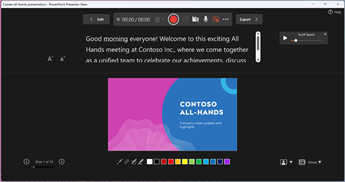
Ada beberapa opsi yang dapat Anda gunakan saat merekam presentasi. Anda dapat mengaktifkan atau menonaktifkan kamera dan mikrofon dengan memilih ikon di bagian atas.
Ada beberapa opsi yang dapat Anda gunakan saat merekam presentasi. Anda dapat mengaktifkan atau menonaktifkan kamera dan mikrofon dengan memilih ikon di bagian atas. Untuk mengubah kamera atau mikrofon Anda, pilih ikon Pilih opsi< lainnya···.>
Anda bahkan dapat menambahkan kamera yang dapat disesuaikan yang dapat diubah ukurannya, diubah posisinya, dan diformat agar sesuai dengan konten slide Anda. Pilih Edit, lalu pilih Cameo. Sesuaikan pemformatan kamera, lalu pilih Rekam lagi untuk kembali ke lingkungan perekaman.
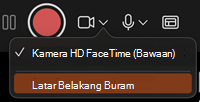
Di menu Pilih mode kamera , Anda dapat memilih Perlihatkan Latar Belakang atau Latar Belakang Buram.

Anda juga dapat mengubah tata letak di menu Tampilan untuk beralih antara Teleprompter, Tampilan Penyaji, atau Tampilan Slide.
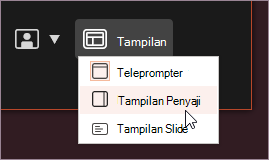
Dalam tampilan Teleprompter , pilih fitur pengguliran otomatis. Kemudian sesuaikan kecepatan gulir sesuai preferensi Anda untuk merujuk ke skrip dengan mudah saat merekam.

Jika sudah siap, pilih Mulai rekaman dan hitungan mundur akan dimulai.
Gunakan laser di layar, pena berwarna, atau stabilo di baki di bawah slide markup dan perekaman juga akan merekam.
Untuk merekam narasi untuk slide tertentu, gunakan panah sebelumnya atau berikutnya.
Catatan
Narasi tidak akan merekam selama transisi slide, jadi biarkan narasi tersebut diputar terlebih dahulu sebelum Anda mulai berbicara.
Jeda perekaman sesuai kebutuhan atau pilih Hentikan jika sudah selesai.
Untuk meninjau video, pilih tombol Putar .
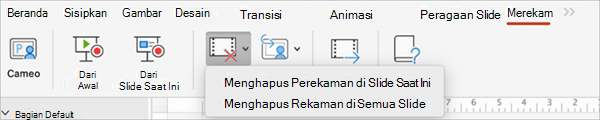
Untuk menghapus dan merekam ulang video Anda dengan cepat di slide saat ini atau di semua slide, pilih Hapus. Meskipun Hapus akan menghapus narasi yang direkam, Atur ulang ke Kameo juga mengganti narasi yang direkam dengan umpan kamera agar mudah diambil ulang.

Jika sudah selesai, pilih Ekspor>Ekspor Video.
Setelah berhasil mengekspor video, Anda dapat melihat video dengan memilih Lihat dan bagikan video.

Anda dapat kembali ke dokumen kapan saja dengan memilih tombol Edit .
Ingin tahu lebih banyak?
Membuat presentasi yang berjalan sendiri
Ekspor atau ubah presentasi Anda menjadi video
Pengalaman klasik
Aktifkan tab Perekaman pada pita: Pada tab File di pita, klik Opsi. Dalam kotak dialog Opsi, klik tab Kustomisasi Pita di sebelah kiri. Kemudian, di kotak sebelah kanan yang mencantumkan tab pita yang tersedia, centang kotak Perekaman. Klik OK.

Untuk bersiap merekam, pilih Rekam di tab Perekaman atau tab Tampilan Slide di pita.
- Mengklik sebagian atas tombol memulai perekaman di slide saat ini.
- Mengklik sebagian bawah tombol memberikan opsi untuk memulai perekaman dari awal atau dari slide saat ini.

(Perintah Bersihkan menghapus narasi atau pengaturan waktu, jadi berhati-hatilah ketika menggunakannya. Bersihkan akan berwarna abu-abu kecuali Anda telah merekam beberapa slide.)
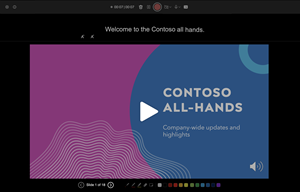
Peragaan slide terbuka di jendela Perekaman (yang terlihat mirip dengan tampilan Penyaji), dengan tombol di kiri atas untuk memulai, menjeda, dan menghentikan perekaman. Klik tombol bulat merah (atau tekan R di keyboard) ketika Anda sudah siap untuk memulai rekaman. Setelah hitung mundur tiga detik, rekaman akan dimulai.

- Slide saat ini ditampilkan di panel utama jendela Perekaman.
- Anda dapat menghentikan perekaman kapan saja dengan menekan Alt+S pada keyboard.
- Panah navigasi di sisi slide saat ini memungkinkan Anda berpindah ke slide sebelumnya dan berikutnya.
- PowerPoint untuk Microsoft 365 secara otomatis merekam waktu yang Anda habiskan di setiap slide, termasuk menganimasikan teks atau langkah objek yang terjadi, dan penggunaan pemicu apa pun di setiap slide.
- Anda dapat merekam narasi audio atau video selagi menelusuri presentasi. Tombol di sudut kanan bawah jendela memungkinkan Anda mengaktifkan atau menonaktifkan mikrofon, kamera, dan pratinjau kamera:

Jika Anda menggunakan pena, penyorot, atau penghapus, PowerPoint juga merekam tindakan tersebut untuk pemutaran.

Jika Anda merekam ulang narasi (termasuk audio dan tinta), PowerPoint akan menghapus narasi yang telah direkam sebelumnya (termasuk audio dan tinta) sebelum Anda mulai merekam lagi di slide yang sama.
Anda juga dapat merekam ulang dengan masuk kePerekaman Peragaan>Slide.
Anda dapat memilih alat penunjuk (pena, penghapus, atau penyorot) dari larik alat tepat di bawah slide saat ini. Terdapat juga kotak pilihan warna untuk mengubah warna tinta. (Penghapus berwarna abu-abu kecuali Anda telah menambahkan tinta ke beberapa slide.)
Untuk mengakhiri perekaman, pilih tombol Berhenti persegi (atau tekan S pada keyboard Anda).
Setelah selesai merekam narasi, sebuah gambar kecil akan muncul di sudut kanan bawah slide yang direkam. Gambar ini berupa ikon audio, atau jika kamera web aktif selama perekaman, berupa webcam yang diam.
Pengaturan waktu peragaan slide yang direkam akan disimpan secara otomatis. (Dalam tampilan Pengurut Slide, pengaturan waktu dicantumkan di bawah setiap slide.)
Dalam proses ini, hal yang Anda rekam disematkan di setiap slide, dan rekaman dapat diputar di peragaan Slide. File video tidak dibuat melalui proses rekaman ini. Namun, jika memerlukannya, Anda dapat menyimpan presentasi sebagai video dengan beberapa langkah tambahan.
Mempratinjau peragaan slide yang direkam
Pada tab Peragaan Silde, klik Dari Awal atau Dari Slide Saat Ini.
Selama pemutaran, semua animasi, tindakan penintaan, audio, dan video akan diputar secara tersinkron.
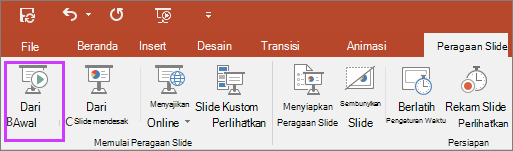
Mempratinjau suara yang direkam
Dalam jendela Perekaman, tombol Putar segitiga di dekat sudut kiri atas memungkinkan Anda mempratinjau rekaman slide yang saat ini difokuskan di jendela tersebut.

Dalam tampilan Normal, klik ikon atau gambar suara di sudut kanan bawah slide, lalu klik Putar. (Ketika mempratinjau audio individu dengan cara ini, Anda tidak akan melihat animasi atau penintaan yang direkam.)
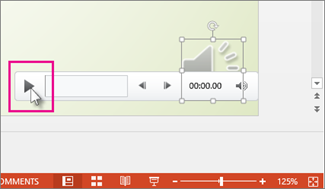
Anda dapat menjeda pemutaran saat mempratinjau audio.
Mengatur pengaturan waktu slide secara manual
PowerPoint untuk Microsoft 365 secara otomatis merekam pengaturan waktu slide ketika Anda menambahkan narasi, atau Anda dapat mengatur pengaturan waktu slide secara manual untuk menyertai narasi.
- Dalam tampilan Normal, klik slide yang ingin Anda atur pengaturan waktunya.
- Pada tab Transisi, di grup Pengaturan Waktu, di bawah Ganti Slide, pilih kotak centang Sesudah, lalu masukkan jumlah detik yang Anda inginkan agar slide itu muncul di layar. Ulangi proses tersebut untuk tiap slide yang ingin Anda pengaturan waktu ditetapkan.
Jika ingin slide berikutnya muncul saat Anda mengklik mouse atau secara otomatis setelah jumlah detik yang dimasukkan, mana pun yang lebih dahulu, centang kotak Pada Klik Mouse dan Setelah.
Anda dapat menggunakan pengaturan waktu slide manual untuk memangkas akhir segmen slide yang direkam. Misalnya, jika akhir segmen slide ditutup dengan dua detik audio yang tidak diperlukan, cukup atur pengaturan waktu untuk berpindah ke slide berikutnya sebelum audio yang tidak diperlukan tersebut. Dengan demikian, Anda tidak harus merekam ulang audio untuk slide tersebut.
Menghapus pengaturan waktu atau narasi
Perintah Bersihkan berfungsi untuk menghapus pengaturan waktu atau narasi dari rekaman yang tidak diinginkan atau yang ingin diganti.
Di jendela Perekaman , perintah Bersihkan di margin atas jendela memungkinkan Anda untuk:
- Menghapus rekaman di slide saat ini
- Menghapus rekaman di seluruh slide
Dalam tampilan Normal , ada empat perintah Hapus berbeda yang memungkinkan Anda untuk:
- Menghapus pengaturan waktu di slide yang dipilih saat ini
- Menghapus pengaturan waktu di seluruh slide sekaligus
- Menghapus narasi di slide yang dipilih saat ini
- Menghapus narasi di seluruh slide sekaligus
- Jika tidak ingin menghapus semua pengaturan waktu atau narasi dalam presentasi, buka slide tertentu dengan pengaturan waktu atau narasi yang ingin dihapus.
- Pada tab Perekaman pita PowerPoint untuk Microsoft 365, pada tombol Rekam Peragaan Slide, klik panah bawah, arahkan ke Bersihkan, lalu pilih perintah Hapus yang sesuai untuk situasi Anda.

Menonaktifkan pengaturan waktu atau menonaktifkan narasi, dan tinta
Setelah merekam presentasi PowerPoint untuk Microsoft 365, semua waktu, gerakan, dan audio yang Anda lakukan akan disimpan di setiap slide. Namun, Anda dapat menonaktifkan semuanya jika ingin menampilkan peragaan slide tanpa hal tersebut:
- Untuk menonaktifkan pengaturan waktu slide yang direkam: Pada tab Tampilan Slide Show , kosongkan kotak Gunakan Pengaturan Waktu .
- Untuk menonaktifkan narasi dan tinta yang direkam: Pada tab Tampilan Slide Show , kosongkan kotak Putar Narasi .
Membuat teks tertutup
Agar video lebih mudah diakses dengan menyertakan teks tertutup, pilih dari opsi berikut, yang diuraikan dalam artikel Bantuan yang terpisah:
- Menulis file teks tertutup sendiri secara manual
- Memperoleh file teks tertutup secara otomatis dari Microsoft Stream
Jika sudah memiliki file teks tertutup, Anda dapat menambahkannya ke file video menggunakan PowerPoint.







 , dan lanjutkan