
Anda dapat membuat bagan di PowerPoint atau Excel. Jika Anda memiliki banyak data untuk dibuat bagan, buatlah bagan Anda di Excel, lalu salin ke presentasi Anda. Cara ini merupakan yang paling baik jika data terus berubah dan Anda ingin bagan selalu memperlihatkan angka yang paling baru. Dalam hal ini, ketika Anda menyalin dan menempelkan bagan, tetap tautkan bagan ke file Excel aslinya.
Cobalah!
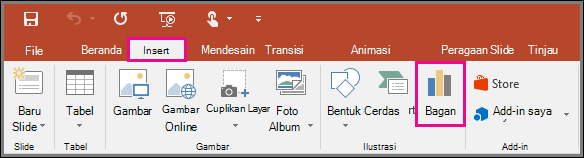
Untuk membuat bagan sederhana dari awal di PowerPoint, klik Sisipkan>Bagan dan pilih bagan yang Anda inginkan.
Klik Sisipkan>Bagan.
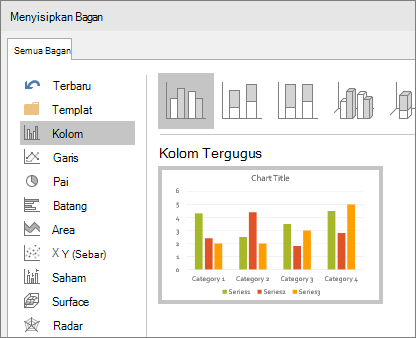
Klik tipe bagan lalu klik ganda bagan yang Anda inginkan.
Tips
Untuk membantu menentukan bagan yang paling tepat bagi data Anda, lihat Tipe bagan yang tersedia.
Dalam lembar bentang yang muncul, ganti data tempat penampung dengan informasi Anda sendiri.
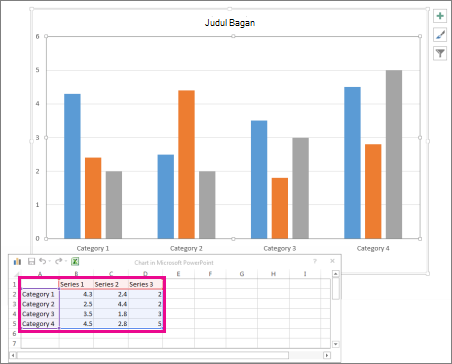
Ketika Anda menyisipkan bagan, tombol kecil akan muncul di samping sudut kanan atasnya. Gunakan tombol
 untuk memperlihatkan, menyembunyikan, atau memformat hal-hal seperti judul sumbu atau label data. Atau gunakan tombol Kustomisasi Gaya Bagan
 untuk mengubah warna atau gaya bagan dengan cepat.
Tips
Tombol Filter
 adalah opsi yang lebih canggih yang memperlihatkan atau menyembunyikan data di bagan Anda.
Setelah selesai, tutup lembar kerja.