
Untuk mengakses pengaturan privasi saat Anda membuka salah satu aplikasi Office:
- Pilih Akun di bagian bawah panel kiri, dan di bawah Privasi Akun, pilih Kelola Pengaturan.
Jika Anda sudah membuka aplikasi Office:
- Buka tab File , pilih Akun (atau Akun Office di Outlook) di bagian bawah panel kiri, lalu pilih Kelola Pengaturan.
Untuk mengakses pengaturan privasi Anda di Outlook untuk Windows yang baru:
- Pada tab Tampilan , pilih Pengaturan tampilan , lalu pilih Umum.
- Pilih Privasi dan data , lalu pilih Pengaturan privasi.
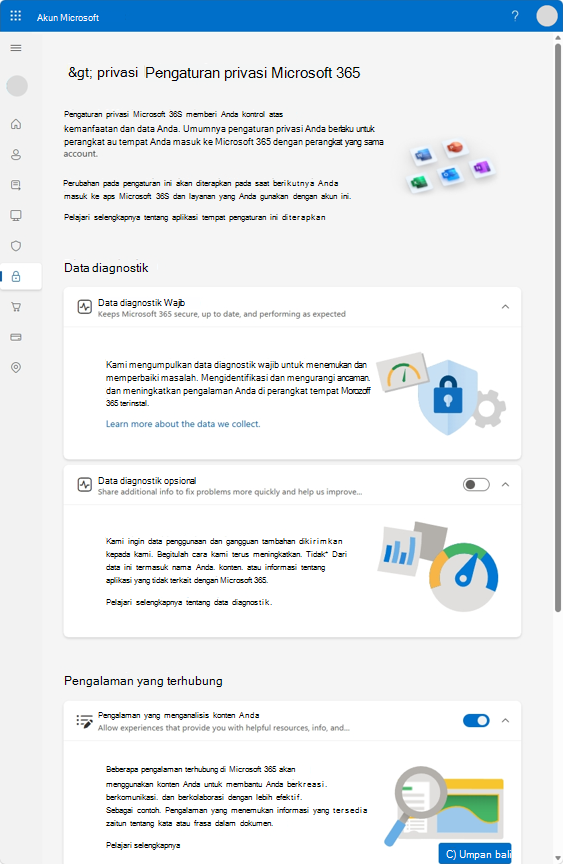
Ini akan membuka kotak dialog pengaturan Privasi Akun, tempat Anda dapat memilih opsi privasi.
Catatan
- Hal ini berlaku untuk aplikasi Microsoft 365 atau Office Versi 1904 atau yang lebih baru.
- Jika Anda menggunakan aplikasi Microsoft 365 atau Office dengan akun kerja atau sekolah, administrator Anda mungkin telah mengonfigurasi pengaturan apa yang dapat Anda ubah.
Di Windows, pengaturan ini diterapkan ke Word, Excel, PowerPoint, Outlook, OneNote, Access, Project, dan Visio.
Detail selengkapnya
Saat membuka aplikasi office, atau memilih File, cari Akun atau Akun Office di sudut kiri bawah jendela.

Pilih Kelola Pengaturan di bawah Privasi Akun.

Untuk Outlook untuk Windows baru:
Pada tab Tampilan , pilih Tampilkan pengaturan.
Pada tab Umum , pilih Privasi dan data , lalu pilih Pengaturan privasi.

Catatan
Pengguna dengan akun pribadi akan memiliki pengaturan tambahan di layar ini, tetapi tombol untuk pengaturan Privasi tetap sama.


Pengaturan Anda selalu diterapkan
Saat Anda menyesuaikan pengaturan privasi, mengaktifkan atau menonaktifkan sesuatu, pengaturan tersebut akan menjelajah ke semua perangkat Windows, Mac, Android, dan iOS Anda. Jika Anda memutuskan untuk menonaktifkan pengalaman yang menganalisis konten di komputer desktop Windows, misalnya, saat berikutnya Anda masuk ke aplikasi Microsoft 365 di telepon, pengaturan tersebut juga akan diterapkan di sana. Jika Anda mengaktifkan kembali pengaturan, saat berikutnya Anda masuk ke aplikasi Microsoft 365 di desktop, pengaturan juga akan diaktifkan kembali di sana. Pengaturan Anda akan selalu diterapkan.
Perhatikan bahwa pada Mac hanya pengaturan untuk Word, Excel, PowerPoint, OneNote, dan Outlook yang akan diteruskan.
Penting
Pengaturan ini terkait dengan akun Anda sehingga hanya akan diteruskan ke perangkat lain jika Anda masuk ke perangkat tersebut dengan akun pribadi, kerja, atau sekolah yang sama.
Pengecualian untuk hal ini adalah jika Anda menonaktifkan pengaturan yang juga menonaktifkan semua pengalaman terhubung non-esensial. Layanan yang menjelajahi pengaturan privasi Anda di seluruh perangkat juga dinonaktifkan oleh sakelar tersebut, jadi saat pengaturan tersebut dinonaktifkan, pengaturan Anda tidak akan menjelajah ke atau dari, perangkat tertentu. Jika masih diaktifkan di perangkat lain, pengaturan akan kembali diteruskan oleh perangkat tersebut ke perangkat lainnya.
Jika ingin menonaktifkan semua pengalaman terhubung yang tidak penting di semua perangkat yang memenuhi syarat, Anda harus menonaktifkannya di setiap perangkat tersebut.