
Pada 2018 Microsoft merilis Penampil Data Diagnostik (PDD), yaitu alat yang memungkinkan Anda meninjau data diagnostik mentah yang dikirim Windows ke Microsoft. Kini Anda juga dapat menampilkan data diagnostik Office menggunakan penampil yang sama. PDD memerlukan Windows 10, versi 1803 atau yang lebih baru. Menampilkan data diagnostik dari Office memerlukan Microsoft 365, atau Office 2019 untuk Windows, versi 1904 atau yang lebih baru; atau Microsoft 365, atau Office 2021, untuk Mac, versi 16.28 atau yang lebih baru.
Tidak yakin versi Windows atau Office mana yang Anda jalankan?
Cara kerjanya
Penampil Data Diagnostik (PDD) dapat menampilkan data diagnostik Windows, dan di Windows dan Mac, kami telah memungkinkannya untuk menampilkan data diagnostik Office juga. Kita akan masuk ke detailnya sebentar lagi, tetapi pada dasarnya yang Anda lakukan adalah memulai PDD di Windows, lalu masuk ke aplikasi desktop Office yang kompatibel - seperti Word, Excel, atau PowerPoint - dan mengaktifkan penampilan data diagnostik. Saat Anda kembali ke PDD Anda akan melihat data diagnostik Office di samping data diagnostik Windows.
Memulai
Pertama, Anda perlu mengunduh dan menginstal Penampil Data Diagnostik, jika Anda belum melakukannya. Untuk informasi selengkapnya, lihat Penampil Data Diagnostik.
Setelah selesai menginstal, mulai Penampil Data Diagnostik di perangkat Windows Anda.
- Luncurkan Penampil Data Diagnostik dari menu Mulai.
- Di Penampil Data Diagnostik, masuk ke Pengaturan dan pastikan tampilan data diagnostik Office diaktifkan.
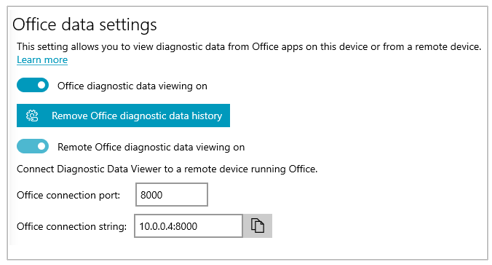
Catatan
Jika tidak melihat opsi untuk mengaktifkan tampilan data diagnostik Office , Anda mungkin memiliki versi DDV yang lebih lama. Menampilkan data diagnostik Office memerlukan PDD versi 3 atau yang lebih baru. DDV Anda akan diperbarui secara otomatis, tetapi jika karena beberapa alasan belum, Anda dapat masuk ke Microsoft Store dan memeriksa pembaruan secara manual.
Menampilkan data Office
Dengan Penampil Data Diagnostik yang berjalan di perangkat Windows Anda:
- Buka aplikasi Office seperti Word atau Excel.
- Bukaopsi>file>, pusat> kepercayaan, pengaturan> pusat kepercayaan,opsi privasi.
- Pilih tombol Penampil Data Diagnostik.
- Pilih Aktifkan penampilan data pada komputer ini lalu pilih OK.
Catatan
Di Microsoft Teams, lakukan langkah-langkah berikut:
- Buka Pengaturan>,Privasi>, Lihat Kelola Data>Diagnostik.
- Pilih Aktifkan tampilan data, lalu masukkan string koneksi untuk perangkat Windows lain (di jaringan yang sama) yang menjalankan Penampil Data Diagnostik. Anda dapat menemukan string koneksi di pengaturan Penampil Data Diagnostik di perangkat Windows lainnya.
Dalam beberapa saat Anda akan mulai melihat data diagnostik dari Office dalam Penampil Data Diagnostik. Anda hanya perlu mengaktifkan (atau menonaktifkan) penampilan data diagnostik dalam satu aplikasi. Tindakan tersebut akan mengaktifkan (atau menonaktifkan) data diagnostik untuk semua aplikasi Office yang didukung di perangkat secara bersamaan.
Anda dapat mengekspor data ke file teks nilai yang dipisahkan koma (CSV). Nama kejadian diagnostik ditampilkan di Kolom B file .csv.
Koneksi DDV akan kedaluwarsa setelah 24 jam. Jika ingin terus menampilkan data diagnostik selama lebih dari 24 jam, cukup aktifkan kembali penampil data dengan langkah-langkah di atas.
Pemecahan masalah
- Jika Anda mencoba melihat data diagnostik di perangkat dan menerima kesalahan bahwa "DDV tidak berjalan", meskipun headset ada, hidupkan ulang perangkat lalu coba lagi.
- Anda tidak akan dapat melihat data diagnostik di perangkat lokal jika Anda telah meluncurkan Office dari menu mulai, atau prompt perintah, dengan "Jalankan sebagai Administrator".
- Jika Anda mencoba melihat data diagnostik di perangkat selain perangkat tempat pengumpulan (misalnya, menampilkan data diagnostik untuk Mac Anda dari perangkat yang menjalankan Windows), kedua perangkat harus berada di jaringan yang sama. Selain itu, hanya rentang alamat IP jaringan pribadi, seperti yang didefinisikan dalam RFC 5753, yang didukung. Misalnya, 10.0.0.x., 172.16.0.x, atau 192.168.0.x.
- Jika data diagnostik dibuat di akhir sesi, Office akan membuat cache data itu dan mengunggahnya di awal sesi berikutnya. Artinya, dalam beberapa kejadian, Anda mungkin melihat data dari akhir sesi sebelumnya muncul di awal sesi yang baru. Ini juga berarti bahwa Anda mungkin belum melihat potongan data terakhir dari suatu sesi sampai Anda memulai ulang aplikasi untuk meluncurkan sesi baru.