Penting
Setelah Oktober 2026, Microsoft Publisher tidak akan didukung lagi. Pelanggan Microsoft 365 tidak akan memiliki akses lagi. Pelajari selengkapnya tentang penghentian Publisher.
Di Publisher, Anda bisa menambahkan efek bayangan ke gambar, BentukOtomatis, WordArt, atau kotak teks.
Pilih gambar, BentukOtomatis, WordArt, atau kotak teks yang ingin Anda ubah.
Pada tab Format, klik Efek Teks atauBayanganEfek> Bentuk.

Lakukan salah satu langkah berikut:
Menambahkan atau menghapus bayangan
- Untuk menambahkan bayangan, klik gaya bayangan yang Anda inginkan.
- Untuk menghapus bayangan, klik Tanpa Bayangan.
Mengubah arah bayangan
- Untuk mengubah arah bayangan, klik bayangan yang mengarah ke arah yang Anda inginkan.
Mengubah jarak bayangan dari objek
- Klik Opsi Bayangan, lalu dalam kotak dialog Format Bentuk , pindahkan slider Jarak untuk mendapatkan efek yang Anda inginkan.

Mengubah warna bayangan
Klik Opsi Bayangan, lalu dalam kotak dialog Format Bentuk , klik panah di samping Warna.
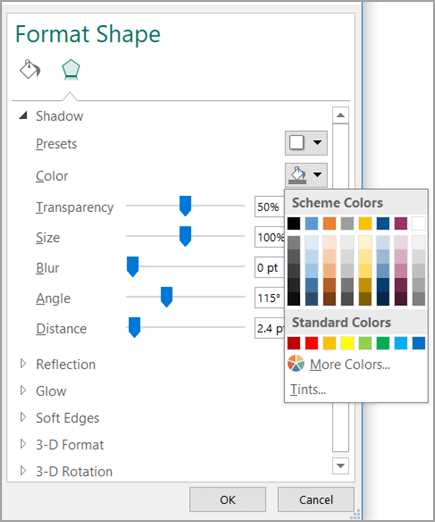
- Untuk mengubah warna dalam skema warna, klik salah satu dari delapan warna yang ditampilkan di baris pertama.
- Untuk mengubah warna yang tidak ada dalam skema warna, klik warna yang Anda inginkan. Untuk melihat warna lainnya, klik Warna Lainnya, lalu klik tab Standar atau tab Kustom .
- Untuk mengubah warna bayangan sehingga Anda bisa melihat melaluinya, gerakkan slider Transparansi untuk mendapatkan efek yang Anda inginkan.
Pilih gambar, BentukOtomatis, WordArt, atau kotak teks yang ingin Anda ubah.
Pada tab Format , klik Efek Bayangan.

Lakukan salah satu langkah berikut:
Menambahkan atau menghapus bayangan
- Untuk menambahkan bayangan, klik gaya bayangan yang Anda inginkan.
- Untuk menghapus bayangan, klik Tanpa Efek Bayangan.
Mengubah arah bayangan
- Untuk mengubah arah bayangan, klik bayangan yang mengarah ke arah yang Anda inginkan.
Mengubah jarak bayangan dari objek
- Klik salah satu dari empat tombol Bayangan Mendorong .

Setiap kali Anda mengklik Mendorong Bayangan, bayangan bergerak 1 poin lebih jauh dari objek.
Mengubah warna bayangan
Klik Warna Bayangan. Kotak pilihan warna akan muncul.

- Untuk mengubah warna dalam skema warna, klik salah satu dari delapan warna yang ditampilkan di baris pertama.
- Untuk mengubah warna yang tidak ada dalam skema warna, klik warna yang Anda inginkan. Untuk melihat warna lainnya, klik Warna Bayangan Lainnya, lalu klik tab Standar atau tab Kustom .
- Untuk mengubah warna bayangan sehingga Anda dapat melihatnya, klik Bayangan Semitransparan.
Pilih gambar, BentukOtomatis, WordArt, atau kotak teks yang ingin Anda ubah.
Pada toolbar Pemformatan, klik  Gaya Bayangan , dan lakukan salah satu hal berikut ini:
Menambahkan atau menghapus bayangan
- Untuk menambahkan bayangan, klik gaya bayangan yang Anda inginkan.
- Untuk menghapus bayangan, klik Tanpa Bayangan.
Mengubah arah bayangan
- Untuk mengubah arah bayangan, klik bayangan yang mengarah ke arah yang Anda inginkan.
Mengubah jarak bayangan dari objek
- Klik Pengaturan Bayangan, lalu klik salah satu dari empat tombol Bayangan Mendorong . Setiap kali Anda mengklik Mendorong Bayangan, bayangan bergerak 1 poin lebih jauh dari objek.
Mengubah warna bayangan
Klik Pengaturan Bayangan, lalu klik panah di samping  Warna Bayangan.
- Untuk mengubah warna dalam skema warna, klik salah satu dari delapan warna yang ditampilkan di baris pertama.
- Untuk mengubah warna yang tidak ada dalam skema warna, klik warna yang Anda inginkan. Untuk melihat warna lainnya, klik Warna Bayangan Lainnya, lalu klik tab Standar atau tab Kustom .
- Untuk mengubah warna bayangan sehingga Anda dapat melihatnya, klik Bayangan Semitransparan.
