
Untuk mencetak tanda potong pada publikasi, Anda harus menggunakan pengaturan output tingkat lanjut untuk printer. Tanda potong tidak berada di pita seperti yang mungkin Anda harapkan. Anda harus mencetak pada ukuran kertas yang lebih besar dari ukuran halaman yang telah diatur untuk publikasi Anda. Biasanya, ini mengharuskan Anda mencetak ke imagesetter, yang dapat menentukan berbagai ukuran kertas. Tanda potong akan muncul di panel pratinjau cetak untuk publikasi Anda. Anda juga dapat mencetak tanda potong menggunakan printer desktop. Anda hanya perlu mencetak pada lembar kertas yang lebih besar dari dimensi akhir yang Anda inginkan setelah halaman dipangkas.

- KlikCetakFile>.
- Di bawah Pengaturan, klik panah di samping ukuran kertas dan pilih ukuran kertas yang lebih besar dari produk akhir Anda.
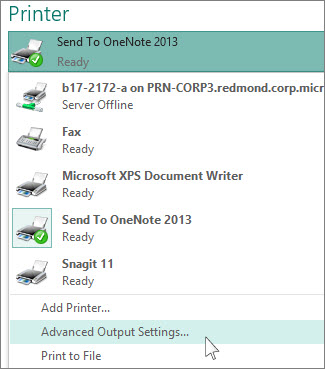
- Di bawah Printer, klik panah di samping printer, dan klik Pengaturan Output Tingkat Lanjut.
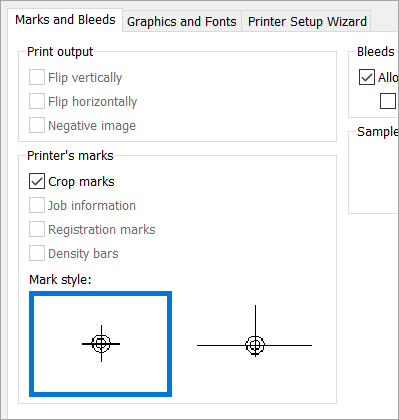
- Pada tab Tanda dan Bleeds , di bawah Tanda printer, pilih kotak Tanda potong , dan klik OK.
- Pastikan tanda potong berada di tempat yang Anda inginkan, dan klik Cetak.

Jika mau, Anda bisa Menghapus tanda potong.