
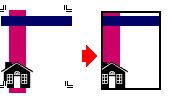
Bleed adalah sedikit tumpang tindih area cetak di luar tepi halaman yang dicetak yang digunakan untuk memastikan bahwa area yang dicetak meluas ke tepi kertas.
Baik Publisher maupun sebagian besar printer rumah bukanlah opsi terbaik untuk mencetak dengan bleed. Namun, Anda bisa membuat efek bleed dengan mengubah ukuran kertas, memosisikan ulang grafik, lalu memangkas halaman secara manual atau mengirim file ke printer profesional. Kedua opsi dijelaskan di bawah ini.
Mencetak pada printer rumah dan memangkas
Untuk membuat efek bleed pada printer rumah, Anda perlu mengatur publikasi Anda untuk mencetak pada lembar kertas yang lebih besar dari halaman publikasi selesai yang Anda inginkan.
Pada tab Desain Halaman , klik Ukuran, lalu klik Penyetelan Halaman.
Dalam kotak dialog Penyetelan Halaman , di bawah Halaman, pilih dimensi yang Anda inginkan. Untuk membuat ukuran halaman kustom, masukkan perubahan Anda dalam kotak Lebar dan Tinggi , dan pastikan untuk memilih ukuran kertas yang lebih besar dari ukuran halaman publikasi selesai Anda.

Letakkan objek atau grafik Anda agar membentang melampaui tepi halaman publikasi.
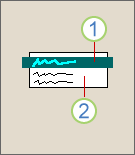
1 Objek
2 Halaman publikasiKlikCetakFile>, klik menu untuk memilih printer, lalu klik Pengaturan Output Tingkat Lanjut.
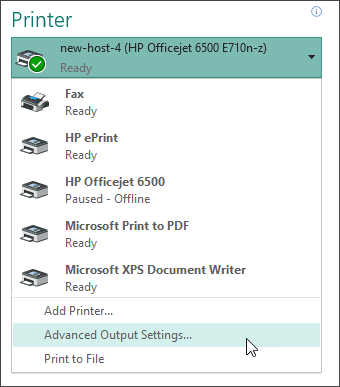
Pada tab Tanda dan Bleed , di bawah Tanda printer, pilih kotak centang Tanda potong .
Di bawah Bleeds, pilih Izinkan tanda bleed dan Bleed.
Cetak publikasi Anda.
Catatan
Ingatlah bahwa Anda harus menggunakan ukuran kertas yang lebih besar untuk memungkinkan pendarahan dan tanda berdarah Anda.
Pangkas kertas ke ukuran publikasi yang dimaksud dengan menggunakan tanda potong sebagai panduan Anda.
Kirim ke printer profesional
Untuk membuat efek bleed di Publisher untuk mengirim ke printer profesional, Anda perlu mengubah ukuran kertas, memindahkan objek atau grafik ke tepi halaman, lalu mengembalikan kertas ke ukuran aslinya sebelum mengirim file Anda ke printer.
- Pada tab Desain Halaman , klik Ukuran, lalu klik Penyetelan Halaman.
- Dalam kotak dialog Penyetelan Halaman , di bawah Halaman, masukkan lebar dan tinggi baru yang sedikit lebih besar dari ukuran halaman dokumen yang diindentasi.
Misalnya, untuk dokumen yang 8,5" x 11", masukkan lebar 8,75" dan tinggi 11,25". - Letakkan objek atau grafik Anda sehingga hanya diperluas ke tepi halaman publikasi.
- Ubah ukuran halaman Anda kembali ke ukuran asli yang dimaksudkan, seperti 8,5" x 11". Ketika dicetak secara profesional, grafik apa pun yang menyentuh tepi akan melampaui halaman publikasi Anda.