
Di Publisher, Anda bisa membuat hyperlink ke file, halaman web, alamat email, halaman lain dalam publikasi web, dan lokasi tertentu di halaman web (terkadang disebut bookmark) dengan menggunakan tombol Hyperlink pada tab Sisipkan .
Membuat hyperlink ke lokasi di web
Pilih teks atau gambar yang ingin Anda tampilkan sebagai hyperlink.
Pada tab Sisipkan, klik Hyperlink.

Anda juga bisa mengklik kanan teks atau gambar dan mengklik Hyperlink pada menu pintasan.Dalam kotak Sisipkan Hyperlink , ketik atau tempelkan link Anda dalam kotak Alamat .
Catatan
- Jika Anda tidak melihat kotak Alamat , pastikan File atau Halaman Web yang Sudah Ada dipilih di bawah Tautkan ke.
- Jika Anda tidak mengetahui alamat hyperlink Anda, klik Telusuri
 untuk menemukan URL di internet dan menyalinnya.
Tips
Untuk mengikuti hyperlink dari publikasi web sebelum menerbitkannya ke web, tahan CTRL sambil mengklik teks atau gambar yang ditautkan.
Membuat hyperlink ke file di komputer Anda
Anda bisa menambahkan hyperlink ke file di komputer Anda, atau ke file baru yang ingin Anda buat di komputer Anda.
Pilih teks atau gambar yang ingin Anda tampilkan sebagai hyperlink.
Pada tab Sisipkan, klik Hyperlink.
Di bawah Tautkan ke, lakukan salah satu hal berikut:
- Untuk menautkan ke file yang sudah ada, klik File atau Halaman Web yang Sudah Ada di bawah Tautkan ke, lalu navigasikan ke file dari daftar Lihat di atau daftar Folder Saat Ini .
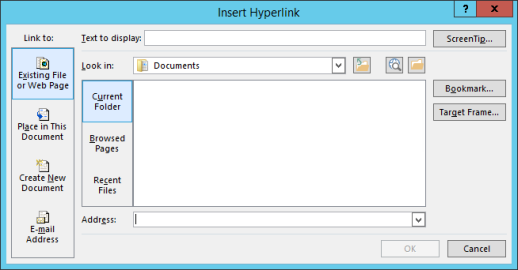
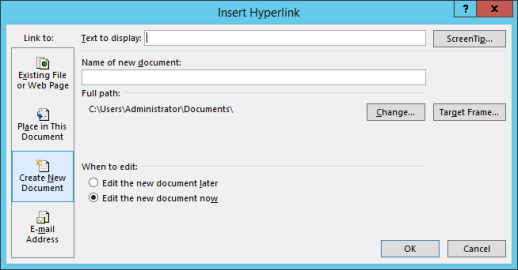
- Untuk membuat file kosong baru dan menautkannya, klik Buat Dokumen Baru di bawah Tautkan ke, ketikkan nama untuk file baru, dan gunakan lokasi yang diperlihatkan di bawah Jalur lengkap atau telusuri lokasi penyimpanan lain dengan mengklik Ubah. Anda juga bisa memilih apakah akan Mengedit dokumen baru nanti atau membuka dan Mengedit dokumen baru sekarang.
- Untuk menautkan ke file yang sudah ada, klik File atau Halaman Web yang Sudah Ada di bawah Tautkan ke, lalu navigasikan ke file dari daftar Lihat di atau daftar Folder Saat Ini .
Tips
Untuk mengikuti hyperlink, tahan CTRL sambil mengklik teks atau gambar yang ditautkan.
Membuat hyperlink ke pesan email baru
Pilih teks atau gambar yang ingin Anda tampilkan sebagai hyperlink.
Pada tab Sisipkan, klik
.
Anda juga bisa mengklik kanan teks atau gambar dan mengklik Hyperlink pada menu pintasan.Di bawah Tautkan ke, klik Alamat Email.
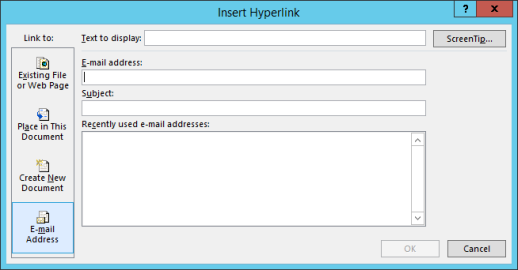
Ketikkan alamat email yang Anda inginkan dalam kotak Alamat email , atau pilih alamat dalam daftar Alamat email yang terakhir digunakan .
Dalam kotak Subjek, ketik subjek pesan.
Catatan
Beberapa browser Web dan program email mungkin tidak mengenali baris subjek.
Tips
Untuk mengikuti hyperlink dari publikasi web sebelum menerbitkannya ke web, tahan CTRL sambil mengklik teks atau gambar yang ditautkan.
Membuat hyperlink ke halaman lain di publikasi Anda
- Pilih teks atau gambar yang ingin Anda tampilkan sebagai hyperlink.
- Pada tab Sisipkan, klik.
Anda juga bisa mengklik kanan teks atau gambar dan mengklik Hyperlink pada menu pintasan. - Di bawah Tautkan ke, klik Tempatkan dalam Dokumen Ini.
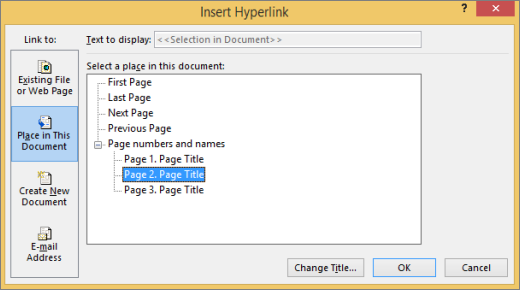
- Pilih halaman yang Anda inginkan.
Tips
Untuk mengikuti hyperlink dari publikasi web sebelum menerbitkannya ke web, tahan CTRL sambil mengklik teks atau gambar yang ditautkan.