
Kotak teks Publisher dimulai dengan satu kolom, tetapi Anda bisa menambahkan lebih banyak tanpa membuat kotak teks baru.
- Klik kotak teks, masuk keFormat> Kolom Alat Kotak Teksdan pilih dua atau tiga kolom.
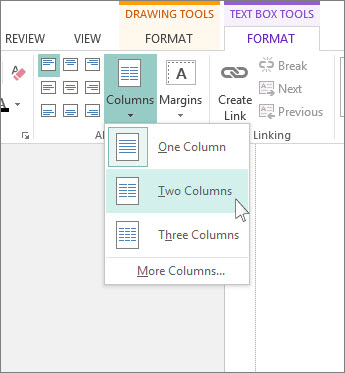
Untuk kolom lainnya:
- Klik kotak teks.
- Klik Alat Kotak Teks Format>Kolom>Kolom Lainnya.

- Dalam kotak Angka , ketikkan jumlah kolom, hingga 63.
- Dalam kotak Penspasian , gunakan tombol panah untuk menambah atau mengurangi spasi antar kolom.
Terkadang templat bisa membantu Anda mendesain publikasi dengan kolom yang dirancang untuk langsung terlihat hebat. Lihat Office.com untuk menemukan templat untuk buletin dan brosur Publisher.