
Buat label untuk semua orang di daftar Anda dengan lebih cepat menggunakan gabungan surat. Penyiapan memerlukan sedikit waktu—tetapi Anda dapat mencetak semua label secara bersamaan. Dan Anda bisa menyimpan penyiapan label untuk digunakan di lain waktu Anda ingin mencetak label.
Pilih templat yang cocok dengan label Anda
Jika Anda memiliki paket label dengan nomor produk tertentu, cari templat untuk produk tersebut.
- Klik File>Baru, dan ketikkan nomor produsen (seperti Avery 8871) dalam kotak pencarian.
- Pilih templat, tampilkan deskripsi untuk memastikan bahwa templat berfungsi dengan nomor produk label, dan klik Buat.
Menyambungkan publikasi label ke daftar alamat Anda
Langkah berikutnya adalah menyambungkan lembar label ke sumber data. Sumber data adalah file yang berisi daftar alamat Anda.
Anda bisa menggunakan Kontak Outlook atau daftar alamat yang ada di lembar bentang Excel atau database Access. Jika belum memiliki daftar, Anda dapat mengetiknya di Publisher.
Jika Anda belum memiliki daftar
Mulai dengan mengumpulkan informasi untuk semua orang yang Anda inginkan dalam daftar alamat Anda.
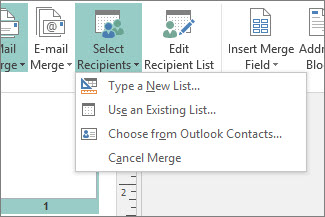
Di Publisher, klik Surat-Surat>Pilih Penerima>Ketik Daftar Baru.
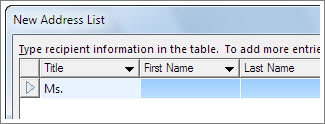
Di baris pertama, ketikkan informasi untuk orang pertama di daftar Anda.
Tips
Untuk mengubah kolom di Publisher, klik tombol Kustomisasi Kolom . Kemudian, Anda dapat menambahkan, menghapus, mengganti nama, dan mengubah urutan kolom dalam daftar.
Saat Anda telah memasukkan semua informasi untuk orang tersebut, tekan Entri Baru, dan ketikkan informasi untuk orang berikutnya di daftar Anda.
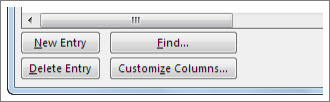
Setelah menambahkan semua orang ke daftar Anda, klik OK.
Dalam kotak dialog Simpan Daftar Alamat , ketikkan nama untuk daftar alamat dalam kotak Nama file , lalu pilih folder tempat Anda ingin menyimpan daftar.
Jika Anda sudah memiliki daftar alamat
- Klik Surat Suara>Pilih Penerima.

- Jika daftar Anda berada dalam lembar bentang atau database, klik Gunakan Daftar yang Sudah Ada, telusuri file yang berisi daftar Anda, klik, dan klik Buka. (Jika Anda diminta untuk memilih tabel, klik OK.)
- Jika Anda ingin menggunakan Kontak Outlook Anda, klik Pilih dari Kontak Outlook, klik folder kontak yang ingin Anda gunakan, dan klik OK.
Pilih penerima mana yang akan disertakan
Saat Anda menggunakan daftar yang sudah ada atau kontak Outlook Anda, Publisher menyertakan semua orang dalam file atau folder kontak. Untuk proyek Anda, Anda mungkin ingin mempersempit daftar itu.
- Klik Edit Daftar Penerima.
- Dalam kotak dialog Penerima Gabungan Surat , centang kotak di samping orang yang ingin Anda sertakan, dan kosongkan kotak centang di samping orang yang tidak ingin Anda sertakan kali ini.

Untuk mempermudah menemukan orang-orang yang ingin Disertakan, Anda bisa mengurutkan atau memfilter daftar Anda.
Mengurutkan item dalam daftar
Dalam kotak Penerima Gabungan Surat , klik judul kolom yang ingin Anda urutkan.
Misalnya, jika Anda ingin menampilkan daftar menurut abjad berdasarkan nama belakang, klik judul kolom Nama Belakang.Tips
Untuk mengurutkan menurut lebih dari satu hal (misalnya, menurut negara bagian dan menurut kota), klik Urutkan di bawah Persempit daftar penerima dalam kotak Penerima Gabungan Surat . Dalam kotak dialog Filter dan Urutkan , pilih apa yang ingin Anda urutkan.
Centang kotak di samping orang yang ingin Anda sertakan, dan kosongkan kotak centang di samping orang yang tidak ingin Anda sertakan kali ini.

Memfilter item dalam daftar
Klik panah di samping judul kolom yang ingin Anda filter.
Klik (Kosong) atau (Tidak kosong) untuk filter umum. Untuk memfilter sesuatu yang lebih spesifik—misalnya, hanya orang-orang yang tinggal di kota tertentu—klik (Tingkat Lanjut) dan isi kotak untuk apa yang ingin Anda filter.
Tips
Dalam kotak Filter dan Urutkan , Anda juga bisa memfilter lebih dari satu hal.
Centang kotak di samping orang yang ingin Anda sertakan, dan kosongkan kotak centang di samping orang yang tidak ingin Anda sertakan kali ini.
Untuk menampilkan kembali semua catatan, klik (Semua).
Menambahkan alamat ke label Anda
KlikBlok AlamatSurat>.
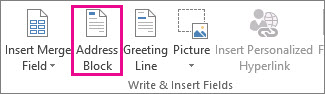
Pilih bagaimana Anda menginginkan nama itu tampil.
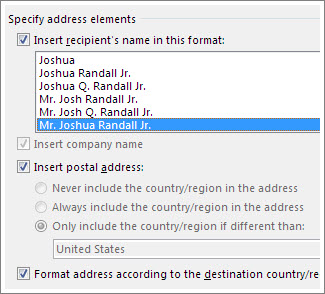
Tips
Untuk memastikan Publisher menemukan nama dan alamat dalam daftar Anda, klik Cocokkan Bidang. Periksa bahwa bidang yang Anda inginkan muncul di daftar tersebut. Jika bidang yang Anda inginkan menampilkan pesan Tidak Cocok, klik daftar turun bawah untuk bidang itu dan klik nama yang cocok dengan kolom itu di daftar Anda.
Klik OK.
Publisher menambahkan bidang gabungan surat ke publikasi Anda. Setelah selesai menggabungkan, Publisher akan mengganti bidang tersebut dengan alamat di setiap label.Catatan
Jika Anda membuat jenis label lain dan ingin menambahkan informasi berbeda, klikBidang Gabungan SisipkanSurat>, dan klik nama untuk informasi yang ingin Anda tambahkan.
Memformat alamat
- Di publikasi Anda, pilih bidang Blok Alamat , termasuk tanda di awal dan akhirnya.
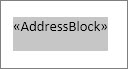
- Klik Format Alat Kotak Teks, dan pilih Font, Ukuran Font, dan Warna Font yang Anda inginkan.
Mempratinjau label Anda
Sekarang Anda bisa memeriksa bagaimana label Anda akan terlihat sebelum Anda menjalankan penggabungan.
- Klik Pratinjau Hasil, lalu klik panah untuk memastikan bahwa label terlihat seperti yang Anda inginkan.
Tips
Untuk menemukan dan mempratinjau entri tertentu di sumber data Anda, klik Temukan Penerima, ketikkan apa yang Anda cari dalam kotak Temukan Entri , dan klik Temukan Berikutnya.
Catatan
- Jika Anda melihat nama yang ingin Anda tinggalkan dari gabungan, Anda masih bisa menghapusnya dengan mengklik Kecualikan Penerima Ini.
- Jika Anda menyadari bahwa Anda memiliki daftar yang salah secara bersamaan, klik Edit Daftar Penerima, dan urutkan atau filter untuk mendapatkan daftar yang Anda inginkan.
Mencetak label
- Klik Selesaikan & Gabungkan Gabungkan>ke Printer.
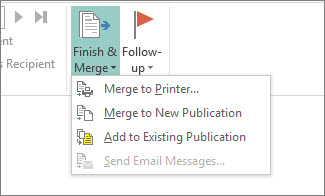
- Di bawah Pengaturan, pastikan Publisher mengatakan Beberapa halaman per lembar.
- Klik Cetak.
Menyimpan penyiapan label untuk digunakan nanti
Setelah menyelesaikan penggabungan, simpan file label sehingga Anda bisa menggunakannya lagi.
- Klik Simpan File>Sebagai.
- Klik di tempat Anda ingin menyimpan file label, lalu klik Telusuri.
- Ketikkan nama untuk publikasi label Anda dalam kotak Nama file , lalu klik Simpan.
File label tetap terhubung ke daftar alamat Anda. Untuk membuat label lagi, buka file dan klik Ya saat Publisher meminta Anda untuk mempertahankan koneksi tersebut. Kemudian, jika Anda ingin mengubah orang atau item yang Anda sertakan dalam penggabungan itu, klik Edit Daftar Penerima untuk mengurutkan, memfilter, dan memilihnya.