Terkadang Anda mungkin ingin mengepaskan gambar ke dalam spasi dalam buletin atau brosur tanpa mendistorsi gambar atau mengubah tampilannya.
Anda bisa mengubah ukuran atau memotong untuk mengubah ukuran gambar. Mengubah ukuran mengubah dimensi gambar dengan membentangkan atau menciutkannya, sementara pemotongan mengurangi ukuran gambar dengan menghapus tepi vertikal atau horizontal. Pemotongan sering digunakan untuk menyembunyikan atau memangkas bagian gambar, baik untuk penekanan atau untuk menghapus bagian yang tidak diinginkan.
Klik gambar, dan klikPotong Format >Alat Gambar.
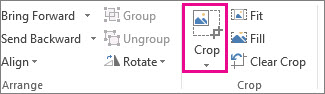
Letakkan gagang pemotong di atas tepi atau sudut.

Lakukan salah satu langkah berikut:
- Untuk memotong satu sisi, seret gagang tengah di sisi tersebut.
- Untuk memotong dua sisi secara merata sekaligus, tahan tombol Ctrl saat Anda menyeret gagang tengah.
- Untuk memotong keempat sisi gambar anda secara merata dan pada saat yang sama, tekan Ctrl+Shift saat Anda menyeret gagang sudut.
Catatan
- Lepaskan tombol mouse untuk melihat gambar yang dipangkas.
- Klik alat Potong untuk melihat gambar yang dipangkas saja. Untuk menampilkan seluruh gambar lagi, klik lagi alat Pangkas. Gambar memperlihatkan bagian yang dipangkas dengan jelas dan gambar lainnya sebagai gambar transparan.
Cocok
Jika gambar Anda lebih besar atau lebih kecil dari bingkai gambar, Anda bisa mengubah ukuran gambar agar pas tanpa mengubah tampilannya.
- Klik gambar, dan klik Paskan Format> Alat Gambar.

Gambar diubah ukurannya agar pas dalam bingkai gambar.

Catatan
Agar gambar tetap sama, beberapa bagian luar gambar mungkin dipangkas.
Isian
Gunakan alat Isian untuk mengisi area gambar tanpa mengubah tampilan gambar.
- Klik gambar, dan klikIsian Format >Alat Gambar.
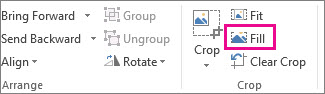
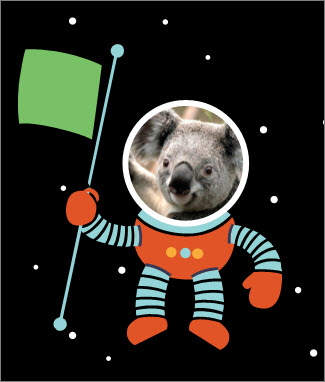
Gambar diubah ukurannya untuk mengisi area gambar.
Catatan
Agar gambar tetap sama, beberapa bagian luar gambar mungkin dipangkas.
Geser
Anda bisa menengahkan gambar saat Anda menggunakan alat potong.
- Klik gambar, dan klikPotong Format >Alat Gambar.
- Pindahkan penunjuk mouse ke atas gambar hingga berubah menjadi penunjuk Pindahkan.
- Klik dan seret gambar untuk meletakkan gambar di tempat yang Anda inginkan.

Catatan
Untuk melanjutkan pemotongan, klik gagang pemotong sehingga gagang tersebut menjadi fokus.
Memutar
Anda bisa memutar gambar saat Anda menggunakan alat potong.
- Klik gambar, dan klikPotong Format >Alat Gambar.
- Arahkan ke gagang pemutar berwarna hijau, dan seret mouse ke arah yang Diinginkan untuk memutar objek.

Catatan
Untuk memutar dalam 15 derajat sekaligus, tekan Shift selagi Menyeret gagang.
Anda bisa menggunakan fitur ini untuk memotong gambar — Pangkas, Paskan, Isian, Geser, dan Putar.
Pangkas
Saat Anda memilih gambar di Publisher 2010, tab pita Alat Gambar baru akan tersedia. Alat Potong berada dalam grup Pangkas di ujung kanan tab baru ini.

Untuk memangkas gambar:
Pilih gambar yang akan dipangkas.
Arahkan ke tab Alat Gambar yang muncul di pita.
Klik tombol Pangkas .
Letakkan gagang pemotong di atas tepi atau sudut.

Lakukan salah satu langkah berikut:
Untuk memotong satu sisi, seret gagang tengah di sisi tersebut.
Untuk memotong dua sisi secara merata sekaligus, tahan CTRL saat Anda menyeret gagang tengah.
Untuk memotong keempat sisi secara bersamaan dan mempertahankan proporsi gambar Anda, tahan CTRL+SHIFT sambil menyeret gagang sudut.
Catatan
Saat Anda melepaskan tombol mouse, gambar akan dipangkas.
Saat Anda membatalkan pilihan alat potong, gambar hanya akan memperlihatkan bagian yang dipangkas. Namun, jika Anda memilih gambar dan mengklik alat potong lagi seluruh gambar akan diperlihatkan, dengan bagian yang dipangkas memperlihatkan dengan jelas dan sisa gambar sebagai transparansi yang dibersihkan.
Cocok
Jika gambar Anda lebih besar atau lebih kecil dari area gambar Publisher 2010 memungkinkan Anda mengubah ukuran gambar dengan cepat agar pas sekaligus mempertahankan rasio aspek asli.
Pilih gambar.
Arahkan ke tab Alat Gambar yang muncul di pita.
Dalam grup Pangkas , klik tombol Paskan .
Gambar diubah ukurannya agar pas di area gambar.
Catatan
Karena gambar mempertahankan rasio aspeknya, hal ini dapat mengakibatkan pendampingan. .
Isian
Untuk mengisi area gambar dengan cepat sambil mempertahankan rasio aspek asli, Anda dapat menggunakan alat Isian .
Pilih gambar.
Arahkan ke tab Alat Gambar yang muncul di pita.
Dalam grup Pangkas , klik tombol Isian .
Gambar diubah ukurannya untuk mengisi area gambar.
Catatan
Karena gambar mempertahankan rasio aspeknya saat mengisi area gambar, setiap bagian gambar yang berada di luar area gambar akan dipotong.
Geser
Saat menggunakan alat potong, Anda bisa memindahkan gambar di dalam area gambar yang dipangkas untuk memastikan bahwa gambar berada di tengah seperti yang Anda inginkan.
Pilih gambar.
Arahkan ke tab Alat Gambar yang muncul di pita.
Klik tombol Pangkas .
Letakkan penunjuk mouse di atas objek hingga penunjuk berubah menjadi penunjuk Pindahkan .
Klik dan seret gambar untuk meletakkannya di dalam gagang potong.
Catatan
Setelah Anda melakukan ini, gambar akan memiliki fokus, bukan bingkai pemotongan. Untuk kembali ke pemotongan, klik gagang pemotong lagi, sehingga gagang tersebut menjadi fokus.
Memutar
Anda juga bisa memutar gambar saat menggunakan alat potong.
Pilih gambar.
Arahkan ke tab Alat Gambar yang muncul di pita.
Klik tombol Pangkas .
Arahkan ke gagang pemutar berwarna hijau.
Seret mouse ke arah yang Anda inginkan untuk memutar objek.
Catatan
Untuk memutar dengan kenaikan 15 derajat, tahan SHIFT sambil menyeret gagang.
Meskipun Microsoft Office Publisher 2007 memiliki beberapa kapabilitas pengeditan foto dasar yang memungkinkan Anda memotong gambar menjadi bentuk persegi, ini bukan program pengeditan foto. Namun, ada cara untuk membuat gambar nonrektangular.
Catatan
Anda tidak bisa memotong BentukOtomatis, objek WordArt, atau animasi GIF dalam publikasi Anda. Untuk memangkas animasi GIF, gunakan program pengeditan GIF animasi, lalu sisipkan file lagi.
Memotong gambar menjadi bentuk persegi
Pilih gambar.
Saat Anda memilih gambar, toolbar Gambar akan muncul.

Pada toolbar Gambar, klik  Potong.
Letakkan gagang pemotong di atas tepi atau sudut.

Gambar tombol
Lakukan salah satu langkah berikut:
Untuk memotong satu sisi, seret gagang tengah di sisi tersebut.
Untuk memotong dua sisi secara merata sekaligus, tahan CTRL saat Anda menyeret gagang tengah.
Untuk memotong keempat sisi secara bersamaan dan mempertahankan proporsi gambar Anda, tahan CTRL+SHIFT sambil menyeret gagang sudut.
Catatan
Saat Anda melepaskan tombol mouse, gambar akan dipangkas.
Memangkas gambar menjadi bentuk non-persegi
Untuk memangkas gambar menjadi bentuk non-persegi seperti bintang atau lingkaran, Anda harus melakukan salah satu hal berikut ini:
- Sisipkan gambar ke dalam bentuk, seperti lingkaran.
- Gunakan fitur pengeditan foto di Office Publisher 2007 dengan Pencitraan Digital, Microsoft Digital Image Pro, atau program pengeditan foto lainnya, lalu sisipkan gambar yang dipangkas ke dalam publikasi. Pastikan untuk memeriksa Bantuan di program pengeditan foto Anda untuk informasi selengkapnya tentang cara memangkas gambar.
