
Di Publisher, Anda memiliki opsi berbeda untuk mengimpor teks ke dalam publikasi. Opsi yang Anda pilih bergantung pada berapa banyak teks yang ingin Anda impor dan apa yang ingin Anda lakukan dengan teks setelah diimpor.
| Untuk | Lakukan ini |
|---|---|
| Mengimpor teks atau bagan yang dipilih dari dokumen yang dibuat di program lain | Menyalin dan menempelkan teks atau bagan yang dipilih |
| Mengonversi dokumen Word Microsoft Office menjadi publikasi Publisher | Mengimpor dokumen Word |
| Mengimpor semua teks dari file yang dibuat di program lain | Menyisipkan file |
| Membuat kumpulan label alamat, kartu pos, atau publikasi serupa | Menggunakan gabungan surat untuk mengimpor informasi |
| Mengimpor teks tabel dari program berbasis Microsoft Windows ke tabel di Publisher | Menyalin dan menempelkan teks tabel |
Menyalin dan menempelkan teks atau bagan yang dipilih
- Buka file yang berisi teks atau bagan yang ingin Anda tambahkan.
- Pilih teks.
- Klik kanan teks atau bagan yang dipilih, lalu klik Salin.
- Buka publikasi tempat Anda ingin menyisipkan teks atau bagan.
- Klik kanan di tempat Anda ingin menyisipkan teks, lalu klik Tempel.
Kotak teks baru yang berisi teks yang Anda tempelkan muncul di publikasi.
Tips
Anda juga bisa menempelkan teks yang Anda salin ke dalam kotak teks yang sudah ada. Dalam kotak teks, klik tempat Anda ingin menempelkan teks sebelum mengklik Tempel.
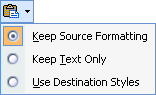
- Secara default, teks yang Anda tempelkan akan diformat sesuai dengan skema font publikasi. Jika tombol Opsi Tempel muncul, teks menggunakan gaya font berbeda. Jika Anda ingin teks mempertahankan pemformatan aslinya, klik tombol Opsi Tempel lalu klik Pertahankan Pemformatan Sumber.
- Jika Anda menyalin bagan ke file Publisher, bagan akan disalin sebagai bitmap dan Anda tidak akan bisa mengeditnya di Publisher.
Mengimpor dokumen Word
Anda memiliki dokumen Word, tapi Anda perlu menambahkan grafik — dan Anda ingin memanfaatkan kapabilitas penanganan grafik Publisher yang unggul. Atau Anda ingin mengonversi laporan yang Anda ketikkan dalam Word menjadi publikasi sehingga bisa diberi merek dengan cara yang sama seperti semua publikasi bisnis Anda lainnya.
Untungnya, mengonversi dokumen Word yang dibuat di Microsoft Office Word menjadi publikasi Publisher itu mudah. Yang harus Anda lakukan adalah memilih desain publikasi yang Anda inginkan lalu temukan dokumen Word yang ingin Anda konversi.
Mulai Publisher.
Dalam daftar Tipe Publikasi, klik Impor dokumen Word.
Untuk menemukan opsi ini:- Di Publisher 2016 dan Publisher 2013, klik BAWAAN.
- Di Publisher 2010, lihat di bawah Templat Lainnya.
- Di Publisher 2007, lihat di bawah Tipe Publikasi Populer.
Klik desain yang Anda inginkan, lalu klik Buat.
Dalam kotak dialog Impor dokumen Word, temukan dan klik file yang ingin Anda impor, lalu klik OK.
Tinjau publikasi untuk memastikan bahwa semuanya terlihat seperti yang Anda inginkan, lalu simpan publikasi.
Menyisipkan file
Dalam publikasi Anda, buat kotak teks (Sisipkan>Gambar Kotak Teks) jika Anda belum melakukannya.
Dalam kotak teks, klik tempat Anda ingin menempelkan teks.
Pada menu Sisipkan , klik Sisipkan File (di Publisher 2007, klik File Teks).
Temukan dan klik file yang ingin Anda impor.
Klik OK.
Catatan
Anda mungkin perlu mengubah ukuran kotak teks agar teks pas dengan yang Anda inginkan.
Menggunakan gabungan surat untuk mengimpor informasi
Jika Anda memiliki alamat pelanggan atau informasi lain yang disimpan dalam file data, seperti lembar kerja Excel atau file kontak Outlook, Anda bisa menggunakan gabungan surat untuk membuat sekumpulan label surat yang dialamatkan secara individual, kartu pos, atau publikasi lainnya.
Dengan menggunakan gabungan surat, Anda bisa menentukan baris (rekaman) dari file data dan teks mana dari setiap baris yang ingin Anda gabungkan ke dalam publikasi.
Untuk mempelajari cara menggunakan gabungan surat, lihat:
- Publisher 2010 dan yang lebih baru: Membuat email atau gabungan email di Publisher
- Publisher 2007: Membuat email atau gabungan email di Publisher
Menyalin dan menempelkan teks tabel
Buka program Microsoft yang berisi teks tabel yang Anda inginkan.
Pilih teks yang Anda inginkan.
Klik kanan teks yang dipilih, lalu klik Salin.
Catatan
Jika Anda menyalin seluruh tabel, klik di mana Anda ingin menyisipkan tabel dalam file Publisher Anda, klik kanan, lalu klik Tempel.
Di Publisher, klik Sisipkan>Tabel, lalu pilih jumlah baris dan kolom yang Anda inginkan.
Klik di dalam tabel di mana Anda ingin sel kiri atas teks yang disalin muncul.
Pada tab Beranda , klik panah di bawah Tempel, lalu klik Tempel Spesial.
Dalam daftar Sebagai , klik Sel Tabel Tanpa Pemformatan Sel, lalu klik OK.