Kadang-kadang Anda dapat bekerja lebih cepat dengan tetap meletakkan jari-jari Anda ada pada keyboard dan tidak beralih ke mouse atau panel sentuh. Anda mungkin sudah menggunakan pintasan seperti Ctrl + C untuk menyalin dan Ctrl + S untuk menyimpan, tetapi Anda mungkin tidak mengetahui ada banyak pintasan lain. Inilah mereka:
Di artikel ini
Pita pintasan
Pintasan ini diperkenalkan dengan pita Publisher. Beberapa tab bersifat kontekstual dan muncul hanya ketika Anda telah menyisipkan atau memilih objek, misalnya bentuk atau tabel. Pintasan huruf ganda memungkinkan penggunaan pintasan keyboard dengan tab kontekstual.
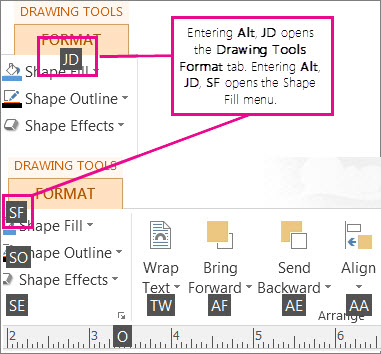
Untuk menggunakan ini, pertama-tama dipilih objek, lalu tekan Alt, tekan menu pintasan huruf dua konteks, dan tekan tombol yang tersisa jika ada. Misalnya untuk membuka menu Efek Bentuk dan menambahkan bayangan ke bentuk, Anda pilih bentuk tersebut, tekan Alt, JD untuk membuka Alat Menggambar – tab Format, SE untuk membuka menu Efek Bentuk, S untuk memilih Galeri Bayangan, lalu tab melalui opsi bayangan untuk menerapkan bayangan tersebut ke bentuk Anda.
Efek Bentuk dan Gambar
Efek bentuk
| Untuk melakukan ini |
Tekan |
| Membuka Menu Efek Bentuk |
Alt, JD, SE |
| Membuka Efek Bentuk – Galeri Bayangan |
Alt, JD, SE, S - lalu tekan opsi tab |
| Membuka Efek Bentuk – Galeri Pantulan |
Alt, JD, SE, R - lalu tekan opsi tab |
| Membuka Efek Bentuk – Galeri Cahaya |
Alt, JD,SE,G- lalu tekan opsi tab |
| Membuka Efek Bentuk – Galeri Tepi Lembut |
Alt, JD,SE,E - lalu tekan opsi tab |
| Membuka Efek Bentuk – Galeri Kemiringan |
Alt, JD,SE,B - lalu tekan opsi tab |
| Membuka Efek Bentuk – Galeri Rotasi 3D |
Alt, JD,SE,D - lalu tekan opsi tab |
| Membuka Galeri Gaya Bentuk |
Alt, JD,ST - lalu tekan opsi tab |
Efek gambar
| Untuk melakukan ini |
Tekan |
| Membuka Menu Efek Gambar |
Alt, JP,PE |
| Membuka Efek Gambar – Galeri Bayangan |
Alt, JP,PE,S - lalu tekan opsi tab |
| Membuka Efek Gambar – Galeri Pantulan |
Alt, JP,PE,R - lalu tekan opsi tab |
| Membuka Efek Gambar – Galeri Cahaya |
Alt, JP,PE,G - lalu tekan opsi tab |
| Membuka Efek Gambar – Galeri Tepi Lembut |
Alt, JP,PE,E - lalu tekan opsi tab |
| Membuka Efek Gambar – Galeri Kemiringan |
Alt, JP,PE,B - lalu tekan opsi tab |
| Membuka Efek Gambar – Galeri Rotasi 3D |
Alt, JP,PE,D - lalu tekan opsi tab |
| Membuka Galeri Gaya Gambar |
Alt, JP,K - lalu tekan opsi tab |
| Bersihkan Gaya Gambar |
Alt, JP,K,C |
Efek Teks
Turun bawah isian teks
| Untuk melakukan ini |
Tekan |
| Membuka Turun Bawah Isian Teks |
Alt, JX,TI |
| Tanpa Isian |
Alt, JX,TI,N - lalu tekan opsi tab |
| Warna Isian lainnya… |
Alt, JX,TI,M - lalu tekan opsi tab |
| Efek Isian… |
Alt, JX,TI,F - lalu tekan opsi tab |
| Tint |
Alt, JX,TI,T - lalu tekan opsi tab |
| Contoh Warna Font |
Alt, JX,TI,S |
Turun bawah kerangka teks
| Untuk melakukan ini |
Tekan |
| Buka Turun bawah Kerangka Teks |
Alt ,JX,TO |
| Tanpa Kerangka |
Alt ,JX,TO,N |
| Warna Kerangka lainnya… |
Alt, JX,TO,M - lalu tekan opsi tab |
| Efek Kerangka… |
Alt. JX.TO.O - lalu tekan opsi tab |
| Contoh Warna Garis |
Alt, JX,TO,S - lalu tekan opsi tab |
| Ketebalan |
Alt, JX,TO,W - lalu tekan opsi tab |
| Garis Pisah |
Alt, JX,TO,D - lalu tekan opsi tab |
Turun bawah efek teks
| Untuk melakukan ini |
Tekan |
| Buka Menu Menurun Efek Teks |
Alt, JX,TE |
| Bayangan |
Alt, JX, TE,S - lalu tekan opsi tab |
| Pantulan |
Alt, JX, TE,R - lalu tekan opsi tab |
| Sinar |
Alt, JX, TE,G - lalu tekan opsi tab |
| Bevel |
Alt, JX, TE,B - lalu tekan opsi tab |
Atas Halaman
Membuat, membuka, menutup, atau menyimpan publikasi
Membuat, membuka, menutup publikasi
| Untuk melakukan ini |
Tekan |
| Membuka contoh baru Publisher |
CTRL+N |
| Menampilkan kotak dialog Buka Publikasi |
CTRL+O |
| Tutup publikasi saat ini |
CTRL+F4 atau CTRL+W |
| Menampilkan kotak dialog Simpan Sebagai. |
CTRL + S |
Atas Halaman
Mengedit atau memformat teks atau objek
Mengedit atau memformat teks
| Untuk melakukan ini |
Tekan |
| Menampilkan panel tugas Temukan dan Ganti, dengan opsi Temukan yang dipilih |
F3 atau CTRL+F atau SHIFT+F4 |
| Menampilkan panel tugas Temukan dan Ganti , dengan opsi Ganti dipilih |
CTRL+H |
| Memeriksa ejaan |
F7 |
| Menampilkan panel tugas Tesaurus |
SHIFT+F7 |
| Menampilkan panel tugas Riset |
ALT+klik kata |
| Pilih Semua teks (Jika kursor berada di dalam kotak teks, hal ini akan memilih semua teks di dalam cerita saat ini; jika kursor tidak di dalam kotak teks, ini akan memilih semua objek di halaman.) |
CTRL+A |
| Menebalkan teks |
CTRL+B |
| Memiringkan teks |
CTRL+I |
| Menggarisbawahi teks |
CTRL+U |
| Membuat huruf kecil teks, atau mengembalikan huruf kecil menjadi huruf besar dan huruf kecil |
CTRL+SHIFT+K |
| Buka dialog Font |
CTRL+SHIFT+F |
| Menyalin pemformatan |
CTRL+SHIFT+C |
| Menempelkan pengaturan format |
CTRL+SHIFT+V |
| Mengaktifkan atau menonaktifkan Karakter Khusus |
CTRL+SHIFT+Y |
| Mengembalikan pengaturan format karakter ke gaya teks saat ini |
CTRL+SPACEBAR |
| Menerapkan atau menghapus pengaturan format subskrip |
CTRL+= |
| Menerapkan atau menghapus pengaturan format superskrip |
CTRL+SHIFT+= |
| Menambahkan spasi antar huruf dalam sebuah kata (spasi antar karakter) |
CTRL+SHIFT+] |
| Mengurangi spasi antar huruf dalam sebuah kata (spasi antar karakter) |
CTRL+SHIFT+[ |
| Memperbesar ukuran font 1.0 poin |
CTRL+] |
| Memperkecil ukuran font 1.0 poin |
CTRL+[ |
| Menambah ke ukuran berikutnya dalam kotak Ukuran Font |
CTRL+SHIFT+> |
| Mengurangi ke ukuran berikutnya dalam kotak Ukuran Font |
CTRL+SHIFT+< |
| Menengahkan paragraf |
CTRL+E |
| Meratakan paragraf di sebelah kiri |
CTRL+L |
| Meratakan paragraf di sebelah kanan |
CTRL+R |
| Meratakan paragraf ke kedua sisi (rata kanan-kiri) |
CTRL+J |
| Mendistribusikan paragraf merata secara horizontal |
CTRL+SHIFT+D |
| Mengatur perataan koran untuk paragraf (hanya bahasa Asia Timur) |
CTRL+SHIFT+J |
| Menampilkan kotak dialog Penghubungan |
CTRL+SHIFT+H |
| Menyisipkan waktu saat ini |
ALT+SHIFT+T |
| Menyisipkan tanggal saat ini |
ALT+SHIFT+D |
| Menyisipkan nomor halaman saat ini |
ALT+SHIFT+P |
| Mencegah kata untuk dihubungkan jika kata tersebut berada pada akhir baris |
CTRL+SHIFT+0 (nol) |
Menyalin format teks
| Untuk melakukan hal ini |
Tekan |
| Menyalin pengaturan format dari teks yang dipilih |
CTRL+SHIFT+C |
| Menerapkan salinan pengaturan format pada teks |
CTRL+SHIFT+V |
Menyalin, memotong, menempel atau menghapus teks atau objek
| Untuk melakukan ini |
Tekan |
| Menyalin teks atau objek yang dipilih. |
CTRL+C atau CTRL+INSERT |
| Memotong teks atau objek yang dipilih |
CTRL+X atau SHIFT+DELETE |
| Menempel teks atau objek |
CTRL+V atau SHIFT+INSERT |
| Menghapus objek yang dipilih |
DELETE atau CTRL+SHIFT+X |
Membatalkan atau mengulangi tindakan
| Untuk melakukan ini |
Tekan |
| Membatalkan yang terakhir kali Anda lakukan |
CTRL+Z atau ALT+BACKSPACE |
| Mengulangi yang terakhir kali Anda lakukan |
CTRL+Y atau F4 |
Mendorong objek
| Untuk melakukan ini |
Tekan |
| Mendorong objek yang dipilih ke atas, bawah, ke kiri atau kanan |
Tombol panah |
| Jika objek yang dipilih memiliki kursor di teksnya, dorong objek yang dipilih ke atas, bawah, kiri, atau ke kanan |
ALT+tombol panah |
Memberi lapisan objek
| Untuk melakukan ini |
Tekan |
| Membawa objek ke depan |
ALT + F6 |
| Mengirim objek ke belakang |
ALT + SHIFT + F6 |
Posisikan objek
| Untuk melakukan ini |
Tekan |
| Mengaktifkan atau menonaktifkan Posisikan ke Panduan |
F10, SHIFT+R, SHIFT+S, SHIFT+M |
Memilih atau mengelompokkan objek
| Untuk melakukan ini |
Tekan |
| Memilih semua objek di halaman (Jika kursor berada di kotak teks, hal ini akan memilih seluruh teks dalam sebuah cerita) |
CTRL+A |
| Kelompokkan objek yang dipilih, atau pisahkan objek yang dikelompokkan |
CTRL + SHIFT + G |
| Membersihkan pilihan tersebut dari teks yang dipilih |
ESC |
| Membersihkan pilihan tersebut dari objek yang dipilih |
ESC |
| Pilih objek dalam grup — jika objek tersebut berisi teks yang dipilih |
ESC |
Atas Halaman
Bekerja dengan halaman
Memilih atau menyisipkan halaman
Jika publikasi Anda berada dalam Sebaran Dua-Halaman, perintah ini berlaku untuk sebaran dua-halaman yang dipilih. Jika tidak, hal ini hanya berlaku pada halaman yang dipilih.
| Untuk melakukan ini |
Tekan |
| Menampilkan kotak dialog Buka Halaman |
F5 atau CTRL+G |
| Menyisipkan sebaran satu atau dua halaman. Jika Anda membuat buletin, pintasan itu membuka kotak dialog Sisipkan Halaman ketik publikasi |
CTRL + SHIFT + N |
| Menyisipkan halaman duplikat setelah halaman yang dipilih |
CTRL + SHIFT + U |
Berpindah antar halaman
| Untuk melakukan ini |
Tekan |
| Menampilkan kotak dialog Buka Halaman |
F5 atau CTRL+G |
| Masuk ke halaman berikutnya |
CTRL+PAGE DOWN |
| Masuk ke halaman sebelumnya |
CTRL+PAGE UP |
| Beralih antara halaman saat ini dan halaman master |
CTRL+M |
Menggunakan halaman master
| Untuk melakukan ini |
Tekan |
| Beralih antara halaman saat ini dan halaman master. |
CTRL+M |
Memperlihatkan atau menyembunyikan batas atau panduan
| Untuk melakukan ini |
Tekan |
| Mengaktifkan atau menonaktifkan Batas Teks |
CTRL + SHIFT + O |
| Mengaktifkan atau menonaktifkan Panduan Garis Dasar Horizontal (tidak tersedia di tampilan web) |
CTRL + F7 |
| Mengaktifkan atau menonaktifkan Panduan Garis Dasar Vertikal (hanya bahasa Asia Timur—tidak tersedia di tampilan web) |
CTRL + SHIFT + F7 |
Memperbesar
| Untuk melakukan ini |
Tekan |
| Beralih antara tampilan saat ini dan ukuran sebenarnya |
F9 |
| Memperbesar ke tampilan halaman penuh |
CTRL + SHIFT + L |
Atas Halaman
Pencetakan
Menggunakan Pratinjau Cetak
Pintasan keyboard tersedia saat Anda berada dalam tampilan Cetak dan mempengaruhi panel pratinjau cetak.
| Untuk melakukan ini |
Tekan |
| Beralih antara tampilan saat ini dan ukuran sebenarnya |
F9 |
| Menggulir ke atas atau ke bawah |
PANAH ATAS atau PANAH BAWAH |
| Menggulir ke kiri atau kanan |
PANAH KIRI atau PANAH KANAN |
| Menggulir ke atas dengan penambahan jarak yang besar |
PAGE UP atau CTRL+PANAH ATAS |
| Menggulir ke bawah dengan penambahan jarak yang besar |
PAGE DOWN atau CTRL+PANAH BAWAH |
| Menggulir ke kiri dengan penambahan jarak yang besar |
CTRL+PANAH KIRI |
| Menggulir ke kanan dengan penambahan jarak yang besar |
CTRL+PANAH KANAN |
| Memindahkan ke sudut kiri atas halaman |
BERANDA |
| Memindahkan ke sudut kanan bawah halaman |
END |
| Menampilkan kotak dialog Buka Halaman |
F5 atau CTRL+G |
| Masuk ke halaman sebelumnya |
CTRL+PAGE UP |
| Masuk ke halaman berikutnya |
CTRL+PAGE DOWN |
| Masuk ke jendela berikutnya (jika Anda memiliki beberapa publikasi yang terbuka) |
CTRL+F6 |
| Keluar dari Pratinjau Cetak dan menampilkan tampilan Cetak |
CTRL+P |
| Keluar dari Pratinjau Cetak |
ESC |
Mencetak publikasi
| Untuk melakukan ini |
Tekan |
| Membuka tampilan dialog Cetak. |
CTRL+P |
Atas Halaman
Bekerja dengan halaman web dan email
Menyisipkan hyperlink
| Untuk melakukan ini |
Tekan |
| Menampilkan kotak dialog Sisipkan Hyperlink (pastikan kursor berada di kotak teks) |
CTRL+K |
Mengirim email
Setelah memilih Kirim sebagai Pesan (Berbagi>File>Email), Anda dapat menggunakan pintasan keyboard berikut.
Penting
Outlook harus terbuka sebelum Anda dapat mengirim pesan email. Jika Outlook tidak terbuka, pesan akan disimpan di folder Kotak Keluar Anda.
| Untuk melakukan ini |
Tekan |
| Mengirim halaman atau publikasi saat ini |
ALT+S |
| Membuka Buku Alamat (kursor harus berada di header pesan) |
CTRL+SHIFT+B |
| Membuka Pemeriksa Desain (kursor harus berada di header pesan) |
ALT+K |
| Periksa nama di baris Kepada, Cc, dan Bcc (kursor harus berada di header pesan) |
CTRL+K |
| Membuka Buku Alamat dengan kotak Kepada dipilih (kursor harus berada di header pesan) |
ALT+. (tanda titik) |
| Membuka Buku Alamat dengan kotak Cc dipilih (kursor harus berada di header pesan) |
ALT+C |
| Buka Buku Alamat dengan kotak Bcc dipilih (kursor harus berada di header pesan dan bidang Bcc harus terlihat) |
ALT+B |
| Masuk ke kotak Subjek |
ALT+J |
| Buka kotak dialog Opsi Pesan Outlook |
ALT+P |
| Membuka kotak dialog Kustom untuk membuat bendera pesan email (kursor harus berada di header pesan email) |
CTRL+SHIFT+G |
| Memindahkan kursor ke bidang berikutnya di header pesan email (kursor harus berada di header pesan email) |
TAB |
| Memindahkan kursor ke bidang sebelumnya di header pesan email |
SHIFT+TAB |
| Bergantian antara titik penyisipan di judul pesan email dan tombol Mengirim dalam toolbar surat |
CTRL+TAB |
| Buka Buku Alamat saat kursor ada pada judul pesan email |
CTRL+SHIFT+B |
Atas Halaman
Tugas otomatis
Bekerja dengan makro
| Untuk melakukan ini |
Tekan |
| Menampilkan kotak dialog Makro. |
ALT+F8 |
Bekerja dengan Visual Basic
| Untuk melakukan ini |
Tekan |
| Menampilkan Visual Basic Editor |
ALT+F11 |
Atas Halaman
