
Anda bisa mencetak sendiri brosur, terutama jika Anda memiliki akses ke fotokopi yang bagus. Atau Anda bisa menggunakan panduan Kemas dan Proses di Publisher 2013 untuk mengirim brosur Anda ke printer komersial. Lihat Mencetak: Memilih antara desktop, copy shop, dan pencetakan komersial jika Anda tidak yakin metode mana yang digunakan.
Mencetak satu salinan brosur Anda
- Dari templat brosur Anda, klikCetakFile>.
- Pilih printer yang tepat.
- Di bawah Pengaturan, pastikan Anda mencetak satu halaman per lembar, telah memilih ukuran kertas yang benar, dan mencetak di kedua sisi kertas.
- Klik tombol Cetak di bagian atas layar.
Membuat file brosur untuk pencetakan komersial
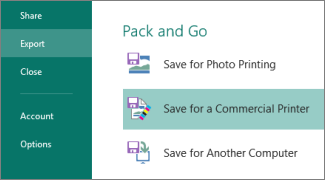
- Dari templat brosur Anda, klikEksporFile>.
- Di bawah Kemas dan Proses, klik Simpan untuk Printer Komersial.
- Klik panah dan klik Tekan Komersial.
- Klik File .pub PDF dan Publisher.
- Klik Panduan Kemas dan Proses dan simpan file.
- Kirim file PDF dan .pub ke printer komersial Anda.