
Penggunaan utama Publisher adalah untuk menghasilkan publikasi cetak berkualitas tinggi. Ini mungkin dicetak di printer desktop atau dikirimkan ke toko salinan atau toko cetak komersial. Untuk informasi guna membantu Anda memilih opsi ini, lihat Mencetak: Memilih antara desktop, menyalin toko, dan pencetakan komersial.
Catatan
Jendela pratinjau mungkin ditampilkan dalam hitam dan putih meskipun publikasi Anda menyertakan warna jika printer yang dipilih tidak mendukung pencetakan warna, atau jika printer yang dipilih mendukung warna dan Anda memilih pengaturan Skala Abu-Abu Komposit.
Di manakah perintah cetak?
Di Publisher 2010 dan yang lebih baru, perintah Cetak berada dalam tampilan Backstage. Untuk masuk ke tampilan Backstage, klik tab File di bagian kiri atas  Publisher. Selain mencetak, tampilan Backstage berisi perintah untuk menyimpan, membuka, dan menutup file, serta informasi tentang publikasi saat ini dan berbagi opsi publikasi, dan Publisher.
Pengaturan cetak dan pratinjau cetak
Tampilan Backstage untuk pencetakan terlihat seperti ini.
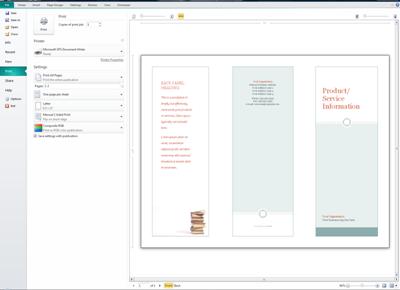
Pengaturan cetak berada di sebelah kiri dan panel pratinjau berada di sebelah kanan. Pengaturan di sebelah kiri akan memengaruhi publikasi yang dicetak, sementara pengaturan di sebelah kanan hanya memengaruhi tampilan publikasi Anda.
Catatan
Beberapa kontrol ini bergantung pada pengaturan lain; misalnya, kontrol warna hanya akan tersedia jika printer Anda dapat mencetak berwarna, dan slider transparansi depan/belakang hanya akan tersedia jika Anda memilih cetak di kedua sisi kertas.
Anda bisa menggunakan pengaturan cetak untuk mengonfigurasi opsi berikut ini.
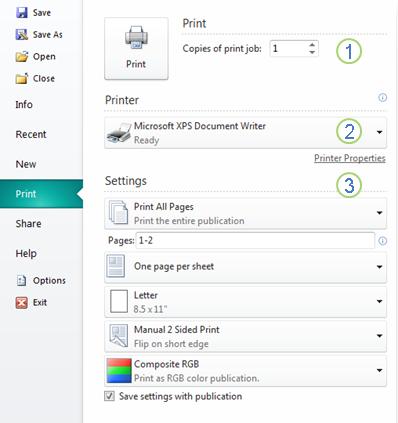
| 1 | Mencetak | Masukkan jumlah salinan pekerjaan cetak yang ingin Anda cetak dan tekan Cetak untuk mengirim pekerjaan ke printer Anda. |
|---|---|---|
| 2 | Printer | Selain memilih dari daftar printer yang tersedia, Anda juga bisa menambahkan printer baru, mengakses Properti Printer, dan mencetak ke file. |
| 3 | Pengaturan | Bagian pengaturan memberi Anda kontrol atas:
|
Catatan
Di Publisher, ukuran halaman merujuk ke area kerja publikasi Anda. Kertas, atau lembar, ukuran adalah ukuran kertas yang Anda gunakan untuk mencetak. Selembar kertas mungkin berisi beberapa halaman, dan halaman yang besar mungkin tercetak di beberapa lembar.
Panel pratinjau berubah untuk mencerminkan perubahan yang dibuat dalam pengaturan cetak.

Ini juga menyediakan hal berikut ini.
| 1 | Navigasi lembar | Menelusuri lembar publikasi Anda. |
|---|---|---|
| 2 | Tombol Depan dan Belakang | Tombol ini tersedia saat Anda mencetak di kedua sisi lembar kertas: klik untuk menampilkan bagian depan atau belakang lembar. |
| 3 | Slider zoom | Geser ke kiri untuk memperkecil dan geser ke kanan untuk memperbesar pada publikasi Anda. |
| 4 | Paskan dengan lembar | Jika Anda menampilkan lebih dari satu lembar, tombol ini akan memperbesar untuk menampilkan satu lembar. |
| 5 | Menampilkan beberapa lembar | Jika publikasi Anda akan dicetak di beberapa lembar kertas, Anda bisa menggunakan tombol ini untuk mempratinjau lebih dari satu lembar dalam satu waktu. |
| 6 | Memperlihatkan/menyembunyikan nomor halaman | Slider ini akan memperlihatkan urutan halaman yang dikenakan pada lembar kertas. Ini sangat berguna saat Anda mencetak publikasi dengan lebih dari satu halaman pada lembar, seperti kartu ucapan. |
| 7 | Memperlihatkan/menyembunyikan penggaris | Memperlihatkan atau menyembunyikan penggaris untuk tinggi dan lebar lembar kertas yang dipilih saat ini. Jika Anda mengubah ukuran kertas di Pengaturan, penggaris akan berubah sesuai keinginan. |
| 8 | Slider tampilan transparan | f Anda mencetak di dua sisi lembar, slider ini akan memungkinkan Anda untuk melihat melalui sisi lain lembar, seperti memegang kertas yang dicetak di atas tabel ringan. Ini memungkinkan Anda untuk memastikan bahwa publikasi Anda terpasang dengan benar di kedua sisi lembar kertas. |
Mencetak publikasi Anda
KlikCetakFile>.
Di bagian Cetak , atur jumlah salinan untuk dicetak dalam Salinan pekerjaan cetak.
Di bagian Printer , pastikan bahwa printer yang benar telah dipilih.
Jendela pratinjau akan ditampilkan dalam hitam dan putih, terlepas dari apakah publikasi Anda menyertakan warna, kecuali jika Anda telah memilih printer warna.Di bagian Pengaturan :
- Pastikan bahwa kumpulan halaman atau bagian yang benar telah dipilih.
- Pilih format untuk memaksakan halaman Anda pada lembar.
- Atur ukuran kertas.
- Atur apakah akan mencetak di satu sisi lembar kertas atau keduanya, dan ketika mencetak di kedua sisi apakah akan membalik lembar kertas di sisi panjang atau pendek.
- Jika printer Anda mampu mencetak warna, pilih apakah Anda ingin mencetak warna atau skala abu-abu.
Klik tombol Cetak untuk mengirim publikasi ke printer Anda.
Mencetak lebih dari satu salinan publikasi
- KlikCetakFile>.
- Di bagian Cetak , atur jumlah salinan untuk dicetak dalam Salinan pekerjaan cetak.
- Klik tombol Cetak untuk mengirim publikasi ke printer Anda.
Mencetak halaman publikasi tertentu
- KlikCetakFile>.
- Di bagian Pengaturan , klik dalam kotak teks Halaman .
- Dalam kotak teks, ketikkan nomor halaman halaman pertama yang ingin Anda cetak, ketik tanda hubung, lalu ketikkan halaman terakhir rentang yang ingin Anda cetak, misalnya: 2-4.
- Klik tombol Cetak untuk mengirim publikasi ke printer Anda.
Mencetak halaman individual
- KlikCetakFile>.
- Di bagian Pengaturan , klik dalam kotak teks Halaman .
- Dalam kotak teks, ketikkan nomor halaman halaman pertama yang ingin Anda cetak, ketik koma, lalu ketikkan halaman berikutnya yang ingin Anda cetak. Ulangi untuk setiap nomor halaman yang ingin Anda cetak, misalnya, 2,4,6,8.
- Klik tombol Cetak untuk mengirim publikasi ke printer Anda.
Mencetak beberapa salinan setiap halaman
Jika Anda mencetak label atau kartu nama, opsi defaultnya adalah Beberapa salinan per lembar. Ini akan mencetak lebih dari satu salinan setiap halaman publikasi Anda, dengan setiap kumpulan halaman pada lembar kertas terpisah. Saat Anda memilih opsi ini, tombol Opsi Tata Letak menjadi tersedia, memungkinkan Anda menyesuaikan panduan margin untuk menambah atau mengurangi jumlah salinan publikasi Anda yang bisa pas di satu lembar kertas. Misalnya, jika publikasi kartu nama Anda berisi dua halaman, setiap halaman berisi kartu nama yang berbeda, dan Anda memilih Beberapa salinan per lembar dan 10 salinan, maka total 20 salinan — masing-masing 10 salinan dari dua kartu nama yang berbeda — akan dicetak pada dua lembar kertas, satu lembar untuk setiap halaman.
KlikCetakFile>.
Di bagian Pengaturan , pilih Beberapa salinan per lembar lalu pilih jumlah salinan.
Klik tombol Cetak untuk mengirim publikasi ke printer Anda.
Catatan
- Jika Anda mengklik Satu halaman per lembar, publikasi Anda akan dicetak di tengah lembar kertas.
- Jika Anda ingin mencetak satu halaman publikasi per lembar pada posisi tertentu pada lembar, klik Beberapa salinan per lembar, klik Opsi Tata Letak, lalu ubah posisi publikasi Anda pada lembar dengan menyesuaikan opsi baris, opsi kolom, dan nilai jarak horizontal dan vertikal di bawah Opsi cetak lainnya. Opsi ini tersedia untuk publikasi dengan ukuran halaman yang lebih kecil dari ukuran kertas, seperti iklan, kartu nama, dan dengan kartu pujian.
Mencetak beberapa halaman di setiap lembar
Saat Anda ingin mencetak label, tag nama, atau kartu nama, biasanya paling efisien untuk mencetak seluruh seri pada satu lembar. Anda bisa melakukannya di Publisher dari opsi Beberapa halaman per lembar di halaman Cetak . Saat Anda memilih opsi ini, tombol Opsi Tata Letak menjadi tersedia, memungkinkan Anda menyesuaikan panduan margin untuk menambah atau mengurangi jumlah salinan publikasi Anda yang bisa pas di satu lembar kertas. Misalnya, jika Anda memiliki sekumpulan 10 kartu pos dengan informasi yang berbeda pada masing-masing, dan Anda memilih Beberapa halaman per lembar dan satu salinan, maka kesepuluh halaman akan dicetak pada satu lembar kertas.
Catatan
Opsi ini hanya tersedia ketika ukuran halaman publikasi lebih kecil dari lembar tempat publikasi diatur untuk dicetak.
- KlikCetakFile>.
- Di bagian Pengaturan , pilih Beberapa halaman per lembar lalu pilih jumlah salinan.
- Klik tombol Cetak untuk mengirim publikasi ke printer Anda.