
Panduan Kemas dan Proses mengemas publikasi dan file yang ditautkan ke dalam satu file yang bisa Anda bawa ke printer komersial, ke toko foto, atau ke komputer lain untuk diedit. Menggunakan Panduan Kemas dan Proses memastikan bahwa Anda akan memiliki file yang diperlukan dalam format yang diperlukan untuk menyerahkan publikasi lengkap kepada seseorang yang dapat bekerja dengan atau menampilkannya.
Panduan Kemas dan Proses mengemas publikasi secara berbeda, tergantung pada tujuan yang Anda pilih.
Apa yang dilakukan Panduan Kemas dan Proses
Saat Anda mengemas publikasi untuk dibawa ke printer komersial, Anda memiliki opsi untuk Panduan Kemas dan Proses untuk menyimpan publikasi Anda sebagai file Publisher yang dipadatkan dan sebagai file Portable Document Format (PDF).
Printer komersial dapat menggunakan file PDF untuk mencetak publikasi anda yang sudah selesai, asalkan memerlukan sedikit atau tanpa koreksi. Jika Anda menemukan kesalahan setelah Anda menyerahkan publikasi ke layanan pencetakan komersial, printer komersial dapat membuat perubahan terbatas pada file PDF.
Misalnya, printer komersial bisa mengoreksi gambar tetapi bukan teks atau font. File Publisher terkompresi yang dihasilkan oleh Panduan Kemas dan Proses mencakup semua file yang diperlukan printer komersial untuk membuat koreksi dan menghasilkan file akhir untuk pencetakan.
Saat Anda menggunakan Panduan Kemas dan Proses untuk menyimpan publikasi Anda, panduan melakukan hal berikut:
- Menjalankan Pemeriksa Desain untuk mendeteksi masalah apa pun dan membantu Anda memperbaikinya.
- Updates tautan ke grafik tertaut.
- Menyertakan file grafik yang ditautkan dalam publikasi yang dikemas.
- Sematkan font TrueType dalam publikasi Anda.
- Membuat daftar font apa pun yang tidak bisa disematkan panduan.
- Membuat laporan tentang masalah apa pun dengan grafik tertaut.
- Memberi Anda opsi untuk mencetak bukti komposit.
Mengemas publikasi Anda untuk pencetakan komersial
KlikEkspor>File>Simpan untuk Printer Komersial.
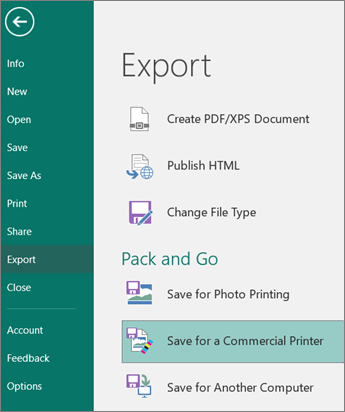
Di panel tugas Simpan untuk Printer Komersial , pilih opsi kualitas file yang Anda inginkan:
- Jika Anda akan menggunakan layanan pencetakan offset, pilih Tekan Komersial.
- Jika Anda akan menggunakan toko salinan kelas atas, pilih Pencetakan berkualitas tinggi.
- Ukuran Standar dan Minimum adalah opsi tambahan yang dirancang untuk distribusi online atau tampilan layar saja.
Klik tombol Panduan Kemas dan Proses .
Dalam Panduan Kemas dan Proses, pilih lokasi tempat Anda ingin mengekspor file, lalu klik Berikutnya.
Jika Anda mengemas beberapa publikasi, simpan setiap publikasi yang dikemas ke folder terpisah. Jika tidak, Panduan Kemas dan Proses akan menimpa semua publikasi yang sudah ada sebelumnya.
Anda bisa menyimpan file ke media yang bisa dilepas, kandar hard disk, kandar eksternal, atau kandar jaringan.
Simpan berkas ke media yang dapat dilepas
Jika Anda membawa publikasi Anda pada disk ke layanan pencetakan, klik drive yang sesuai (biasanya D atau E untuk media yang dapat dilepas seperti CD yang dapat ditulis atau USB Flash Drive).
Menyimpan file ke drive hard disk, drive eksternal, atau jaringan
Jika Anda meletakkan file di drive eksternal, jaringan, atau drive hard disk komputer Anda, klik Telusuri, pilih drive dan folder yang Anda inginkan, lalu klik OK.
Nanti Anda bisa mengunggah file ke situs Web jika layanan pencetakan komersial Anda menggunakan pengiriman file di Web.Klik Berikutnya atau Selesai.
Pilih atau kosongkan kotak centang Cetak bukti komposit , lalu klik OK.
Kotak centang Cetak bukti komposit selalu dipilih secara default. Gunakan bukti komposit untuk meninjau dan menangkap kesalahan apa pun dalam versi cetak publikasi Anda sebelum Anda mengirim file ke printer komersial. Jika printer komersial Anda memperbaiki kesalahan dalam file, biaya pencetakan biasanya meningkat.
Catatan
Jika Anda membuat perubahan pada publikasi setelah mengemas file, pastikan untuk menjalankan Panduan Kemas dan Proses lagi sehingga perubahan disertakan dalam publikasi yang Anda bawa ke layanan pencetakan komersial Anda.
Membongtur dan membuka file Publisher untuk publikasi yang dicetak secara komersial
Untuk membongpas publikasi pada satu disk atau drive jaringan, lakukan hal berikut:
- Di Microsoft Windows Explorer, klik ganda file .zip atau .pdf.
- Ketik jalur ke folder tempat Anda ingin menyimpan file yang belum dikemasi, atau telusuri ke folder, lalu klik OK.
- Untuk membuka publikasi di Publisher, navigasikan ke folder yang berisi file, lalu klik ganda file dengan PNG di nama dan ekstensi .pub (misalnya, publikasi1PNG.pub).
Catatan
Font yang disematkan dalam publikasi yang belum dikemas dapat dimuat di komputer baru, tetapi hanya dapat digunakan oleh publikasi tempatnya disematkan.