
Catatan
-
2/27/24
PENTING: Tanggal baru untuk akhir pembaruan non-keamanan untuk Windows 11, versi 22H2 - Tanggal berakhir baru adalah 24 Juni 2025 untuk Windows 11, versi 22H2 edisi Enterprise dan Education. Edisi Home dan Pro versi 22H2 akan menerima pembaruan pratinjau non-keamanan hingga 26 Juni 2024.
- Setelah tanggal ini, hanya pembaruan keamanan bulanan kumulatif yang akan dilanjutkan untuk edisi Windows 11 yang didukung, versi 22H2. Tanggal awal yang dikomunikasikan untuk perubahan ini adalah 27 Februari 2024. Berdasarkan umpan balik pengguna, tanggal ini telah diubah sehingga lebih banyak pelanggan dapat memanfaatkan inovasi kami yang berkelanjutan.
Catatan
- Untuk informasi tentang terminologi pembaruan Windows, lihat artikel tentang tipe pembaruan Windows dan tipe pembaruan kualitas bulanan. Untuk gambaran umum tentang Windows 11, versi 23H2, lihat halaman riwayat pembaruannya.
- Catatan Ikuti @WindowsUpdate untuk mencari tahu kapan konten baru diterbitkan ke dasbor kesehatan rilis Windows.
Sorotan
Tips
Konten berada dalam bagian yang dapat diciutkan. Klik atau ketuk nama kategori untuk memperluas bagian.
Akses suara
Baru! Kini Anda dapat menggunakan akses suara dengan bahasa berikut:
- Prancis (Prancis, Kanada)
- Bahasa Jerman
- Bahasa Spanyol (Spanyol, Meksiko)
Saat Anda mengaktifkan akses suara untuk pertama kalinya, Windows akan meminta Anda mengunduh model ucapan. Anda mungkin tidak menemukan model ucapan yang cocok dengan bahasa tampilan Anda. Anda masih dapat menggunakan akses suara dalam bahasa Inggris (AS). Anda selalu dapat memilih bahasa lain dari Pengaturan>Bahasa pada bilah akses suara.
Baru! Kini Anda dapat menggunakan semua fitur akses suara di beberapa layar. Ini termasuk overlay angka dan kisi yang, di masa lalu, Anda hanya bisa menggunakan pada tampilan utama. Saat menggunakan overlay kisi pada layar, Anda dapat beralih dengan cepat ke tampilan lain. Untuk melakukannya, gunakan fonetik alfabet atau NATO dalam perintah Anda. Misalnya, "B" atau "Bravo" sama-sama valid untuk tampilan yang ditetapkan sebagai huruf tersebut.
Anda juga dapat menggunakan perintah "kisi mouse" untuk memindahkan mouse dengan cepat ke titik tertentu pada layar. Misalnya, dalam cuplikan layar di bawah ini, perintah akan berupa, "kisi mouse A 114." Terakhir, Anda dapat menggunakan fitur seret dan jatuhkan untuk memindahkan file, aplikasi, dan dokumen dari satu tampilan ke tampilan lainnya.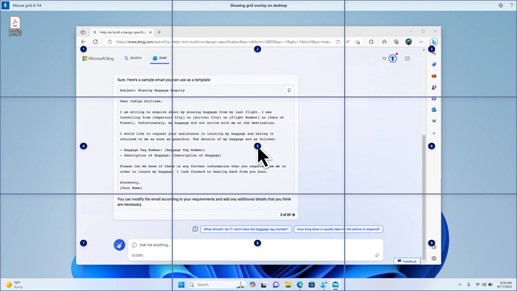
Baru! Pembaruan ini memperkenalkan pintasan suara atau perintah kustom. Anda bisa menggunakannya untuk membuat perintah Anda sendiri dalam dialek bahasa Inggris yang didukung. Untuk memulai, ucapkan "apa yang dapat saya katakan" dan klik tab "Pintasan suara" di panel kiri. Anda juga dapat menggunakan perintah "perlihatkan pintasan suara" untuk membuka halaman Pintasan suara. Klik Buat pintasan baru. Gunakan suara Anda atau input lainnya untuk membuat perintah. Beri nama dan pilih satu atau beberapa tindakan. Setelah Anda mengisi informasi yang diperlukan, klik Buat. Perintah Anda kini siap digunakan. Untuk menampilkan semua pintasan suara yang telah Anda buat, masuk ke halaman bantuan perintah atau gunakan perintah suara, "perlihatkan pintasan suara."
Narator
- Baru! Kini Anda dapat mendengarkan pratinjau sepuluh suara alami sebelum mengunduhnya. Lihat bagian Narator dari pembaruan September 2023 untuk daftar. Suara ini menggunakan teks ke ucapan modern di perangkat. Setelah Anda mengunduhnya, mereka bekerja tanpa koneksi internet. Namun, untuk mendengarkan pratinjau, Anda memerlukan koneksi internet. Untuk menambahkan dan menggunakan salah satu suara alami, ikuti langkah-langkah di bawah ini.
- Untuk membuka pengaturan Narator, tekan tombol hot WIN+CTRL+N.
- Di bawah Suara Narator, pilih Tambahkan, yang berada di samping Tambahkan suara alami.
- Pilih suara yang ingin Anda instal. Anda dapat menginstal semua suara, tetapi harus menginstalnya satu per satu.
- Pratinjau akan diputar secara otomatis saat Anda menelusuri daftar.
- Jika Anda menyukai pratinjau, klik Unduh dan Instal. Unduhan suara baru dan siap digunakan dalam beberapa menit, tergantung pada kecepatan unduhan internet Anda.
- Di pengaturan Narator, pilih suara pilihan Anda dari menu di suara >NaratorPilih suara.
- Baru! Pembaruan ini menambahkan perintah keyboard baru untuk berpindah di antara gambar di layar. Kini, Anda dapat menggunakan tombol G atau Shift+G untuk berpindah maju atau mundur di antara gambar dalam mode Pemindaian (tombol Narator+bilah spasi).
- Baru! Pembaruan ini meningkatkan deteksi teks Narator dalam gambar, yang mencakup tulisan tangan. Ini juga meningkatkan deskripsi gambar. Untuk menggunakan fitur ini, Anda harus memiliki koneksi internet aktif. Anda juga harus mengaktifkan pengaturan untuk mendapatkan deskripsi gambar di pengaturan Narator. Untuk mencoba pengalaman ini, pilih gambar dan tekan tombol Narator+CTRL+D.
- Baru! Di Microsoft Word, Narator akan mengumumkan kehadiran bookmark dan draf atau komentar yang diatasi. Ini juga memberi tahu Anda jika saran aksesibilitas ada ketika membaca teks dalam file.
- Baru! Kini Anda dapat menggunakan akses suara untuk membuka aplikasi, mendikte teks, dan berinteraksi dengan elemen di layar. Anda juga bisa menggunakan suara Anda untuk memerintahkan Narator. Misalnya, Anda dapat memberi tahunya, "berbicara lebih cepat," "baca baris berikutnya," dan seterunya. Untuk memulai, cari "akses suara" di pencarian Windows dan siapkan.
Berbagi Windows
- Baru! Pembaruan ini mengubah aplikasi yang muncul di jendela berbagi Windows. Akun yang Anda gunakan untuk masuk memengaruhi aplikasi yang ada dalam "Berbagi menggunakan." Misalnya, jika Anda menggunakan akun Microsoft (MSA) untuk masuk, Anda akan melihat Microsoft Teams (gratis). Saat Anda menggunakan akun Microsoft Entra ID (dulu Azure Active Directory) untuk masuk, kontak Microsoft Teams (kerja atau sekolah) Anda akan ditampilkan sebagai gantinya.
- Baru! Jendela berbagi Windows kini mendukung berbagi dengan WhatsApp di bagian "Berbagi menggunakan". Jika Anda tidak menginstal WhatsApp, Anda dapat menginstalnya dari jendela berbagi Windows.
Berbagi di Sekitar
- Baru! Pembaruan ini memengaruhi cara Berbagi Terdekat diaktifkan dan dinonaktifkan. Anda dapat menggunakan pengaturan cepat atau aplikasi Pengaturan untuk mengaktifkan Bagikan Terdekat. Jika Anda melakukannya dan Wi-Fi serta Bluetooth nonaktif, Wi-Fi dan Bluetooth akan diaktifkan untuk membuat Berbagi Terdekat berfungsi seperti yang Anda harapkan. Jika Anda menonaktifkan Wi-Fi atau Bluetooth, Berbagi Terdekat juga akan dinonaktifkan.
- Baru! Pembaruan ini meningkatkan kecepatan transfer Berbagi Terdekat untuk pengguna di jaringan yang sama. Sebelumnya, pengguna harus berada di jaringan privat yang sama. Sekarang, pengguna harus berada di jaringan publik atau privat yang sama. Anda dapat menggunakan pengaturan cepat untuk mengaktifkan Bagikan Terdekat. Klik kanan file lokal di File Explorer dan pilih "Bagikan." Lalu pilih untuk berbagi ke perangkat yang tercantum di Berbagi Terdekat di jendela berbagi Windows.
- Baru! Kini Anda dapat memberikan nama yang lebih mudah dikenali pada perangkat Anda untuk mengidentifikasinya saat berbagi. Masuk ke Berbagi Sistem> Pengaturan >Terdekat. Di sana, Anda dapat mengganti nama perangkat.
Casting
Baru! Pembaruan ini membantu Anda mempelajari tentang fitur Cast dan menemukan kapan fitur ini tersedia; lihat contoh dalam daftar di bawah ini. Untuk mengirimkan sarana untuk mengirim konten yang ada di layar perangkat Anda ke PC, TV, atau layar eksternal terdekat lainnya. Ini terjadi secara nirkabel.
- Anda mungkin sering beralih antar jendela untuk menyelesaikan tugas atau menggunakan Snap Assist untuk menata ruang layar Anda. Saat Anda melakukan multitugas seperti ini, pemberitahuan akan menyarankan agar Anda menggunakan Cast.
- Menu flyout Cast di pengaturan cepat memberi Anda lebih banyak bantuan untuk menemukan tampilan terdekat, memperbaiki koneksi, dan banyak lagi.
Posisikan Tata Letak
- Baru! Pembaruan ini menambahkan saran ke Tata Letak Posisikan. Ini membantu Anda langsung menyatukan beberapa jendela aplikasi.
- Baru! Anda dapat mengarahkan mouse di atas tombol minimalkan atau maksimalkan aplikasi (WIN+Z) untuk membuka kotak tata letak. Saat Anda melakukannya, ikon aplikasi akan menampilkan berbagai opsi tata letak. Gunakan opsi ini untuk membantu Anda memilih opsi tata letak terbaik.
Boot Windows 365
- Baru! Pembaruan ini menambahkan mode khusus untuk Windows 365 Boot. Saat Anda masuk di perangkat milik perusahaan, melakukan hal tersebut juga akan masuk ke Windows 365 PC Cloud Anda. Ini terjadi menggunakan autentikasi tanpa kata sandi, seperti Windows Hello untuk Bisnis.
- Baru! Mode khusus baru ini juga menyediakan pengalaman pengalih akun cepat. Dengan aplikasi ini, Anda dapat dengan cepat beralih profil dan masuk. Anda juga dapat mempersonalisasi pengalaman untuk nama pengguna dan kata sandi Anda. Ini termasuk memilih gambar tampilan kustom untuk layar penguncian, menyimpan nama pengguna Anda, dan banyak lagi.
- Baru! Perusahaan bisa mengkustomisasi apa yang dilihat pengguna di layar saat mereka masuk ke Windows 365 Boot. Dalam mode bersama, Anda dapat menambahkan merek perusahaan dari Microsoft Intune.
- Baru! Pembaruan ini menambahkan mekanisme gagal cepat untuk Windows 365 Boot. Ini membantu saat Anda masuk ke PC Cloud Anda. Logika cerdas memberi tahu Anda untuk mengatasi masalah jaringan atau menyelesaikan penyiapan aplikasi sehingga Windows 365 Boot tidak gagal.
- Baru! Anda kini dapat mengelola pengaturan PC fisik (lokal) dari PC Cloud. Windows 365 Boot memudahkan Anda mengakses dan mengelola suara, tampilan, dan pengaturan perangkat lainnya secara langsung.
sakelar Windows 365
- Baru! Kini lebih mudah bagi Windows 365 Beralih untuk memutuskan sambungan. Anda dapat menggunakan PC lokal untuk memutuskan koneksi dari PC Cloud. Masuk keTampilan TugasPC> Lokal. Klik kanan tombol PC Awan dan pilih Putuskan sambungan. Pembaruan ini juga menambahkan tips alat ke menu Mulai CLOUD PC. Mereka muncul di opsi untuk memutuskan koneksi dan keluar dan membantu Anda mempelajari cara kerja masing-masing.
- Baru! Pembaruan ini menambahkan indikator desktop untuk Sakelar Windows 365. Anda akan melihat istilah "PC Awan" dan "PC Lokal" pada indikator desktop saat Beralih di antaranya.
- Baru! Waktu untuk menyambungkan ke Windows 365 Frontline Cloud PC dari Windows 365 Switch mungkin panjang. Selagi menunggu, layar akan memperlihatkan status koneksi dan indikator waktu habis untuk PC Cloud. Jika terdapat kesalahan, gunakan tombol salin baru di layar kesalahan untuk menyalin ID korlasi. Ini membantu mengatasi masalah dengan lebih cepat.
Perbaikan
Catatan
Untuk menampilkan daftar masalah yang diatasi, klik atau ketuk nama OS untuk memperluas bagian yang dapat diciutkan.
Windows 11, versi 23H2
Penting
Gunakan KB5027397 EKB untuk memperbarui ke Windows 11, versi 23H2.
Pembaruan keamanan ini mencakup penyempurnaan kualitas. Perubahan utama meliputi:
- Build ini mencakup semua penyempurnaan dalam Windows 11, versi 22H2.
- Tidak ada masalah tambahan yang didokumentasikan untuk rilis ini.
Windows 11, versi 22H2
Pembaruan keamanan ini mencakup penyempurnaan yang merupakan bagian dari pembaruan KB5035942 (dirilis 26 Maret 2024). Saat Anda menginstal KB ini:
- Pembaruan ini membuat penyempurnaan keamanan lain-lain untuk fungsionalitas OS internal. Tidak ada masalah tambahan yang didokumentasikan untuk rilis ini.
Jika Anda menginstal pembaruan sebelumnya, hanya pembaruan baru yang terdapat dalam paket ini yang akan diunduh dan diinstal di perangkat Anda.
Untuk informasi selengkapnya tentang kerentanan keamanan, silakan lihat situs web Panduan Pembaruan Keamanan dan Updates Keamanan April 2024.
Windows 11 pembaruan tumpukan pelayanan - 22621.3447 dan 22631.3447
Pembaruan ini membuat penyempurnaan kualitas pada tumpukan pelayanan, yaitu komponen yang menginstal pembaruan Windows. Pembaruan tumpukan pelayanan (SSU) memastikan bahwa Anda memiliki tumpukan pelayanan yang andal dan andal sehingga perangkat Anda bisa menerima dan menginstal pembaruan Microsoft.
Masalah umum dalam pembaruan ini
| Berlaku untuk | Gejala | Solusi |
|---|---|---|
| Semua pengguna | Setelah menginstal pembaruan ini, Anda mungkin tidak dapat mengubah gambar profil akun pengguna. Ketika mencoba mengubah gambar profil dengan memilih tombol Mulai>Pengaturan> Akun>Info Anda, lalu memilih Pilih file, Anda mungkin menerima pesan kesalahan dengan kode kesalahan 0x80070520. | Masalah ini diatasi di KB5037853. |
| Semua pengguna | Perangkat Windows mungkin mengalami kegagalan koneksi VPN setelah menginstal pembaruan tanggal 9 April 2024, atau yang lebih baru. | Masalah ini telah diatasi dalam KB5037771. |
| Pengguna perusahaan | Setelah menginstal pembaruan ini atau pembaruan yang lebih baru, Anda mungkin mengalami masalah saat memutakhirkan dari Windows Pro ke langganan Windows Enterprise yang valid. Hasil dari operasi ini, Anda mungkin mengamati gejala berikut ini: - Operasi pemutakhiran OS mungkin gagal, dan ini mungkin diperlihatkan dalam tugas terjadwal LicenseAcquisition dalam Penjadwal Tugas -> Pustaka Penjadwal Tugas -> Microsoft -> Windows -> Langganan sebagai 'Akses menolak kesalahan (kode kesalahan 0x80070005)' di bawah 'Hasil Jalankan Terakhir'. | Masalah ini diatasi di KB5040527. |
Cara mendapatkan pembaruan ini
Sebelum menginstal pembaruan ini
Microsoft menggabungkan pembaruan tumpukan pelayanan (SSU) terbaru untuk sistem operasi Anda dengan pembaruan kumulatif (LCU) terbaru. Untuk informasi umum tentang SSU, lihat Pembaruan tumpukan pelayanan dan Layanan Tumpukan Updates (SSU): Tanya Jawab Umum.
Instal pembaruan ini
| Saluran Rilis | Tersedia | Langkah Berikutnya |
|---|---|---|
| Windows Update dan Microsoft Update | Ya | Tidak ada. Pembaruan ini akan diunduh dan diinstal secara otomatis dari Windows Update. |
| Windows Update for Business | Ya | Tidak ada. Pembaruan ini akan diunduh dan diinstal secara otomatis dari Windows Update sesuai dengan kebijakan yang dikonfigurasi. |
| Katalog Pembaruan Microsoft | Ya | Untuk mendapatkan paket mandiri untuk pembaruan ini, masuk ke situs web Katalog Pembaruan Microsoft . |
| Layanan Pembaruan Windows Server (WSUS) | Ya | Pembaruan ini akan disinkronkan secara otomatis dengan WSUS jika Anda mengonfigurasi Produk dan Klasifikasi sebagai berikut: Produk: Windows 11 Klasifikasi: Updates keamanan |
Catatan
- Jika Anda ingin menghapus LCU
- Untuk menghapus LCU setelah menginstal paket gabungan SSU dan LCU, gunakan opsi baris perintah DISM/Hapus-Paket dengan nama paket LCU sebagai argumen. Anda dapat menemukan nama paket menggunakan perintah ini: DISM /online /get-packages.
- Menjalankan Penginstal Mandiri Windows Update (wusa.exe) dengan sakelar /uninstall pada paket gabungan tidak akan berfungsi karena paket gabungan berisi SSU. Anda tidak dapat menghapus SSU dari sistem setelah penginstalan.
Informasi file
Untuk daftar file yang disediakan dalam pembaruan ini, unduh informasi file untuk 5036893 pembaruan kumulatif.
Untuk daftar file yang disediakan dalam pembaruan tumpukan pelayanan, unduh informasi file untuk SSU - versi 22621.3447 dan 22631.3447.