
Skype for Business merupakan bagian dari rangkaian produk Microsoft 365. Apa itu Skype for Business?
Beberapa paket Office 365 tidak menyertakan klien Skype for Business lengkap. Untuk paket ini, Skype for Business Basic tersedia tanpa biaya tambahan.
Anda akan mendapatkan unduhan Skype for Business dari portal Microsoft 365, lalu menginstalnya di komputer. Langkah ini biasanya memerlukan waktu 10-15 menit. Pilih dari instruksi berikut.
Menginstal Skype for Business di Windows
Mengunduh dan menginstal Skype for Business Basic
Klien Skype for Business Basic dirancang untuk digunakan pada sistem yang hanya membutuhkan fungsionalitas dasar. Aplikasi ini menyediakan pesan instan (IM), panggilan audio dan video, rapat online, informasi ketersediaan (kehadiran), dan kapabilitas berbagi.
Anda akan memerlukan akun aktif untuk menggunakan klien Skype for Business Basic.
-
Mengunduh dan menginstal Skype for Business Basic
Saat mengklik tombol Unduh di halaman, Anda akan diminta memilih unduhan yang cocok dengan edisi aplikasi Office lain Anda (edisi 32-bit atau 64-bit). Jika tidak tahu, pilih 32. Penginstal akan memeriksa edisi Anda. - Jika Anda ingin menyebarkan Skype for Business Basic ke sejumlah besar orang di bisnis Anda, lihat Menyebarkan klien Skype for Business di Microsoft 365 untuk informasi tentang alat penyebaran yang dapat Anda gunakan.
Mengunduh dan menginstal Skype for Business dengan Microsoft 365
Instruksi ini menjelaskan cara mengakses unduhan Skype for Business, dan menginstalnya.
Tips
Jika Anda tidak melihat unduhan Skype for Business di portal Anda, pastikan paket Microsoft 365 untuk bisnis yang Anda beli menyertakannya. Tanyakan juga kepada orang dalam bisnis Anda yang membelinya, apakah mereka menetapkan lisensi kepada Anda.
Masuk ke Microsoft 365 di https://admin.microsoft.com/.
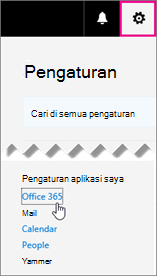
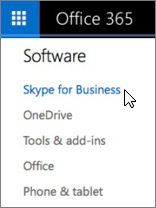
Di bagian atas halaman Microsoft 365 Anda, pilih
 >Microsoft 365.
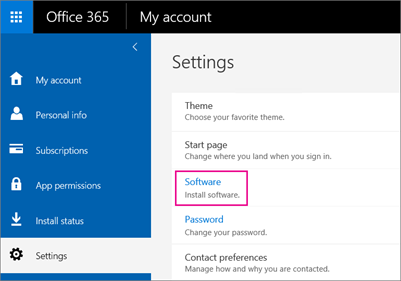
Pilih Perangkat Lunak.
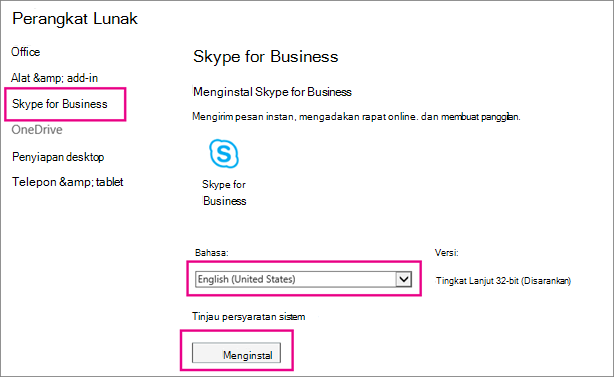
Tergantung pada paket Microsoft 365 Anda:
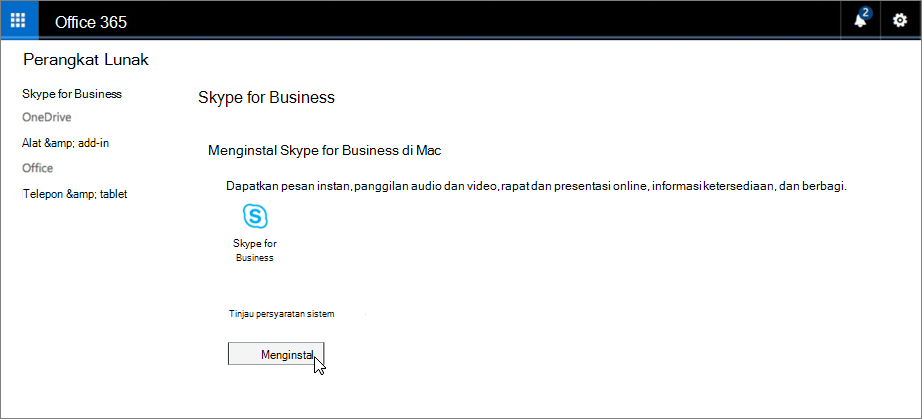
- Jika Anda melihat halaman berikut, pilih Skype for Business, pilih bahasa Anda, edisi yang cocok dengan aplikasi Office Anda lainnya (32 bit atau 64 bit - jika Anda tidak tahu, pilih defaultnya) dan pilih Instal. Lalu lanjutkan ke langkah 5.
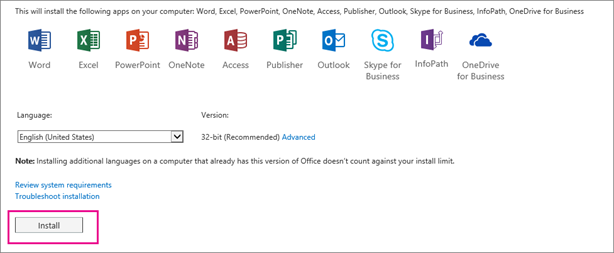
- Jika Skype for Business dibundel dengan aplikasi Microsoft 365 lainnya, Anda akan melihat halaman berikut. Pilih Instal untuk menginstal rangkaian aplikasi Microsoft 365, termasuk Skype for Business. Setelah selesai, buka Masuk untuk pertama kalinya di bagian akhir langkah tersebut.
- Jika tidak melihat Skype for Business tercantum sama sekali, maka tidak disertakan dalam paket bisnis Microsoft 365 Anda -OR- admin belum menetapkan lisensi kepada Anda. Tanyakan kepada admin Anda (orang yang memberikan informasi masuk) untuk bantuan.
- Jika Anda melihat halaman berikut, pilih Skype for Business, pilih bahasa Anda, edisi yang cocok dengan aplikasi Office Anda lainnya (32 bit atau 64 bit - jika Anda tidak tahu, pilih defaultnya) dan pilih Instal. Lalu lanjutkan ke langkah 5.
Di bagian bawah layar Anda, pilih Simpan sebagai untuk menyimpan file setupskypeforbusinessentryretail.exe ke komputer.

Penting
Ingatlah lokasi Anda menyimpan file setupskypeforbusinessentryretail.exe di komputer Anda. Jika Skype for Business berhenti selama penyiapan, ini adalah tempat untuk menjalankannya kembali.
Setelah file setupskypeforbusinessentryretail.exe diunduh, pilih Jalankan.

Penginstal Office dimulai, dan muncul pesan bahwa penginstal sedang menginstal Office. Namun, hanya menginstal Skype for Business. Ini tidak menginstal semua Office.
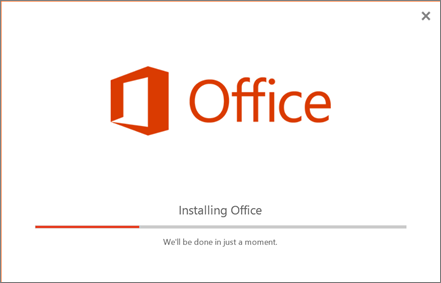
Saat penginstal Office selesai, penginstal menampilkan pesan bahwa Office telah diinstal di komputer Anda. Namun, hanya Skype for Business yang diinstal. Pilih Tutup.
Luncurkan Skype for Business. Di kotak Hal utama lebih dulu, jika Anda menerima perjanjian lisensi, pilih Terima.
Anda dapat menginstal Skype for Business hingga di 5 PC. Untuk menginstal Skype for Business di PC lain:
- Masuk ke PC Anda berikutnya.
- Masuk ke Microsoft 365 di https://admin.microsoft.com/.
- Ulangi langkah-langkah yang tercantum dalam prosedur di atas untuk mengunduh dan menginstal Skype for Business.
Selamat! Anda sudah selesai menginstal Skype for Business. Sekarang Anda siap untuk masuk ke Skype for Business untuk pertama kalinya.
Masuk untuk pertama kalinya
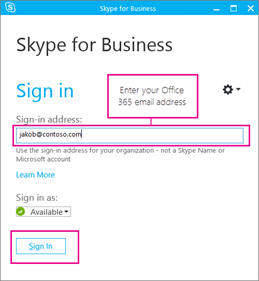
- Di halaman masuk Skype for Business, masukkan ID pengguna dan kata sandi Microsoft 365 Anda, lalu pilih Masuk.
Misalnya, jika Anda menggunakan jakob@contoso.com untuk masuk ke Microsoft 365, itulah yang akan Anda masukkan untuk masuk ke Skype for Business.
- Masukkan kata sandi Anda untuk Microsoft 365.
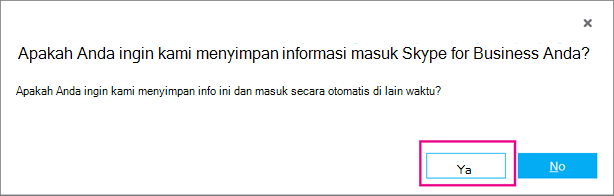
- Di halaman berikutnya, jika Anda ingin menyimpan kata sandi untuk kali berikutnya Anda masuk, pilih Ya.
- Di kotak Bantu Jadikan Skype for Business Lebih Baik, pilih apakah Anda akan memperbolehkan kami mengumpulkan log kesalahan dan informasi konfigurasi perangkat.
Selamat! Sekarang Anda siap untuk mengikuti pelatihan video Skype for Business.
Menginstal Skype for Business dengan Office 2007, 2010, atau 2013
Jika memiliki Office 2007, 2010, atau 2013, Anda dapat menginstal dan menggunakan Skype for Business 2016 dengan aman. Program ini tidak akan menimpa program Office yang sudah ada KECUALI ANDA MENGINSTAL MICROSOFT 365 PROPLUS. Silakan baca semua informasi di bawah sebelum menginstal.
Apa yang terjadi saat saya menginstal Skype for Business 2016 di komputer yang memiliki Office 2007, 2010, atau 2013?
Gunakan instruksi untuk menginstal Skype for Business paket yang Anda miliki:
- Mengunduh dan menginstal Skype for Business dengan Microsoft 365 (dalam artikel ini)
- Menginstal Skype for Business Online: pilih jika Anda membeli versi mandiri produk tersebut.
Saat Anda masuk ke menginstal Skype for Business 2016, Anda akan melihat halaman ini, yang menunjukkan bahwa Anda hanya akan menginstal Skype for Business:
Jika memilih Instal, penginstal Office akan dimulai. Sepertinya semua Office sedang diinstal, tetapi hanya menginstal Skype for Business.
Jika Anda memiliki Office 2007, Skype for Business 2016 tidak akan terintegrasi sepenuhnya dengan program Office Anda. Misalnya, Anda tidak akan melihat kehadiran rekan kerja saat memasukkan email di Outlook ("kehadiran" berarti Anda tidak akan melihat saat mereka online, sibuk, atau pergi), dan tidak akan memiliki beberapa fitur lainnya. Tetapi Anda akan mendapatkan fitur obrolan (IM) dan konferensi dengan rekan kerja.
PENTING: JIKA MEMBELI MICROSOFT 365 PROPLUS , ANDA HARUS MEMUTAKHIRKAN KE SELURUH PAKET OFFICE 2016 UNTUK MENDAPATKAN SKYPE FOR BUSINESS. INI AKAN MENIMPA VERSI OFFICE SEBELUMNYA. Saat Anda masuk ke menginstal Skype for Business, Anda akan tahu bahwa Anda memiliki Aplikasi Microsoft 365 untuk perusahaan karena Anda tidak akan melihat opsi untuk menginstal Skype for Business dengan sendirinya; Anda akan melihat ini sebagai gantinya:
Jika Anda tidak ingin memutakhirkan ke Office 2016, hubungi orang yang membeli paket Aplikasi Microsoft 365 untuk perusahaan Anda untuk melihat tentang mendapatkan langganan Paket Online Skype for Business mandiri.
Instruksi penginstalan Skype for Business lainnya
Tidak menemukan yang Anda perlukan di artikel ini? Lihat instruksi penginstalan berikut ini:
- Instal Skype for Business dengan Microsoft 365 ProPlus - Dengan Aplikasi Microsoft 365 untuk perusahaan, seluruh rangkaian Office 2016 diinstal. Anda tidak bisa menginstal Skype for Business saja.
- Sebarkan klien Skype for Business di Microsoft 365 - Pilih opsi ini jika Anda ingin menyebarkan Skype for Business di perusahaan besar.
| Penting: Jika Anda memutakhirkan dari paket Microsoft 365 Mid-size atau Microsoft 365 Small Business Premium ke paket Aplikasi Microsoft 365 untuk bisnis atau Microsoft 365 Business Standard, Skype for Business akan dihapus dari komputer Anda. Anda harus menginstal Skype for Business Basic untuk mendapatkan fungsionalitas kembali. Pelajari selengkapnya. |
|---|

Topik terkait
Menginstal Skype for Business di perangkat seluler