Catatan
Hal ini hanya berlaku untuk akun kerja atau sekolah. Tindakan ini tidak dapat dilakukan menggunakan akun pribadi. Pelajari selengkapnya: Skype akan dihentikan pada Mei 2025: Apa yang perlu Anda ketahui.
Langkah selanjutnya
Berbagi desktop
- Pilih Bagikan Layar
 untuk berbagi desktop Anda dalam rapat, panggilan, atau percakapan IM.
 - Anda harus menjadi penyaji dalam rapat untuk berbagi layar Anda. Jika opsi tampak redup, mintalah salah satu penyaji untuk memberi Anda akses penyaji.
- Pilih Berhenti Berbagi setelah Anda selesai.
Mengirim file dalam IM
- Pilih kontak, lalu pilih Kirim File
 dalam kotak Ketik pesan di sini...
Mengubah status kehadiran Anda
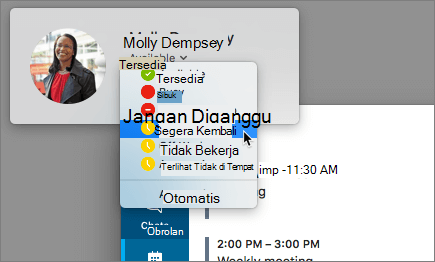
- Pilih foto atau avatar Anda, lalu pilih panah menu status di bawah nama Anda.
- Pilih status yang ingin Anda tampilkan.
- Untuk membatalkan perubahan dan meminta Skype for Business memperbarui status Anda secara otomatis, pilih Otomatis.
Bergabung dalam rapat Skype for Business
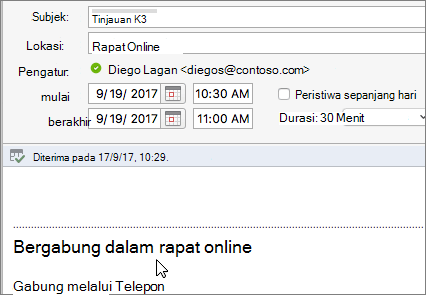
Di Kalender Outlook, buka acara dan pilih link Bergabung dalam rapat online.
Menjadwalkan rapat Skype for Business
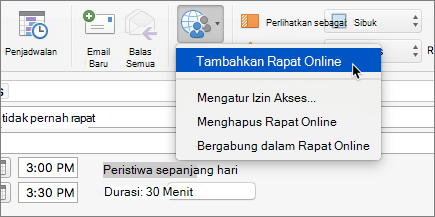
Saat menulis permintaan rapat di Outlook, pilih Atur Rapat>OnlineTambahkan Rapat> Online.