
Rapat Skype Broadcast adalah fitur Skype for Business Online yang memungkinkan Anda menjadwalkan, memproduksi, dan menyiarkan rapat atau acara kepada audiens online hingga 10.000 peserta. Portal siaran Rapat Skype adalah tempat Anda menjadwalkan rapat dengan ukuran ini.
Menjadwalkan rapat
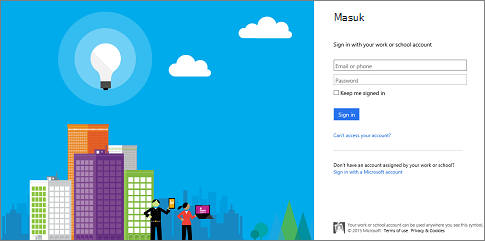
Telusuri ke portal.broadcast.skype.com. (Atau, Anda dapat menelusuri ke broadcast.skype.com untuk masuk ke halaman Rapat Skype Siaran utama.)
Masuk dengan akun kerja atau sekolah Anda (mis., seanc@contoso.com).
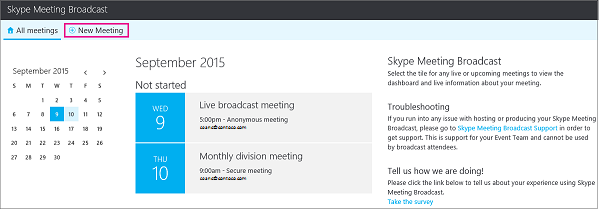
Klik Rapat Baru.
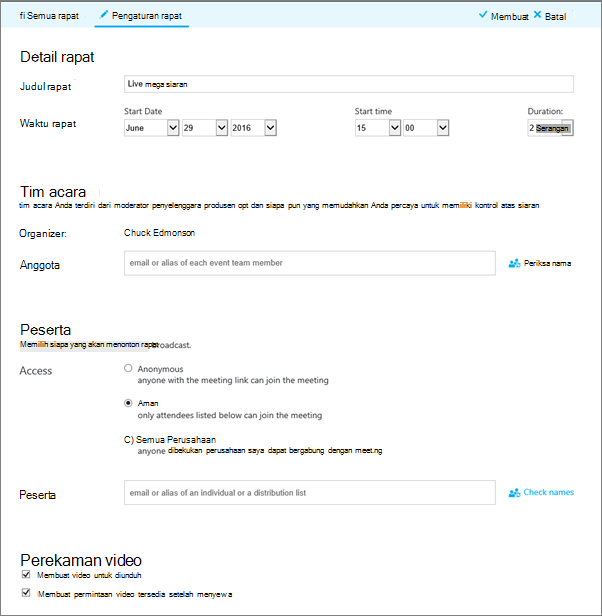
Isi informasi rapat, termasuk judul rapat, tanggal dan waktu, durasi, peserta, dan informasi akses.
Catatan: Jumlah maksimum entri anggota tim acara adalah 100. Pengguna tidak dapat menggunakan daftar distribusi untuk menentukan anggota tim. Jumlah maksimum entri peserta adalah 150. Kami sangat menyarankan menggunakan daftar distribusi untuk menentukan grup peserta yang besar.
Saat menambahkan peserta, Anda akan melihat tiga tingkat akses:
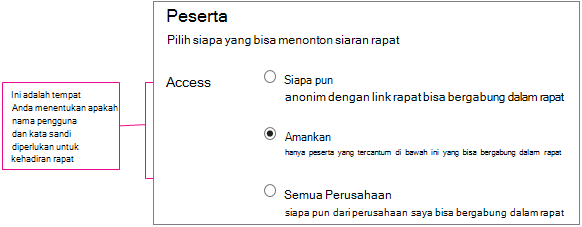
Anonim. Siapa saja dengan link gabung dapat menghadiri, meski mereka orang luar perusahaan Anda.
Aman. Hanya pengguna yang telah diundang oleh layanan siaran yang bisa menghadiri. Bila Anda memilih opsi ini, Anda akan mendapatkan bidang Peserta tempat Anda bisa memasukkan alamat email orang yang ingin Anda undang. Untuk mengundang grup, masukkan alias grup, seperti marketers@contoso.com.
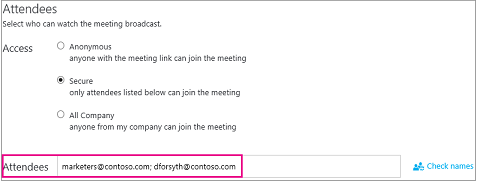
Semua Perusahaan. Siapa saja dari perusahaan Anda bisa menghadiri dengan mengklik link untuk bergabung. Mereka akan menggunakan nama pengguna dan kata sandi perusahaan untuk menghadiri.
Kosongkan kotak centang Aktifkan perekaman video rapat jika Anda tidak ingin merekam file MP4 acara yang dapat diunduh. Lihat Merekam dan memposting Siaran Rapat Skype Anda untuk informasi selengkapnya.
Klik Selesai.

Anda akan melihat halaman ringkasan rapat dengan semua detail. Di samping Link untuk bergabung klik Perlihatkan.
Klik ikon salin untuk menyalin link untuk bergabung dalam rapat.

Buka kalender Outlook Anda, klik Rapat Baru, dan tempel link acara ke isi undangan rapat Anda.

Mengkustomisasi rapat
Anda bisa menambahkan umpan Yammer atau Bing Pulse ke rapat Anda sehingga audiens Anda bisa berpartisipasi selama acara dan Anda bisa mengukur keterlibatan dan kepuasan mereka. Untuk informasi selengkapnya, lihat Menambahkan umpan Yammer ke Siaran Rapat Skype dan Menggunakan Bing Pulse di Siaran Rapat Skype Anda.
Anda juga bisa membuat URL kustom untuk pemecahan masalah dan dukungan yang khusus untuk peserta rapat Anda. Untuk informasi selengkapnya, lihat Membuat URL kustom untuk pemecahan masalah dan dukungan di Siaran Rapat Skype Anda.
Menghapus rapat sebelumnya
Anda bisa mengirim rapat sebelumnya yang tidak lagi Anda inginkan ke keranjang sampah. Saat Anda menghapus rapat sebelumnya, detail rapat dan semua konten rapat masuk ke keranjang sampah. Menghapus rapat akan menghapus semua konten yang terkait dengan rapat, termasuk laporan peserta, riwayat T&J, dan rekaman. Kemampuan untuk memicu penghapusan permanen rapat secara manual belum tersedia. Namun, rapat, termasuk konten terkait, akan dihapus secara permanen oleh sistem 180 hari setelah siaran berakhir. Konten eksternal, seperti dari Yammer, Microsoft Pulse, dan laporan penggunaan jaringan, tidak akan dihapus.
Telusuri ke portal siaran Rapat Skype, lalu klik rapat yang ingin Anda hapus.
Di bagian atas halaman Detail rapat , klik Hapus.

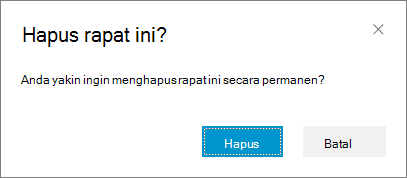
Untuk mengonfirmasi bahwa Anda ingin menghapus rapat, klik Hapus.
Catatan
Karena kemampuan untuk menghapus rapat secara permanen belum tersedia, tombol Hapus mengirim rapat dan konten terkait ke keranjang sampah.)
Lihat Juga
Bergabung dalam Siaran Rapat Skype
Mengelola acara Siaran Rapat Skype
Menggunakan Bing Pulse dalam Siaran Rapat Skype Anda