
Pelajari cara menyiapkan dan menggunakan headset, mikrofon dan speaker bawaan di komputer Anda, atau perangkat lain untuk audio Skype for Business. Untuk kualitas audio terbaik selama rapat Skype for Business atau panggilan, gunakan perangkat audio Skype for Business yang dioptimalkan. Anda bisa menguji kualitas audio dengan mengikuti langkah-langkah di bagian Uji kualitas audio Anda .
[! VIDEO ] Untuk menggunakan fitur audio Skype for Business, komputer Anda harus memiliki mikrofon dan speaker yang berfungsi. Jika tidak ada mikrofon bawaan, Anda harus menyambungkan mikrofon eksternal atau headset ke komputer.
Luangkan waktu untuk mempertimbangkan setiap hal berikut:
- Mikrofon eksternal Jika Anda ingin menggunakan mikrofon eksternal, mikrofon harus disiapkan sesuai dengan instruksi selanjutnya dalam artikel ini.
- Menggunakan mikrofon dan speaker internal Jika Anda hanya akan menggunakan mikrofon dan speaker internal, masih sangat penting bagi Anda untuk mengikuti langkah-langkah dalam artikel ini.
- Tidak perlu perangkat audio Tidak perlu memilih mikrofon untuk menggunakan Skype for Business, karena hanya dapat digunakan dengan speaker—atau tanpa speaker. Anda mungkin memilih untuk mendengarkan saja, atau hanya menggunakan fitur non-audio.
- Pemecahan masalah Jika Anda mengikuti semua langkah dan terus mengalami kesulitan, pastikan untuk membaca bagian Pemecahan masalah dan mengikuti tautan yang sesuai untuk versi Windows Anda.
Catatan
Jika menggunakan Skype for Business dengan Windows 8.1, pastikan Anda memperbarui driver perangkat ke versi terbaru. Lihat Mengunduh dan menginstal driver untuk Windows 8.1.
Menyiapkan perangkat Anda
Catatan
Untuk memastikan bahwa perangkat audio pilihan Anda dipilih setiap kali Anda memulai Skype for Business, penting untuk mengikuti semua langkah di bagian ini.
- Di jendela utama Skype for Business, klik panah di samping tombol Opsi
 , dan pilih Alat>Pengaturan Perangkat Audio.
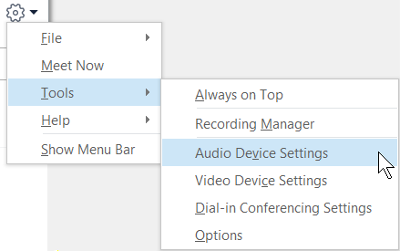
- Di bawah Perangkat audio, pilih perangkat yang Anda inginkan.
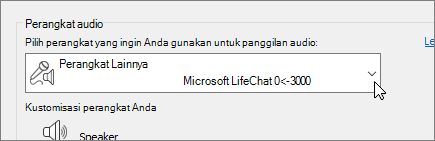
- Klik panah hijau di samping Speaker untuk mendengar contoh suara, dan seret slider jika Anda perlu menyesuaikan volume.
- Untuk menguji volume mikrofon Anda, bicarakan selama beberapa detik. Volume optimal bila bilah status mencapai bagian tengah area pengujian. Seret penggeser di samping Mikrofon untuk menyesuaikan volume mikrofon.
- Klik tombol panah hijau di samping Dering untuk mendengar contoh dering saat Anda mendapatkan panggilan, dan seret slider untuk menyesuaikan volume dering.
- Klik Periksa Kualitas Panggilan dan ikuti perintah untuk merekam pesan singkat dan memutarnya kembali. Sesuaikan audio sebagaimana diperlukan. Perhatikan bahwa opsi ini mungkin tidak tersedia untuk akun Anda.
- Jika Anda memiliki lebih dari satu perangkat audio, Anda bisa memilih untuk menyetel keduanya berdering saat Anda mendapatkan panggilan. Di bawah Dering Sekunder, pilih Berdering juga, lalu pilih perangkat tambahan.
Anda juga bisa memilih Nyalakan suara saat telepon saya berdering, yang akan menyalakan speaker Anda secara otomatis saat Anda menerima panggilan Skype for Business. - Pilih Izinkan pemutaran audio stereo saat tersedia untuk memastikan bahwa kualitas audio terbaik tersedia selama rapat.
- Klik OK bila Anda sudah selesai.
Tips
Anda bisa memilih perangkat lain untuk mikrofon dan speaker di bawah setiap bagian. Tapi untuk menghindari gema, lebih baik menggunakan perangkat yang sama untuk keduanya. Jika Anda harus menggunakan perangkat terpisah, minimalkan gema dengan menurunkan volume speaker Anda.
Tidak melihat perangkat audio Anda?
Jika tidak melihat perangkat Anda dalam daftar, pastikan perangkat tersambung langsung ke komputer Anda. Lalu, ikuti instruksi yang disertakan dengan perangkat untuk menginstalnya dengan hati-hati.
Untuk bantuan dalam memperbaiki masalah audio atau suara, coba pemecah masalah audio, yang seringkali dapat memperbaiki masalah audio secara otomatis. Untuk menjalankan pemecah masalah, klik tombol Mulai , ketik Troubleshoot, lalu klik Pemecahan masalah dalam daftar. Klik Putar Audio>Jalankan pemecah masalah.
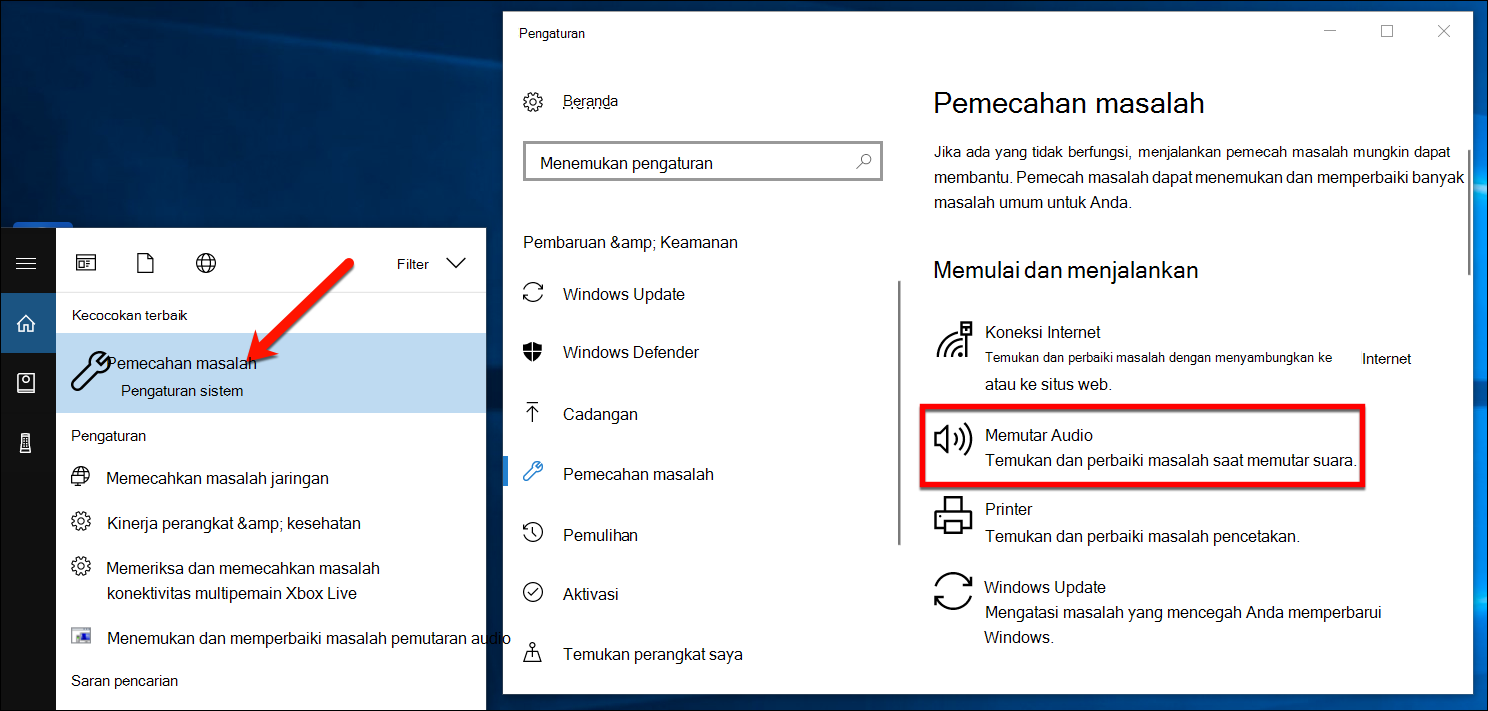
Untuk detail selengkapnya tentang pemecahan masalah audio Windows, lihat Memperbaiki Masalah Suara Windows.
Beberapa headset atau output
Untuk mengonfigurasi Windows agar menggunakan beberapa headset atau perangkat output audio lainnya, lihat Output audio ke beberapa perangkat dalam Windows 10.
Menguji kualitas audio Anda
Sebelum Anda memulai rapat atau panggilan Skype for Business, pastikan bahwa perangkat audio Anda menghasilkan suara dengan benar. Perhatikan bahwa Periksa Kualitas Panggilan mungkin tidak tersedia untuk akun Anda.
- Di sisi kiri bawah jendela Skype for Business utama, klik Pilih Perangkat Utama.
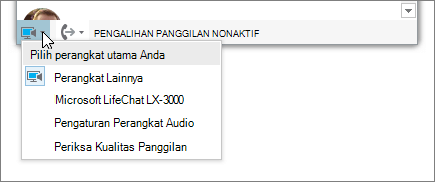
- Klik Periksa Kualitas Panggilan dan ikuti perintah untuk merekam pesan singkat dan memutarnya kembali.
- Jika Anda tidak puas dengan kualitas audio, klik Pengaturan Perangkat Audio untuk menyesuaikan mikrofon dan speaker Anda, atau pilih perangkat lain.
Mematikan suara mikrofon
Untuk mematikan suara mikrofon Anda selama rapat, klik tombol Matikan Suara . Klik lagi untuk menyalakan suara mikrofon.

Memecahkan masalah audio di Skype for Business
Masih mengalami masalah dengan audio Anda? Lihat Memecahkan masalah audio dan video di Skype for Business.
Untuk informasi selengkapnya tentang pemecahan masalah umum audio Windows, lihat Memperbaiki Masalah Suara Windows.
Penting
Jika perangkat audio tidak tercantum saat menginstal driver, Anda perlu menginstal perangkat lunak untuk perangkat audio. Berikut ini beberapa tips:
- Untuk Windows 10: Memperbaiki masalah suara
- Untuk Windows 8.1: Memperbarui driver
- Untuk Windows 7: Memperbarui driver
Lihat Juga
Memecahkan masalah audio dan video di Skype for Business
Menyetel perangkat video untuk Skype for Business
Memulai rapat mendadak Skype for Business
Memulai panggilan konferensi Skype for Business
Mulai menggunakan Skype for Business untuk IM dan rapat online