
Maaf karena Anda mengalami masalah saat masuk. Mari kita Skype for Business bekerja lagi secepat mungkin.
Perlu bantuan masuk di PC Windows?
Periksa alamat masuk Anda
- Periksa format alamat masuk Anda. Ini akan terlihat seperti KatieJ@contoso.com. Pastikan Anda menggunakan kredensial organisasi, bukan Nama Skype atau akun Microsoft Anda.
Alamat masuk Anda mungkin berbeda dari format yang Anda gunakan untuk masuk ke jaringan organisasi Anda. - Anda mungkin akan ditanyai ID pengguna dan alamat masuk. Bagi kebanyakan organisasi, kedua hal ini adalah sama, jadi masukkan ID pengguna Anda di kedua kotak tersebut.
Masukkan kembali kata sandi Anda
Jika baru saja mengubah kata sandi, Anda mungkin perlu memasukkan kembali kata sandi baru di Skype for Business. Berikut ini caranya:
Catatan
Jika Anda masuk ke Skype for Business untuk pertama kalinya, masukkan ID pengguna Microsoft 365 Anda, klik Masuk, masukkan kata sandi Anda, dan klik Masuk lagi.
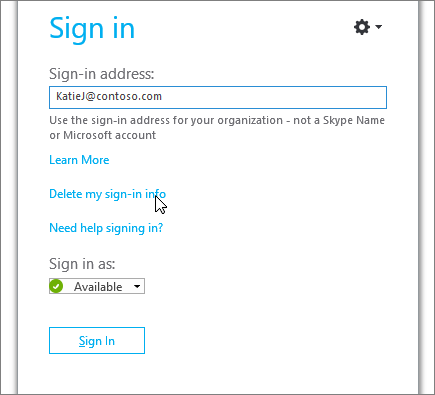
Pada layar masuk Skype for Business, klik Hapus informasi masuk saya.
Catatan
Jika Anda terjebak di "Server kontak dan masuk," klik Batalkan Masuk.
Di jendela yang muncul, klik Ya.
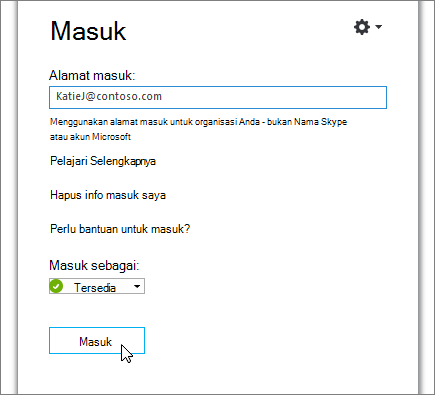
Klik Masuk.
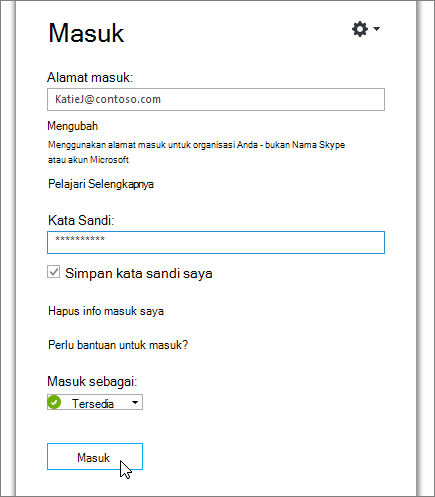
Di bawah Kata sandi, masukkan kata sandi, lalu klik Masuk.
Periksa apakah kata sandi Anda berfungsi dengan Microsoft 365
Coba gunakan alamat masuk dan kata sandi Anda untuk masuk ke Microsoft 365:
- Di browser, buka Office.com.
- Di sudut kanan atas layar, klik Masuk.

- Masukkan alamat masuk dan kata sandi yang Anda gunakan untuk masuk ke Skype for Business, dan klik Masuk.
Jika Anda tidak dapat masuk ke Microsoft 365, kata sandi Anda mungkin salah. Cobalah mengatur ulang kata sandi Anda.
Mereset kata sandi Anda
Jika lupa kata sandi atau kata sandi tidak berfungsi lagi, gunakan situs Pengaturan Ulang Kata Sandi Microsoft Online untuk mengirim permintaan kata sandi baru ke dukungan teknis tempat kerja Anda—biasanya orang yang menyiapkan akun Microsoft 365 untuk Anda.
Memperbarui tanggal dan waktu komputer Anda
Jika Anda mendapatkan kesalahan bahwa jam Anda salah, coba perbarui tanggal dan waktu komputer Anda. Ikuti instruksi untuk versi Windows Anda:
Windows 7
- Masuk ke situs web yang memperlihatkan Waktu Universal Terkoordinasi (UTC).
- Masuk ke Panel Kontrol>Date dan Time, dan perhatikan offset UTC untuk lokasi Anda.
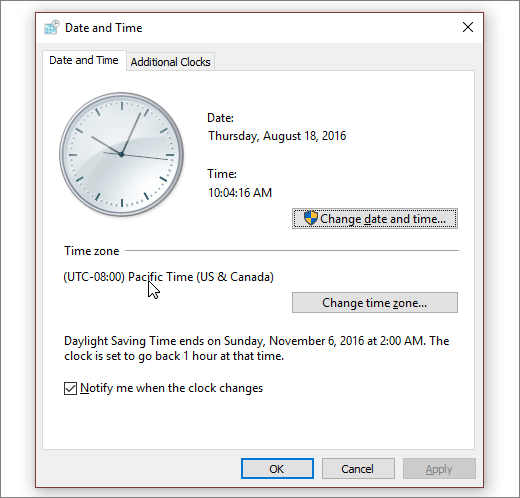
- Jika Anda perlu menyetel tanggal dan waktu, pilih Ubah tanggal dan waktu dan perbarui jam komputer Anda.
- Coba masuk kembali.
Windows 8 dan Windows 10
- Masuk ke situs web yang memperlihatkan Waktu Universal Terkoordinasi (UTC).
- Masuk ke Pengaturan>Waktu dan BahasaPengaturan> PC.
- Catat offset UTC Anda, dan bandingkan waktu perangkat Anda dengan yang diperlihatkan di situs web.
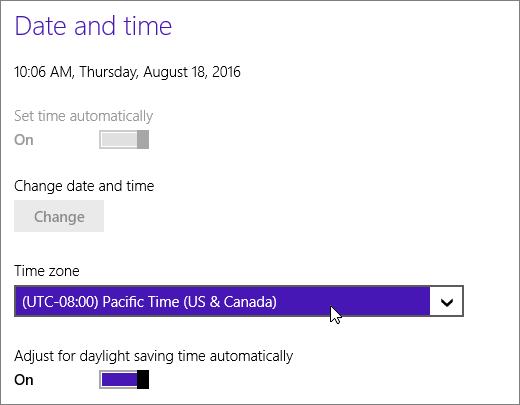
Jika Anda harus memperbarui waktu perangkat Anda:
- Nonaktifkan Setel waktu secara otomatis dan ketuk Ubah.
- Perbarui waktu dan ketuk Ubah.
- Coba masuk kembali.
Masih mendapatkan pesan kesalahan?
| Pesan kesalahan | Cobalah ini |
|---|---|
| Server tidak tersedia untuk sementara waktu | Ada beberapa alasan teknis mengapa hal ini bisa terjadi. Tunggu beberapa menit dan coba masuk lagi. Jika tidak berhasil, hubungi dukungan teknis tempat kerja Anda dan sediakan tautan ke halaman ini: Pemecahan masalah Skype for Business Kesalahan masuk online untuk administrator. |
| Masalah mendapatkan sertifikat pribadi yang diperlukan untuk masuk | Ada sesuatu yang mencegah autentikasi. Tunggu beberapa menit dan coba masuk lagi. Jika tidak berhasil, hubungi dukungan teknis tempat kerja Anda dan sediakan tautan ke halaman ini: Pemecahan masalah Skype for Business Kesalahan masuk online untuk administrator. |