

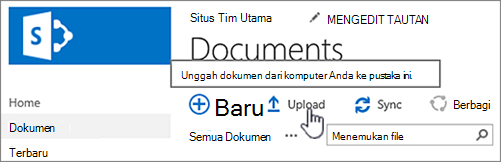
Anda dapat menyeret file dan folder dari komputer untuk mengunggahnya ke pustaka OneDrive atau situs tim SharePoint dengan pengalaman modern. Anda juga dapat menelusuri dan mengunggah file menggunakan versi klasik. Untuk informasi, lihat Perbedaan antara pengalaman modern dan klasik untuk daftar dan pustaka.
Catatan
- Untuk membuat dan mengunggah file dan folder di pustaka, Anda harus memiliki izin kontributor ke pustaka. Jika tidak yakin izin apa yang dimiliki, hubungi Admin SharePoint Anda. Untuk informasi selengkapnya, lihat Tipe file yang tidak dapat ditambahkan ke daftar atau pustaka.
- SharePoint memiliki kemampuan untuk mengunggah folder yang disertakan dalam Microsoft Edge, Google Chrome, dan Mozilla Firefox.
Seret file ke pustaka situs OneDrive atau SharePoint Anda
Catatan
- Seret dan letakkan berfungsi paling baik dengan Microsoft Edge atau Google Chrome baru. Untuk browser lain, Anda dapat menggunakan perintah Unggah sebagai metode alternatif.
- Jika tidak melihat opsi untuk menyeret dan menjatuhkan file, Anda mungkin perlu memperbarui salinan Office ke versi modern.
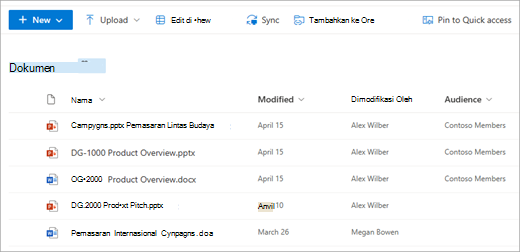
- Buka pustaka situs OneDrive atau SharePoint.
- Buka File Explorer.

- Navigasikan ke folder dengan dokumen yang ingin Anda unggah.
- Seret dan jatuhkan file ke pustaka SharePoint. Pustaka akan menampilkan sorotan saat Anda mengarahkan file ke atasnya.

- Anda akan melihat file muncul di pustaka Dokumen.
Mengunggah file ke SharePoint atau OneDrive dalam File Explorer
Ketika menyinkronkan pustaka OneDrive atau SharePoint ke perangkat, Anda dapat mengunggah file dari dalam File Explorer:
Di File Explorer, temukan file yang ingin Anda unggah.
Pilih file, lalu pada toolbar, pilih opsi Potong .
Di File Explorer, navigasikan ke folder OneDrive atau SharePoint yang disinkronkan tempat Anda ingin meletakkan file.
Setelah memilih folder tersebut, pada toolbar, pilih Tempel.
Ikon status kecil akan muncul untuk menunjukkan status sinkronisasi ke OneDrive atau SharePoint:
Ikon Arti 
Sinkronisasi antara perangkat dan penyimpanan cloud Anda sedang ditunda. 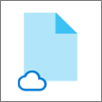
Ikon awan biru menunjukkan bahwa file hanya tersedia secara online. File khusus online tidak akan memakan ruang di komputer Anda. Anda melihat ikon awan untuk setiap file khusus online di File Explorer, tetapi file tersebut tidak diunduh ke perangkat hingga Anda membukanya.
Anda tidak dapat membuka file khusus online ketika perangkat Anda tidak tersambung ke Internet.
File khusus online . Saat Anda membukanya, aplikasi akan diunduh ke perangkat Anda dan menjadi file yang tersedia secara lokal. Anda dapat membuka file yang tersedia secara lokal kapan saja, bahkan tanpa akses Internet.
Jika memerlukan lebih banyak ruang disk, Anda dapat mengubah file kembali ke online saja. Cukup klik kanan file dan pilih Kosongkan ruang.
File ditandai sebagai Selalu simpan di perangkat ini. File-file ini telah diunduh ke perangkat Anda dan memakan ruang, tetapi file selalu ada untuk Anda bahkan saat offline.
Untuk mempelajari selengkapnya tentang penggunaan OneDrive dan file sesuai permintaan, lihat Menghemat ruang disk dengan File OneDrive Sesuai Permintaan untuk Windows.

Mengunggah ke pustaka file dengan ukuran besar atau dengan jumlah yang banyak
Jika mengunggah file besar, atau banyak file yang berjumlah total besar ke pustaka, Anda mungkin mendapatkan kesalahan karena batas ukuran file di SharePoint atau kesalahan waktu habis. Untuk informasi selengkapnya, lihat Mengelola daftar dan pustaka berukuran besar.
Nama file dan jalur yang panjang
Saat mengunggah file dan folder, Anda harus memperhatikan panjang nama file dan jalur. SharePoint di Microsoft 365 dan OneDrive mendukung hingga 400 karakter untuk total file dan panjang jalur. Versi SharePoint Server mendukung hingga 260 karakter untuk total file dan panjang jalur. Untuk informasi selengkapnya, lihat Pembatasan dan batasan di OneDrive dan SharePoint.
Mengharuskan cek keluar
Pemilik situs dapat menyiapkan pustaka untuk mengharuskan Anda memeriksa file sebelum mengeditnya (dan memeriksanya lagi saat sudah selesai). Jika pustaka Anda mengharuskan pemeriksaan, file tersebut sudah diperiksa saat kali pertama diunggah. Anda harus memeriksa file di sebelum orang lain dapat mengeditnya. Untuk informasi selengkapnya, lihat Check out, check in, atau membuang perubahan pada file di pustaka SharePoint.
Menyetujui konten yang dikirimkan
Pemilik situs dapat menyiapkan pustaka untuk meminta persetujuan konten sebelum konten dapat terlihat oleh orang lain yang menggunakan pustaka tersebut. Sebagai penulis, Anda dapat melihat file tersebut dicantumkan dan mengerjakannya, tetapi tidak ada orang lain yang dapat melakukannya. Misalnya, sebuah departemen hukum memerlukan persetujuan sebelum dokumen menjadi publik. Untuk informasi selengkapnya, lihat Meminta persetujuan item dalam daftar atau pustaka situs.
Melacak versi file
Anda dapat menambahkan file untuk mengganti yang sudah ada dengan versi file yang sudah direvisi. Jika pustaka disiapkan untuk melacak versi, ketika Anda menambahkan file, file akan menjadi versi terbaru, dan file yang lebih lama menjadi bagian dari riwayat versi. Saat mengunggah file versi baru, pertimbangkan untuk berkomentar tentang apa yang berubah dari versi ini sehingga Anda dapat lebih mudah melacak riwayat file. Untuk informasi selengkapnya, lihat Cara kerja penerapan versi dalam daftar dan pustaka.
Sumber daya lainnya
Untuk mempelajari selengkapnya, lihat artikel berikut:
- Untuk informasi selengkapnya tentang pembuatan dan penggunaan pustaka, lihat Pengenalan pustaka
- Pengalaman SharePoint klasik dan modern
- Membuat dokumen dari OneDrive untuk kerja atau sekolah
- Menyinkronkan file dengan OneDrive di Windows
- Berbagi file atau folder SharePoint