

File yang Anda simpan di situs SharePoint biasanya tersedia untuk semua orang yang memiliki izin ke situs tersebut, tetapi Anda mungkin ingin berbagi file atau folder tertentu dengan orang-orang yang tidak memiliki akses ke situs tersebut. Saat berbagi file dan folder, Anda dapat memutuskan apakah akan mengizinkan orang mengedit atau hanya melihatnya. Anda dapat melihat dengan siapa file SharePoint dibagikan dan berhenti berbagi file atau folder SharePoint, atau mengubah izin, kapan saja.
Catatan
- Untuk berbagi file dan folder OneDrive, lihat Berbagi file dan folder OneDrive.
- Anda juga dapat membagikan seluruh situs.
- Pengalaman berbagi Anda mungkin terlihat sedikit berbeda dari langkah-langkah dan cuplikan layar di bawah ini, tetapi informasi tersebut akan tetap membantu Anda berbagi file dan folder.
- Berbagi file atau folder dari pengalaman modern merusak pewarisan di tingkat daftar/pustaka.
Pilih file atau folder untuk dibagikan
Di situs SharePoint, buka pustaka tempat Anda ingin berbagi file.
Pilih file atau folder yang ingin dibagikan dengan memilih ikon lingkarannya.
Catatan
Berbagi beberapa item secara bersamaan tidak tersedia. Sebagai gantinya, Anda dapat menambahkan hal-hal yang ingin dibagikan ke folder, lalu membagikan folder tersebut.
- Jika Anda menggunakan tampilan Daftar, pilih lingkaran di sisi kiri item.
- Jika Anda menggunakan tampilan Petak, pilih lingkaran di sudut kanan atas item.
Pilih
 di bagian atas halaman.
Catatan
- Jika file atau folder yang dipilih telah dibagikan dengan seseorang, ada daftar Dibagikan dengan di bagian bawah. Setiap gambar adalah foto profil individu atau inisial dari grup yang telah dibagikan file. Jika Anda ingin mengedit tingkat akses untuk individu atau grup, pilih foto atau inisial grup untuk membuka Kelola Akses.
- Jika file atau folder yang dipilih saat ini tidak dibagikan dengan seseorang, tidak akan ada daftar Dibagikan dengan .
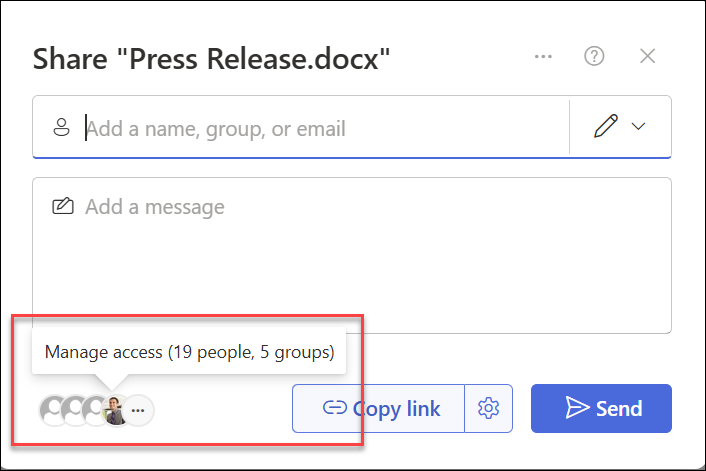
Berikutnya, Anda memilih untuk berbagi dengan orang tertentu atau berbagi menggunakan "Salin tautan."
Berbagi dengan orang tertentu
Pilih opsi ini jika ingin mengirimkan undangan email ke orang-orang atau grup serta melacak siapa yang telah Anda undang. Hal ini juga memungkinkan Anda menghapus izin untuk individu atau grup tertentu di lain waktu jika perlu.
Anda dapat berbagi dengan orang tertentu dengan menentukan:
(A) penerima Anda
(B) izin mereka sehubungan dengan file atau folder
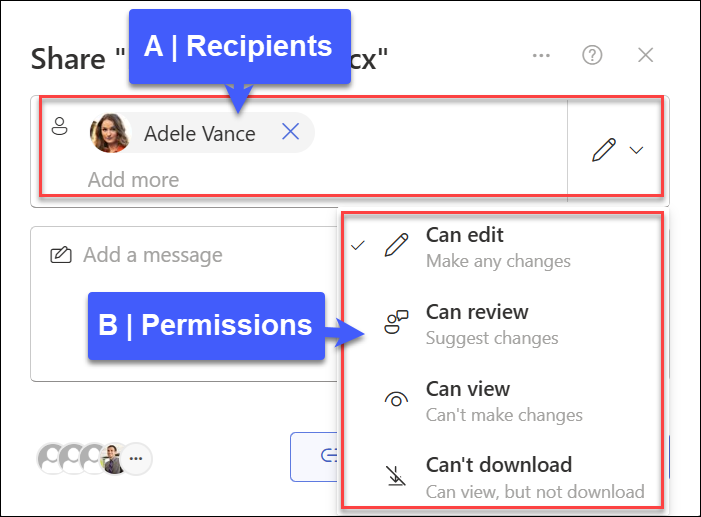
- Tambahkan penerima: Di bidang Nama, grup, atau email , mulailah ketik alamat email atau nama kontak penerima yang ingin Anda bagikan file atau folder. Ketika mulai memasukkan info ke dalam kotak, Anda juga dapat memilih kontak dari daftar yang muncul.
- Tentukan izin: Gunakan ikon pensil di sebelah kanan bidang Nama, grup, atau email untuk menentukan izin: Dapat mengedit, Dapat melihat, atau Tidak dapat mengunduh. Kemudian, ikuti langkah-langkah yang sama di bawah ini untuk berbagi dengan orang tertentu yang Anda daftarkan. Untuk dokumen Word, Anda dapat menggunakan opsi Dapat meninjau untuk mengizinkan seseorang menambahkan komentar dan saran tetapi mencegah mereka melakukan pengeditan.
- Sertakan pesan di bawah bidang Nama, grup, atau email , jika Anda ingin.
- Pilih Kirim.
Catatan
Harap hargai hak cipta dan cermatilah apa yang Anda bagikan secara online. Menyalin atau berbagi materi yang tidak sah melanggar Perjanjian Layanan Microsoft.
Bagikan dengan menggunakan "Salin tautan"
Pilih opsi untuk berbagi item dengan banyak orang yang bahkan Anda tidak kenal secara pribadi. Misalnya, Anda dapat menggunakan tautan ini untuk memposting ke Facebook, Twitter, atau LinkedIn, atau berbagi dalam email atau pesan. Siapa saja yang mendapatkan tautan dapat menampilkan atau mengedit item tersebut, tergantung pada izin yang Anda tetapkan. Pengguna dengan tautan tidak dapat mengunggah item baru. Ingat bahwa tautan tersebut juga dapat diteruskan dan masuk tidak diperlukan.
Di samping Salin Tautan, pilih gerigi pengaturan Tautan untuk membuka pengaturan tautan.
Catatan
Tergantung pengaturan yang ditetapkan oleh administrator, Anda mungkin memiliki pengaturan default yang berbeda. Misalnya, tombol ini dapat mengatakan People di <Organisasi> Anda dapat mengedit.
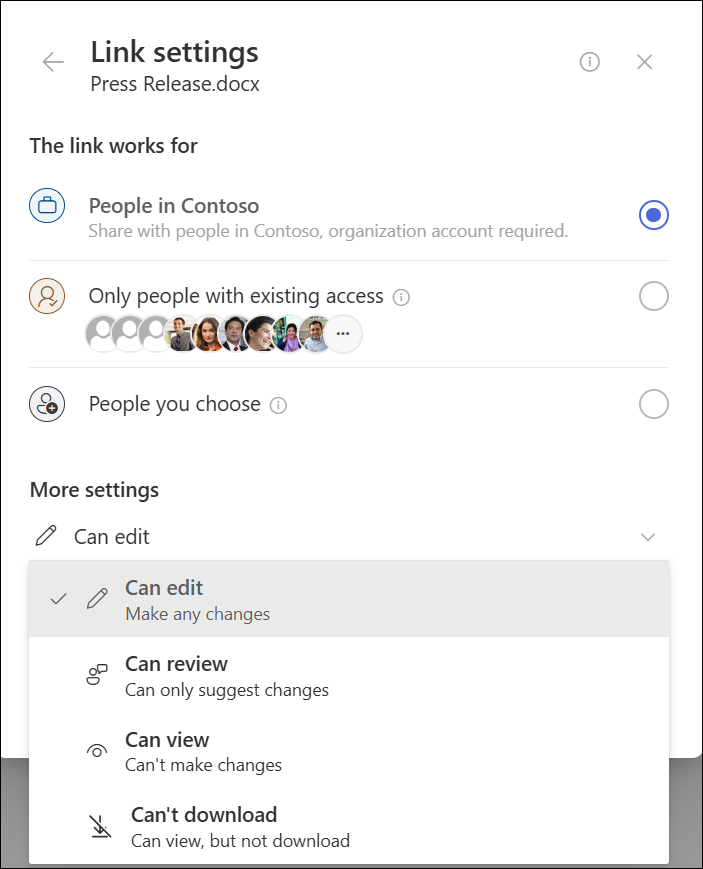
Untuk mengubah izin tautan, pilih opsi yang ingin Anda berikan akses ke tautan tersebut:
Catatan
Jika opsi berbagi berwarna abu-abu, admin organisasi mungkin membatasinya. Misalnya, mereka dapat memilih untuk menghapus opsi Siapa pun untuk mencegah tautan yang dapat digunakan diteruskan ke orang lain di luar organisasi Anda.
Siapa pun memberikan akses ke siapa pun yang menerima tautan ini, baik Anda mengirimkannya secara langsung maupun seseorang meneruskannya. Ini dapat mencakup orang-orang di luar organisasi Anda. Kami menyarankan untuk menghindari opsi ini kecuali benar-benar diperlukan.
People in <Your Organization> dengan tautan tersebut memberikan siapa pun di organisasi Anda yang memiliki tautan akses ke file tersebut, baik mereka menerimanya langsung dari Anda maupun diteruskan dari orang lain.
Orang-orang yang sudah memiliki akses dapat digunakan oleh orang-orang yang telah memiliki akses ke dokumen atau folder. Ini tidak mengubah izin apa pun dan tidak membagikan tautan. Gunakan ini jika Anda hanya ingin mengirimkan tautan ke seseorang yang sudah memiliki akses.
People yang Anda pilih hanya memberikan akses ke orang yang Anda tentukan, meskipun orang lain mungkin sudah memiliki akses. Jika mereka meneruskan tautan berbagi tersebut, hanya orang yang sudah memiliki akses ke item tersebut yang dapat menggunakan tautan.
Catatan
Untuk melacak akses dan memastikan keamanan, Anda hanya dapat berbagi dengan seseorang yang berada di organisasi Anda atau yang memiliki Akun Microsoft.
Di bawah Pengaturan lainnya, Anda dapat mengatur salah satu opsi berikut:
Dapat mengedit memungkinkan orang yang masuk dengan Akun Microsoft mengedit file atau folder yang dapat mereka akses. Jika Anda berbagi folder, orang yang memiliki izin Edit dapat menyalin, memindahkan, mengedit, mengganti nama, berbagi, dan menghapus apa pun dalam folder yang dapat mereka akses.
Catatan
- Dapat mengedit diaktifkan secara default.
- Beberapa tautan memiliki opsi terbatas dan hanya merupakan tautan anonim.
Dapat meninjau membatasi orang untuk meninggalkan komentar dan memberikan saran pada file.
Catatan
- Hanya dokumen Word yang memiliki opsi izin ini.
- Jika seseorang sudah memiliki izin pengeditan untuk dokumen, memilih Dapat meninjau tidak akan mencegah mereka melakukan pengeditan. Bagi mereka, dokumen akan terbuka dalam mode edit.
Dapat melihat berarti orang dapat melihat, menyalin, atau mengunduh item Anda tanpa masuk. Mereka juga dapat meneruskan tautan ke orang lain. Namun, mereka tidak dapat mengubah versi di SharePoint Anda.
Tidak dapat mengunduh mencegah orang mengunduh file atau folder yang dapat mereka akses.
Atur tanggal kedaluwarsa memungkinkan Anda mengatur tanggal kedaluwarsa tautan. Setelah tanggal yang ditetapkan, tautan tidak akan berfungsi lagi dan Anda perlu membuat tautan baru untuk pengguna yang memerlukan akses ke file atau folder Anda. Tetapkan tanggal kedaluwarsa hanya pada tautan anonim.
Catatan
Tetapkan tanggal kedaluwarsa hanya tersedia jika merupakan tautan siapa saja.
Atur kata sandi memungkinkan Anda mengatur kata sandi untuk mengakses file. Ketika pengguna mengklik tautan, mereka akan diminta untuk memasukkan kata sandi sebelum dapat mengakses file tersebut. Anda harus memberikan kata sandi ini secara terpisah kepada siapa pun yang ingin Anda ajak berbagi file. Atur tanggal kata sandi hanya ada di tautan anonim.
Catatan
Atur tanggal kata sandi hanya tersedia jika merupakan tautan siapa pun.
Setelah mengatur semua pengaturan dan izin tautan, pilih Terapkan.
Pilih Salin tautan.
Tempelkan tautan dan kirimkan dalam email, pesan, atau pos.
Saya memiliki pertanyaan lain
Tidak menemukan jawaban Anda di sini? Coba posting pertanyaan Anda di komunitas Microsoft.