
Tipe konten di SharePoint sangat penting untuk mengelola metadata dan memastikan konsistensi di seluruh organisasi Anda. Setiap bagian konten di SharePoint dibuat dari tipe konten. Panduan ini akan membantu Anda memahami jenis konten, cara membuat, menerbitkan, dan mengelola tipe konten secara efektif.
Apa itu Tipe Konten?
Tipe konten di SharePoint adalah kumpulan templat, metadata (kolom), alur kerja, perilaku, dan pengaturan lainnya yang dapat digunakan kembali untuk kategori item atau dokumen. Tipe konten menyatukan item dan informasi tentang item tersebut. Item tersebut dapat berupa salah satu dari berbagai jenis file, dokumen, buku kerja Excel, atau bahkan indikator status untuk laporan kemajuan. Itu juga bisa berupa daftar atau folder. Tipe konten mengaitkan item ini dengan metadata utama atau informasi lain seperti templat atau kebijakan retensi. Ini memungkinkan Anda untuk mengelola pengaturan untuk kategori informasi dengan cara yang terpusat dan dapat digunakan kembali.
Tipe konten default dan kustom
SharePoint menyertakan banyak tipe konten bawaan secara default. Anda dapat menggunakan tipe konten yang telah ditentukan sebelumnya, seperti Dokumen Kosong atau Pengumuman, tanpa perubahan apa pun, atau Anda dapat membuat tipe konten kustom untuk memenuhi persyaratan unik organisasi Anda.
Tipe konten default
Berikut adalah daftar singkat beberapa tipe konten default di SharePoint. Ada banyak lagi, yang dapat Anda lihat dengan melihat halaman Pengaturan Situs di situs SharePoint.
- Tipe konten dokumen: Halaman dasar, Dokumen, Formulir, Tautan, dan Halaman Wiki
- Tipe konten folder: Folder, Diskusi, dan Tugas Ringkasan
- Buat daftar tipe konten: Pengumuman, Acara, Kontak, Masalah, Tautan, Reservasi, Tugas, dan lainnya
Ini hanyalah contoh dari beragam tipe konten yang tersedia. Untuk melihat tipe default yang tersedia di situs Anda, ikuti langkah-langkah berikut:
Lihat semua tipe konten default
Catatan
Anda harus memiliki setidaknya peran pemilik situs untuk melihat semua tipe konten default di situs SharePoint.
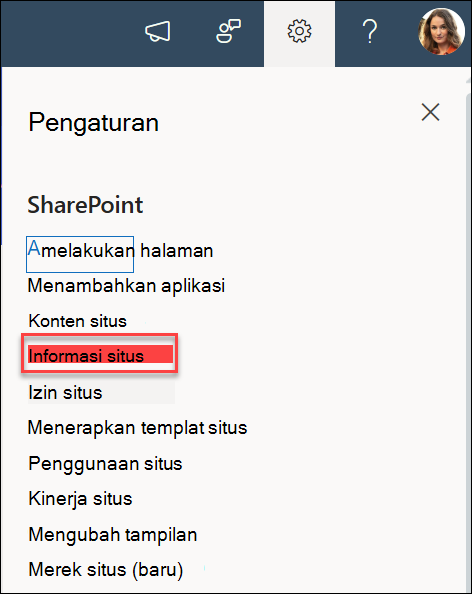
- Pilih daftar yang ingin Anda kerjakan di Peluncuran Cepat, atau pilih Pengaturan

- Pilih Informasi situs.
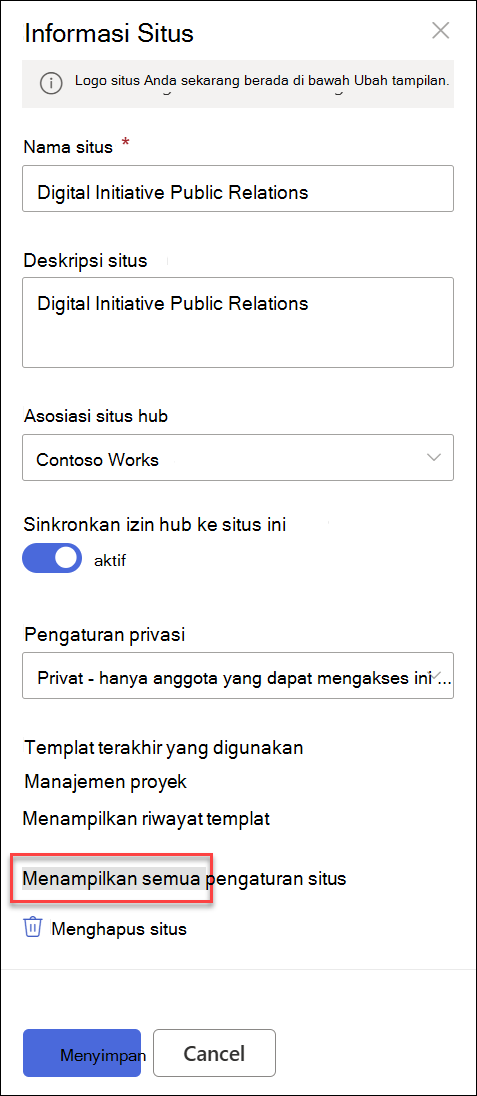
- Lalu pilih Lihat semua pengaturan situs.
- Pilih Tipe konten situs pada bawah Galeri Designer Web.
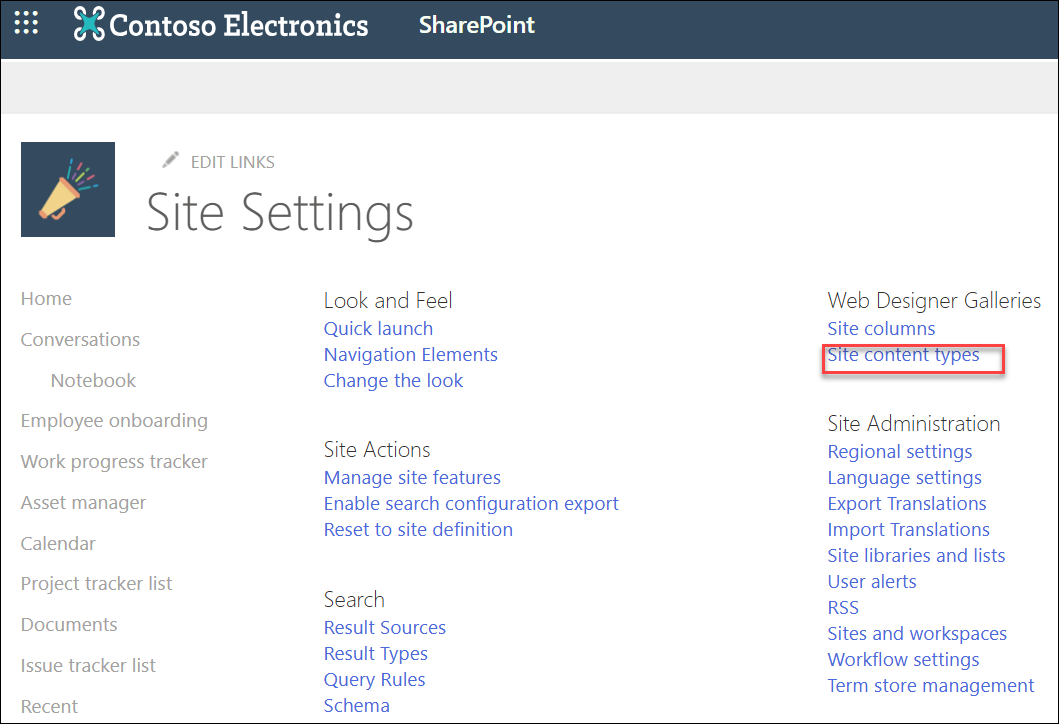
- Di halaman Galeri tipe konten , Anda akan melihat tipe konten (seperti laporan, gambar, atau dokumen), induk (seperti dokumen, item, atau Aset Media Kaya), dan sumber (biasanya situs Anda saat ini).
Untuk memahami bagaimana tipe konten bawaan berhubungan satu sama lain, lihat hierarki tipe konten default SharePoint di Microsoft 365.
Lihat Menambahkan tipe konten ke daftar atau pustaka
Tipe konten kustom
Tipe konten kustom dapat memudahkan pengguna untuk konsisten. Meskipun ada banyak tipe konten bawaan, Anda mungkin ingin membuat tipe konten kustom untuk organisasi Anda. Setiap organisasi memiliki persyaratan unik dan jenis konten yang berbeda. Misalnya, mungkin ada kontrak formal, laporan, proposal penjualan, spesifikasi desain, prosedur perusahaan, dan sebagainya. Anda dapat membuat tipe konten terpisah untuk membantu mengelola variasi ini.
Tipe konten dapat ditentukan untuk hampir semua item di SharePoint. Ini termasuk dokumen dan file lainnya, item daftar, file media, dan folder. Anda dapat menentukan atribut berikut untuk setiap tipe konten. Atribut ini secara otomatis dikaitkan setiap kali seseorang membuat dokumen baru atau file lain dari tipe konten tertentu.
- Templat dokumen, jika merupakan dokumen
- Kebijakan Manajemen Informasi yang menyatakan kebijakan penyimpanan dan audit
- Kolom (metadata) yang terkait dengan konten
- Alur kerja yang dapat digunakan oleh item tipe konten ini
- Fitur kustom
Misalnya, Anda dapat menentukan tipe konten Kontrak Penjualan, dan menambahkannya ke pustaka yang digunakan tim Anda. Kemudian, setiap kali seseorang ingin membuat proposal penjualan, mereka tinggal memilih Kontrak Penjualan dari menu Dokumen Baru .
Tipe konten dokumen seperti Kontrak Penjualan ini mungkin memiliki atribut berikut:
Templat untuk dokumen
Kolom yang terkait dengan konten, di mana setiap kolom mewakili item metadata. Sebagai contoh, daftar berikut ini memperlihatkan beberapa metadata dokumen yang sering digunakan:
- Tenaga penjualan
- Perusahaan klien
- Nomor pesanan pembelian
dan sebagainya...
Persyaratan untuk menampilkan Panel Informasi Dokumen secara otomatis dan mengumpulkan informasi yang diperlukan setiap kali pengguna membuat file baru dari jenis ini
Pengaturan Manajemen Informasi yang menjelaskan kebijakan penyimpanan, apakah kebijakan tersebut dapat diaudit, dan sebagainya
Membuat tipe konten kustom
Untuk membuat tipe konten situs kustom, Anda selalu memulai dari tipe konten yang ada, terlepas apakah Anda menggunakan kategori yang sudah ada atau Anda ingin membuat kategori baru. Anda dapat memilih dari kumpulan besar tipe konten situs yang telah ditentukan sebelumnya di galeri Tipe konten. Tipe konten situs baru mewarisi semua atribut tipe konten induknya, seperti templat dokumen, pengaturan baca-saja, atau kolomnya. Setelah membuatnya, Anda dapat mengubah salah satu atribut ini. Misalnya, Anda mungkin ingin menggunakan templat yang berbeda dari yang ditentukan dalam templat induk.
Untuk membuat tipe konten kustom, ikuti langkah-langkah berikut:
Membuat tipe konten kustom
- Pilih daftar yang ingin Anda kerjakan di Peluncuran Cepat, atau pilih Pengaturan
- Pilih Informasi situs, lalu pilih Tampilkan semua pengaturan situs.
- Pilih Tipe konten situs pada bawah Galeri Designer Web.
- Pada halaman Galeri tipe konten , pilih + Buat tipe konten.
- Pada panel Buat tipe konten , isi Nama danDeskripsi untuk tipe konten kustom Anda.
- Pilih Menggunakan kategori yang ada atau Buat kategori baru.
- Di bawah Tipe Konten Induk, pilih induk, seperti Tipe Konten Aset Digital atau Tipe Konten Dokumen. Di bawah tipe konten induk, kotak dropdown akan berubah. Pilih tipe konten induk yang lebih spesifik. Misalnya, jika memilih Tipe Konten Folder, Anda dapat mempersempitnya menjadi Diskusi, Folder, atau Tugas Ringkasan dalam kotak ini.
- Pilih Buat.
Penerbitan tipe konten
Tipe konten ditentukan untuk situs, dan berlaku di situs tersebut dan subsitusnya. Namun, terkadang, Anda ingin menggunakan tipe konten tertentu di beberapa situs, atau di seluruh kumpulan situs. Misalnya, organisasi Anda mungkin menggunakan templat standar untuk dokumen yang memerlukan metadata standar. Karena Anda ingin semua pengguna di perusahaan menggunakan tipe konten ini untuk dokumen, ini adalah kandidat yang baik untuk menerbitkan di semua kumpulan situs. Atau, mungkin departemen teknik membuat tipe konten untuk spesifikasi desain, dan ingin menerbitkannya hanya ke koleksi situs teknik.
Karena tipe konten mencakup metadata, tipe konten dan metadata sangat erat kaitannya. Layanan Metadata Terkelola di SharePoint memungkinkan untuk menerbitkan tipe konten ke situs tempat layanan tersebut digunakan. Situs dan kumpulan situs yang merupakan bagian dari layanan Metadata Terkelola disebut "situs pelanggan".
Layanan Metadata Terkelola harus dibuat dan dikonfigurasi secara eksplisit. Untuk menyertakan penerbitan tipe konten, administrator menentukan kumpulan situs tertentu sebagai hub. Aplikasi dan kumpulan situs yang terhubung dapat berlangganan tipe konten di hub. Dengan mengonfigurasi layanan Metadata Terkelola, Anda memungkinkan untuk mengelola tipe konten secara terpusat. Tipe konten dibuat di situs hub, dan pembaruan apa pun dapat didistribusikan secara otomatis ke situs pelanggan.
Lihat Menerbitkan tipe konten dari hub penerbitan konten untuk informasi selengkapnya tentang menerbitkan tipe konten.