
Dengan menggunakan SharePoint Server 2016 atau SharePoint Server 2013, Anda dapat menyalin file, memperbarui salinan dari halaman Kelola salinan, mengubah pengaturan untuk meminta pembaruan, serta membatalkan tautan salinan dan menghapusnya.
Jika tidak yakin versi SharePoint mana yang Anda gunakan, lihat Versi SharePoint mana yang saya gunakan?
Catatan
Jika Anda tidak melihat situs lain tercantum saat mencoba menyalin item, organisasi Anda tidak mengizinkan penyalinan lintas situs. Jika Anda adalah admin SharePoint atau admin global untuk organisasi Anda, lihat Mengizinkan atau mencegah skrip kustom untuk mempelajari cara mengaktifkan penyalinan lintas situs di pusat admin SharePoint.
- Menyalin file ke pustaka lain di SharePoint Server 2016 atau SharePoint Server 2013
- Perbarui salinan dari halaman Kelola Salinan di SharePoint Server 2016 atau SharePoint Server 2013
- Ubah pengaturan salinan agar meminta pembaruan di SharePoint Server 2016 atau SharePoint Server 2013
- Membatalkan tautan salinan dari sumbernya, lalu menghapusnya di SharePoint Server 2016 atau SharePoint Server 2013
Menyalin file ke pustaka lain di SharePoint Server 2016 atau SharePoint Server 2013
SharePoint Server 2016 dan 2013 menyediakan opsi Kirim ke untuk menyalin ke pustaka atau lokasi lain. Kirim ke akan menyalin satu file dalam satu waktu ke pustaka lain. Kirim ke tidak menyediakan opsi untuk menyalin folder. Salinan tujuan akan terhubung dengan file yang asli.
Catatan
Kirim ke menyalin versi dokumen yang diterbitkan. Untuk informasi selengkapnya tentang versi, lihat Bagaimana cara kerja penerapan versi di daftar atau pustaka?
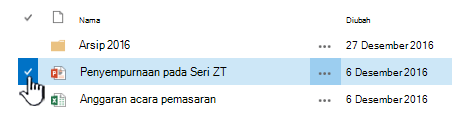
Di pustaka dokumen, klik di sebelah kiri nama file untuk memilih file.
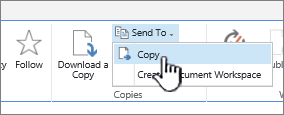
Di pita, klik Files>Send To di bagian Salinan. Opsi tersedia ketika satu, dan hanya satu, file yang dipilih.
Pilih Salin atau Lokasi Lain.
Lakukan salah satu hal berikut:
Ketika bidang Pustaka atau folder dokumen tujuan muncul, bidang tersebut harus memiliki URL dasar situs Anda. Jika demikian, masuk ke bagian akhir bidang, lalu ketikkan nama pustaka tempat Anda menginginkan file untuk disalin.
Jika pustaka tempat Anda ingin mengirim file berada di bilah Buka Cepat, klik kanan nama pustaka, lalu pilih Salin pintasan.
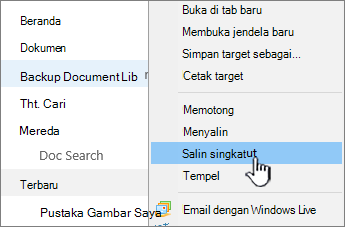
Tempelkan URL pustaka tujuan ke bidang Pustaka atau folder dokumen tujuan dalam kotak dialog Salin.
Jika Anda tidak dapat membuat metode sebelumnya berfungsi, coba solusi ini:
Buka pustaka dokumen tempat Anda ingin mengirimkan file, lalu salin alamat dari bilah alamat. Anda mungkin perlu mengedit URL untuk menghapus karakter tambahan.
Tempelkan URL ke NotePad, lalu hapus konten setelah nama pustaka tempat Anda ingin menyalin file ke dalamnya seperti yang ditampilkan di gambar ini.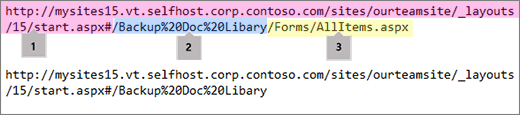 1. URL dasar untuk pustaka.
2. Nama pustaka, dengan %20 karakter mengganti spasi dalam nama.
3. Konten tambahan tidak diperlukan. Hapus bagian iniCatatan
Beberapa URL melebihi 255 karakter, dan tidak dapat digunakan. Jika memungkinkan, gunakan bilah Buka Cepat atau tambahkan nama pustaka ke URL dasar dalam bidang Tujuan untuk mendapatkan pintasan Anda, karena bilah alamat dapat berisi konten tambahan.
Periksa URL tujuan dengan (Klik di sini untuk menguji). Pustaka tujuan akan terbuka di tab atau jendela lain. Anda dapat membiarkannya terbuka untuk memeriksa salinan nanti, atau menutupnya.
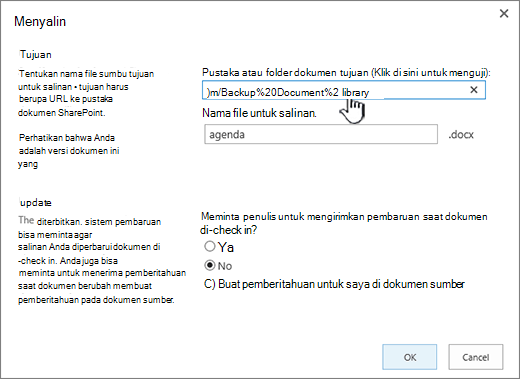
Jika Anda ingin salinan agar memiliki nama file lainnya, ketikkan ke dalam bidang Nama File untuk salinan opsional.
Secara opsional, Anda juga dapat memilih untuk meminta penulis mengirimkan pembaruan ketika file sedang diperiksa, atau menyiapkan pemberitahuan di dokumen sumber. Untuk informasi selengkapnya tentang pemberitahuan, lihat Membuat pemberitahuan
Klik OK ketika selesai. Klik OK di halaman Salin Kemajuan untuk memulai penyalinan.
Jika penyalinan berhasil, klik Selesai. Jika gagal, perhatikan kesalahan dan perbaiki.
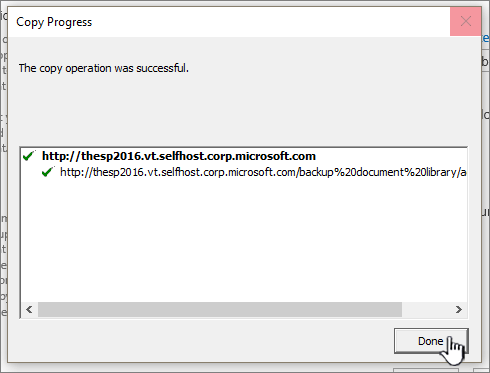
Periksa untuk memastikan bahwa file Anda berhasil disalin ke tujuan baru. Jika ingin menghapus salinan sumber, Anda perlu membatalkan tautan salinan, lalu menghapusnya.
Perbarui salinan dari halaman Kelola Salinan di SharePoint Server 2016 atau SharePoint Server 2013
Jika file disalin ke satu atau beberapa pustaka yang berbeda, Anda dapat memperbarui semua salinan berbeda dari satu lokasi di halaman Kelola Salinan, yang mudah diakses dari salinan item mana saja.
Jika pustaka berisi salinan yang ingin Anda perbarui belum terbuka, klik pustaka tersebut di Buka Cepat.
Jika nama pustaka Anda tidak muncul, klik , Konten situs, lalu klik nama pustaka Anda.
Klik di sebelah kiri nama file yang ingin Anda perbarui untuk memilihnya, lalu klik tab File.
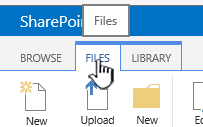
Di pita, klik Kelola Salinan.
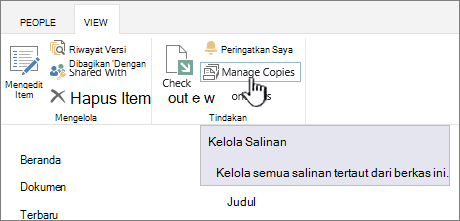
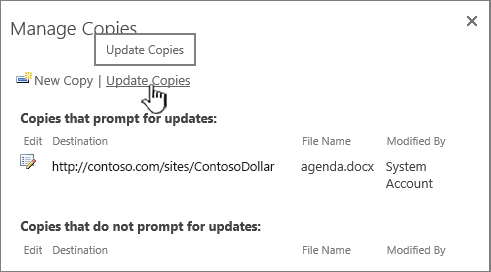
Untuk memperbarui semua salinan yang sudah meminta pembaruan, klik Perbarui Salinan.
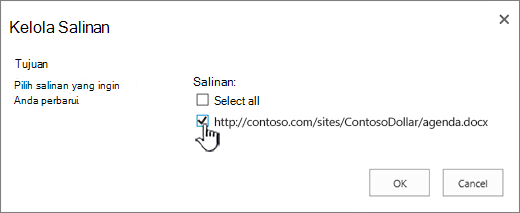
Di bagian Tujuan, dalam Salinan, pilih salinan yang ingin Anda perbarui, lalu klik OK.
Catatan
Jika ingin memperbarui salinan yang terdaftar di halaman Kelola Salinan dalam Salinan yang tidak meminta pembaruan, terlebih dahulu, ubah pengaturan pembaruan untuk salinan ini. Untuk informasi selengkapnya tentang cara melakukan tindakan ini, lihat Mengubah pengaturan untuk salinan supaya meminta pembaruan.
Ubah pengaturan salinan agar meminta pembaruan di SharePoint Server 2016 atau SharePoint Server 2013
Jika membuat salinan file menggunakan perintah Kirim Ke dan Anda tidak memilih untuk dimintai pembaruan, salinan ini tidak dapat menerima pembaruan dari file sumber. Anda dapat mengubah pengaturan ini dan membuat salinan tersedia untuk diperbarui.
Jika pustaka berisi salinan yang ingin Anda perbarui belum terbuka, klik nama pustaka tersebut di Buka Cepat.
Jika nama pustaka Anda tidak muncul, klik , klik Konten situs, lalu klik nama pustaka Anda.Klik di sebelah kiri nama file yang ingin Anda perbarui untuk memilihnya, lalu klik tab File.
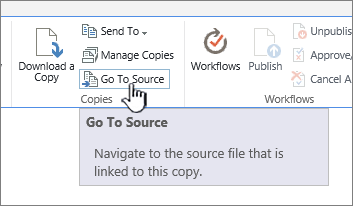
Dalam bagian Salinan di pita, klik Masuk ke Sumber.
Di pita, klik Kelola Salinan.
Klik Edit di samping item.
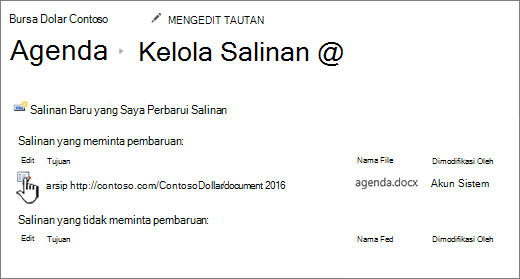
Klik Ya di bawah Minta penulis untuk mengirimkan pembaruan saat dokumen diperiksa? di bagian Perbarui .
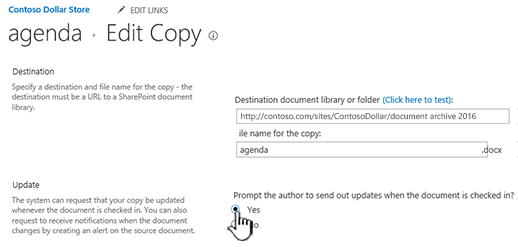
Klik OK.
Membatalkan tautan salinan dari sumbernya, lalu menghapusnya di SharePoint Server 2016 atau SharePoint Server 2013
Jika ingin benar-benar menghapus item yang merupakan salinan item lain, terlebih dahulu Anda harus memastikan bahwa item ini dihapus dari daftar item untuk diperbarui. Jika tidak, item tersebut mungkin dapat dibuat kembali setiap kali seseorang memilih untuk memperbarui semua salinan file sumber yang sudah ada. Juga disarankan agar Anda membatalkan tautan salinan dari file sumbernya. Setelah sepenuhnya membatalkan tautan file sumber dan salinannya, Anda dapat menghapus salinan tersebut.
Jika pustaka berisi salinan yang ingin Anda perbarui belum terbuka, klik nama pustaka tersebut di Buka Cepat.
Jika nama pustaka Anda tidak muncul, klik , klik Konten situs, lalu klik nama pustaka Anda.Klik di sebelah kiri nama file yang ingin Anda perbarui untuk memilihnya, lalu klik tab File.
Dalam bagian Salinan di pita, klik Masuk ke Sumber.
Di pita, klik Kelola Salinan.
Klik Edit di samping item.
Klik Hapus Tautan.
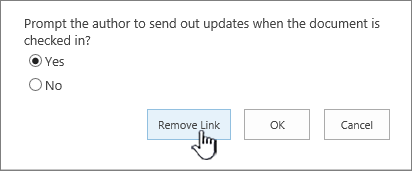
Dalam dialog konfirmasi, klik OK.
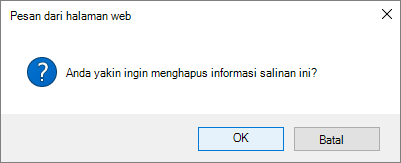
Tindakan ini akan menghapus salinan dari daftar salinan yang dapat diperbarui dari file sumber.
Kembali ke pustaka yang memuat salinan yang ingin Anda batalkan tautannya dari file sumber.
Klik kanan nama salinan yang ingin Anda batalkan tautannya, lalu klik Properti.
Di bagian atas halaman, klik Batalkan Tautan, lalu klik OK.
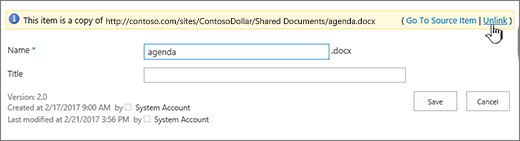
Tindakan ini akan menghapus tautan salinan ke file sumber induknya.
Untuk menghapus, klik kanan nama salinan tersebut, klik Hapus, lalu klik OK.