
Catatan
Opsi yang Anda lihat bergantung pada izin situs Anda. Jika Anda tidak melihat opsi yang dibutuhkan, hubungi administrator situs.
Untuk memulai, di situs SharePoint Anda, buka pustaka dokumen dengan memilih Dokumen di bagian atas halaman.

Membuat file
- Untuk membuat file baru, di menu atas pustaka dokumen, pilih Baru , lalu pilih tipe file yang Anda inginkan.
- Saat file baru terbuka di browser Anda, tambahkan teks, gambar, dan lainnya ke file Anda dan file akan secara otomatis disimpan ke pustaka dokumen.
- Pilih panah bawah di samping nama file untuk mengganti nama file; Atau pilih nama situs untuk melihat file baru di pustaka dokumen Anda.
Unggah file
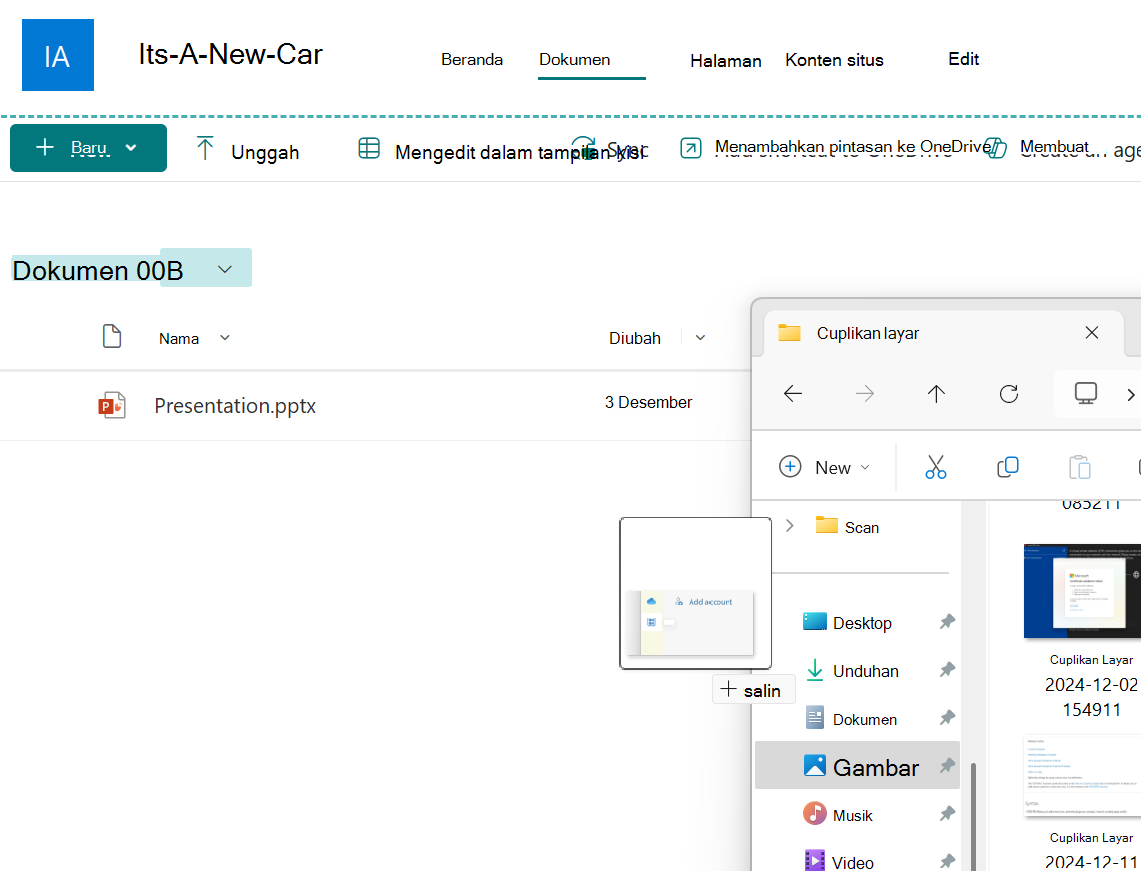
Dari folder yang terbuka di komputer Anda, pilih file yang ingin Anda unggah dan seret ke pustaka dokumen. Lepaskan file saat + Salin muncul.
Berbagi file
Pilih file yang ingin Anda bagikan sehingga muncul tanda centang hijau
 .
.Di menu atas, pilih Bagikan.
Pilih opsi untuk berbagi file Anda:
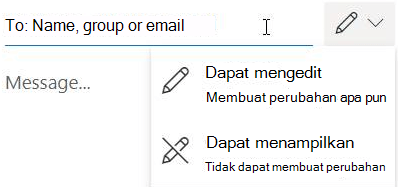
- Tambahkan nama orang yang ingin Anda ajak berbagi file. Jika menginginkannya, sesuaikan izin mereka dengan memilih ikon pensil di sebelah kanan. Kemudian, ketik pesan dan pilih Kirim.
- Salin Tautan membuat tautan langsung ke file yang dapat Anda bagikan dalam email atau IM. Pilih ikon roda gigi untuk menyesuaikan properti tautan.
- Tambahkan nama orang yang ingin Anda ajak berbagi file. Jika menginginkannya, sesuaikan izin mereka dengan memilih ikon pensil di sebelah kanan. Kemudian, ketik pesan dan pilih Kirim.
Ingin tahu lebih banyak?
Membuat file baru di pustaka dokumen