
Ketika menggunakan SharePoint di Microsoft 365 atau SharePoint Server 2019, Anda dapat menambahkan tautan dalam pustaka dokumen ke item yang berada di luar pustaka dokumen. Misalnya, Anda bisa menambahkan link ke file atau folder yang terletak di pustaka dokumen, situs, atau bahkan situs web eksternal yang berbeda. Saat Anda menambahkan link dalam pustaka dokumen, link muncul dalam daftar item di pustaka itu.
Catatan
- Fitur ini tidak tersedia di pengalaman klasik SharePoint atau server SharePoint 2016 atau yang lebih lama.
- Untuk menemukan versi SharePoint yang Anda gunakan, lihat Versi SharePoint mana yang saya gunakan?
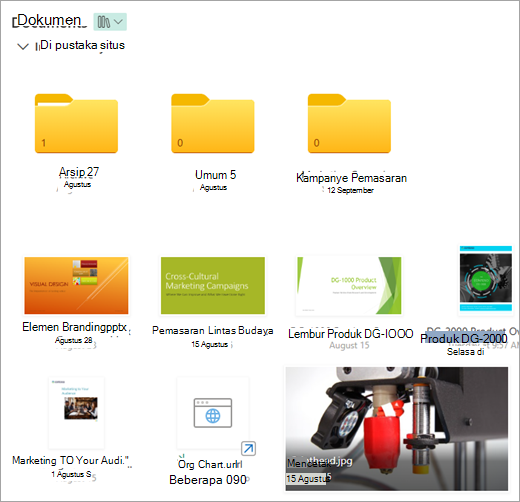
Untuk menambahkan link di pustaka dokumen
Masuk ke pustaka dokumen tempat Anda ingin menambahkan link.
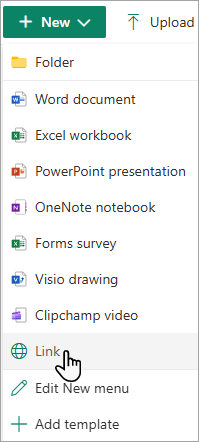
Di menu kiri atas, pilih Baru, lalu pilih Tautkan.
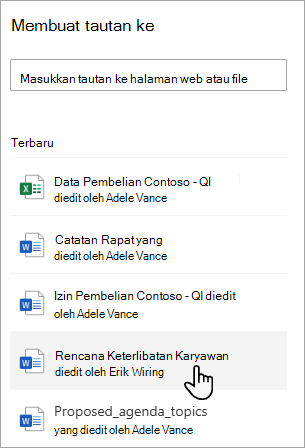
Dalam kotak dialog Buat tautan ke , masukkan tautan.
Misalnya, jika Anda ingin menambahkan link ke file yang terletak di pustaka lain, navigasikan ke pustaka tersebut terlebih dahulu. Klik kanan file yang ingin Anda tautkan dan pilih Salin tautan. Pilih tipe tautan yang Anda inginkan lalu salin tautan. Kembali ke pustaka dokumen tempat Anda ingin menambahkan link dan masukkan link tersebut dalam kotak dialog Buat link ke .
Untuk informasi selengkapnya tentang cara mendapatkan tautan ke file di Microsoft 365, lihat Berbagi file atau folder SharePoint.Setelah Anda memasukkan link dalam kotak dialog Buat link ke , bidang Nama file akan muncul. Dalam bidang Nama file , masukkan nama untuk tautan, lalu pilih Buat.
Catatan
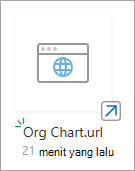
Saat Anda membuat tautan, ".url" akan secara otomatis ditambahkan ke akhir nama file.
Alternatifnya, Anda bisa memilihTautanBaru>, lalu memilih item dari daftar Terbaru. Tautan ditambahkan ke pustaka dokumen secara otomatis tanpa perlu memasukkan alamat atau nama file.
Lihat juga
Membuat, mengunggah, dan membagikan file di pustaka dokumen
Mengunggah, menampilkan, dan menghapus file proyek atau dokumen