

Ada tiga tingkat navigasi di SharePoint: global, hub, dan lokal (situs Teams dan situs komunikasi). Sesuaikan navigasi situs Microsoft SharePoint Anda untuk memberi pengguna akses cepat ke situs, halaman, dan konten yang ditargetkan.
Artikel ini memperkenalkan hal-hal yang dapat Anda lakukan untuk menyesuaikan hub dan navigasi lokal Anda:
- Ubah tampilan gaya navigasi, warna, dan logo halaman Anda.
- Di situs hub , situs tim , atau situs komunikasi , Anda dapat menambahkan, mengedit, atau menghapus tautan pada menu navigasi.
- Edit menu horizontal, menu footer (khusus situs komunikasi), atau bilah navigasi situs hub yang muncul di semua situs komunikasi yang terkait dengan situs hub .
- Targetkan tautan navigasi ke audiens tertentu dengan SharePoint modern di Microsoft 365 penargetan audiens.
- Menyiapkan nama situs, navigasi, dan footer multibahasa di situs komunikasi.
Catatan
- Panel Navigasi dapat terletak di bagian atas (situs tim dan situs komunikasi) atau di sebelah kiri (hanya situs tim).
- Anda harus menjadi pemilik situs untuk membuat perubahan pada navigasi situs.
- Jika situs Anda telah disesuaikan oleh pemilik situs, menu vertikal atau menu horizontal mungkin tidak tersedia untuk diedit.
Pilih versi SharePoint Anda di bawah ini untuk langkah-langkah mengustomisasi navigasi di situs SharePoint Anda.
Catatan
Beberapa fungsi diperkenalkan secara bertahap ke organisasi yang telah menyiapkan opsi rilis yang ditargetkan di Microsoft 365 . Artinya, Anda mungkin belum melihat fitur ini atau fitur mungkin terlihat berbeda dari yang dijelaskan dalam artikel bantuan.
Menambahkan tautan ke menu navigasi di situs tim
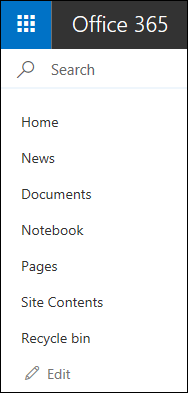
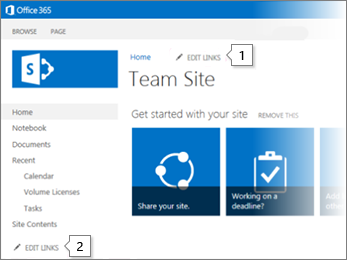
Untuk menu navigasi vertikal, pilih Edit di bagian bawah navigasi vertikal.
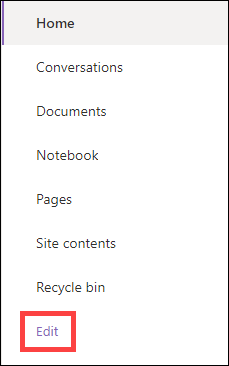
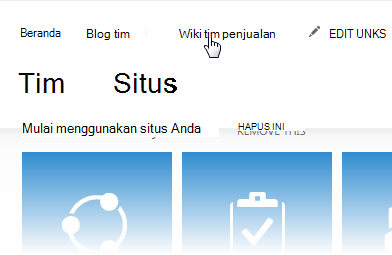
Untuk menu navigasi horizontal, pilih Edit di sebelah kanan navigasi horizontal.

Catatan
Jika tidak melihat Edit , Anda mungkin tidak memiliki izin untuk mengustomisasi navigasi situs. Anda harus memiliki setidaknya izin Kelola Daftar. Hubungi pemilik situs untuk mendapatkan izin membuat perubahan sendiri atau agar perubahan dibuat untuk Anda.
Arahkan kursor di antara tautan yang ada di menu tempat Anda ingin menambahkan tautan dan pilih + .
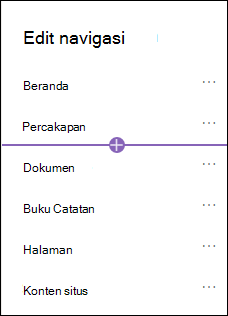
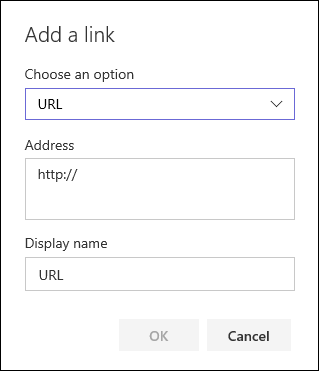
Pada kotak dialog Tambahkan , pilih salah satu opsi tautan berikut:
-
Tautan akan menambahkan tautan ke situs apa pun, internal atau eksternal perusahaan Anda. Cukup masukkan alamat dan nama tampilan untuk tautan tersebut.
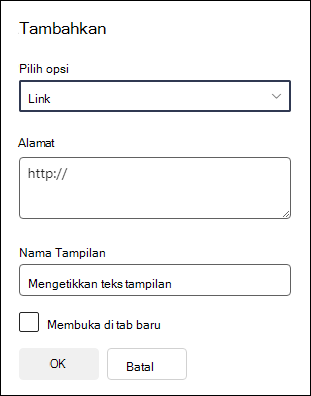
- Label akan menambahkan teks ke menu navigasi Anda yang tidak memiliki hyperlink. Label berguna jika Anda ingin mengatur atau mengategorikan tautan.
- Percakapan akan menambahkan tautan ke percakapan grup Microsoft 365 yang terkait dengan situs tim. Cukup masukkan nama tampilan untuk tautan tersebut. Alamat ditambahkan secara otomatis dan tidak dapat diedit.
- Calendar akan menambahkan tautan ke kalender grup Microsoft 365 yang terkait dengan situs tim. Cukup masukkan nama tampilan untuk tautan tersebut. Alamat ditambahkan secara otomatis dan tidak dapat diedit.
- Buku catatan akan menambahkan tautan ke buku catatan OneNote yang terkait dengan situs tim. Cukup masukkan nama tampilan untuk tautan tersebut. Alamat ditambahkan secara otomatis dan tidak dapat diedit.
- Planner akan menambahkan tautan ke instans Microsoft Planner yang terkait dengan situs tim. Cukup masukkan nama tampilan untuk tautan tersebut. Alamat ditambahkan secara otomatis dan tidak dapat diedit.
- Centang kotak Buka di tab baru agar tautan dibuka di tab browser baru.
-
Tautan akan menambahkan tautan ke situs apa pun, internal atau eksternal perusahaan Anda. Cukup masukkan alamat dan nama tampilan untuk tautan tersebut.
Lalu, pilih OK .
Anda juga dapat menambahkan halaman ke menu dari daftar Halaman Situs dengan memilih Halaman dari menu navigasi atau mengakses konten Situs di bawah Pengaturan .
Di Halaman Situs , pilih halaman yang ingin Anda tambahkan.
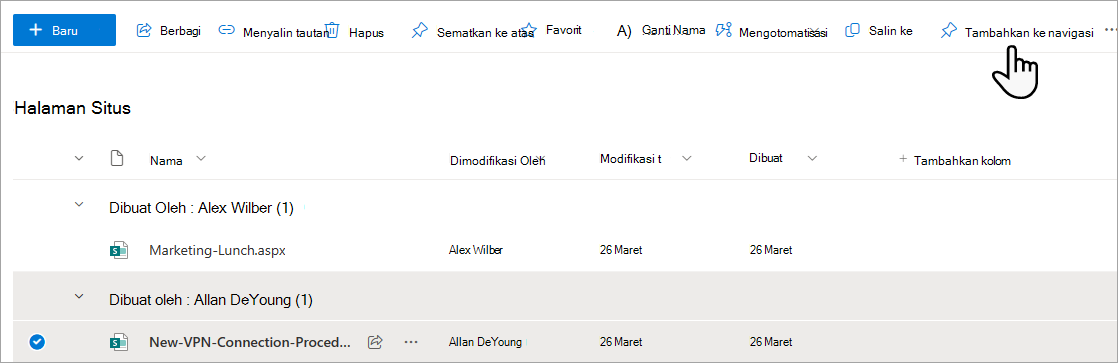
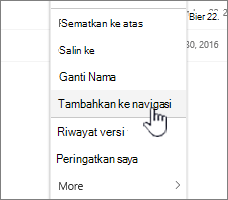
Pilih Tambahkan ke navigasi . Saat Anda keluar dari daftar Halaman Situs , perubahan Anda akan muncul di menu navigasi.
Catatan
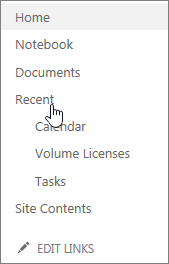
Item terbaru ditangani secara otomatis oleh SharePoint. Anda tidak dapat menambahkan tautan ke menu Terbaru.
Menambahkan tautan atau label ke menu navigasi di situs komunikasi
Pilih Edit di sebelah kanan menu navigasi.
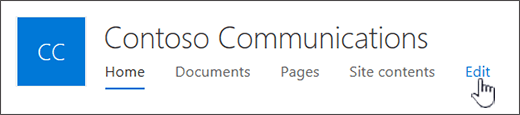
Catatan
Jika tidak melihat Edit , Anda mungkin tidak memiliki izin untuk mengustomisasi navigasi situs. Anda harus memiliki setidaknya izin Kelola Daftar. Hubungi pemilik situs untuk mendapatkan izin membuat perubahan sendiri atau agar perubahan dibuat untuk Anda.
Arahkan kursor di antara tautan yang ada di menu tempat Anda ingin menambahkan tautan dan pilih + .
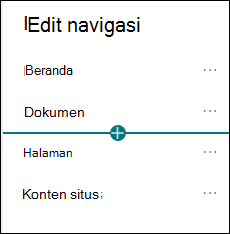
Pada kotak dialog Tambahkan , pilih salah satu opsi tautan berikut:
-
Tautan akan menambahkan tautan ke situs apa pun, internal atau eksternal perusahaan Anda. Cukup masukkan alamat dan nama tampilan untuk tautan tersebut.
- Label akan menambahkan teks ke menu navigasi Anda yang tidak hyperlink; Berguna jika Anda ingin menambahkan pengingat dalam menu navigasi atau mengategorikan tautan Anda.
- Centang kotak Buka di tab baru agar tautan dibuka di tab browser baru.
-
Tautan akan menambahkan tautan ke situs apa pun, internal atau eksternal perusahaan Anda. Cukup masukkan alamat dan nama tampilan untuk tautan tersebut.
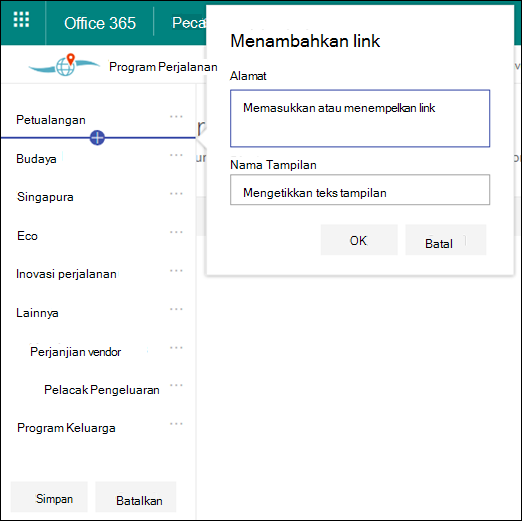
Dalam kotak Alamat , masukkan URL untuk tautan yang ingin Anda tambahkan jika menambahkan tautan.
Untuk menambahkan tautan ke halaman, ikuti langkah-langkah berikut:- Navigasikan ke halaman yang ingin Anda tambahkan tautan.
- Salin URL dari bilah alamat.
- Tempel URL ke dalam kotak Alamat .
Dalam kotak Nama tampilan , masukkan teks tampilan yang akan muncul di menu navigasi.
Pilih OK . Tautan akan ditambahkan ke menu navigasi.
Setelah selesai mengustomisasi navigasi, pilih Simpan atau, untuk membuang perubahan, pilih Batalkan .
Catatan
Anda harus menjadi pemilik situs untuk membuat perubahan pada navigasi situs. Tergantung pada tingkat izin, Anda dapat mengubah tata letak navigasi ke Horizontal, Vertikal, Menu Mega, atau Cascading dengan membuka Pengaturan , memilih Ubah tampilan , lalu memilih Navigasi .
Menambahkan tautan ke bilah navigasi situs hub
Catatan
- Jika Anda adalah Administrator Global atau Administrator SharePoint di Microsoft 365, Anda dapat mengonversi situs yang ada menjadi situs hub. Untuk informasi selengkapnya tentang perencanaan dan pembuatan situs hub, lihat Merencanakan situs hub SharePoint Anda .
- Mungkin perlu waktu hingga dua jam agar perubahan pada bilah navigasi situs hub muncul di situs terkait.
Pilih Edit di sebelah kanan bilah navigasi situs hub.

Catatan
Jika tidak melihat Edit , Anda mungkin tidak memiliki izin untuk menyesuaikan bilah navigasi situs hub. Anda harus memiliki setidaknya izin Kelola Daftar. Hubungi pemilik situs hub untuk mendapatkan izin membuat perubahan sendiri atau agar perubahan dibuat untuk Anda.
Arahkan kursor di antara tautan yang ada di menu tempat Anda ingin menambahkan tautan dan pilih + .
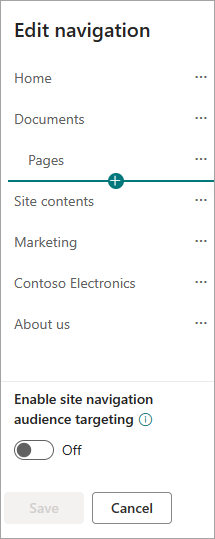
Pada kotak dialog Tambahkan , pilih salah satu opsi berikut:
-
Tautan akan menambahkan tautan ke situs apa pun, internal atau eksternal perusahaan Anda. Cukup masukkan alamat dan nama tampilan untuk tautan tersebut.
- Hub terkait akan menambahkan tautan ke situs hub yang terkait dengan hub induk yang sama.
- Hub anak terkait akan menambahkan tautan ke situs hub anak yang terkait dengan situs hub induk yang sama, jika tersedia.
- Label akan menambahkan teks ke menu navigasi Anda yang tidak memiliki hyperlink. Fitur ini berguna jika Anda ingin menambahkan pengingat dalam menu navigasi atau mengategorikan tautan Anda.
- Centang kotak Buka di tab baru agar tautan dibuka di tab browser baru.
-
Tautan akan menambahkan tautan ke situs apa pun, internal atau eksternal perusahaan Anda. Cukup masukkan alamat dan nama tampilan untuk tautan tersebut.
Dalam kotak Alamat , masukkan URL untuk tautan yang ingin Anda tambahkan jika menambahkan tautan.
Untuk menambahkan tautan ke halaman, ikuti langkah-langkah berikut:
- Navigasikan ke halaman yang ingin Anda tambahkan tautan.
- Salin URL dari bilah alamat.
- Tempel URL ke dalam kotak Alamat .
Dalam kotak Nama tampilan , masukkan teks tampilan yang akan muncul di menu navigasi.
Pilih OK . Tautan akan ditambahkan ke menu navigasi.
Catatan
Anda dapat menambahkan hingga 2 tingkat sub tautan ke bilah navigasi situs hub dengan mengakses ... di samping tautan Anda.
Setelah selesai mengustomisasi navigasi, pilih Simpan atau, untuk membuang perubahan, pilih Batalkan .
Catatan
Tata letak navigasi untuk navigasi hub memanfaatkan pengaturan yang sama dengan navigasi situs.
Menambahkan atau mengedit tautan dan label di footer situs komunikasi
Situs komunikasi berikut memperlihatkan footer yang telah ditambahkan. Label dan tautan muncul di sisi kanan footer. Saat Anda menambahkan label dan tautan ke footer, label mengikuti tautan Edit dan muncul di sebelah kanan.
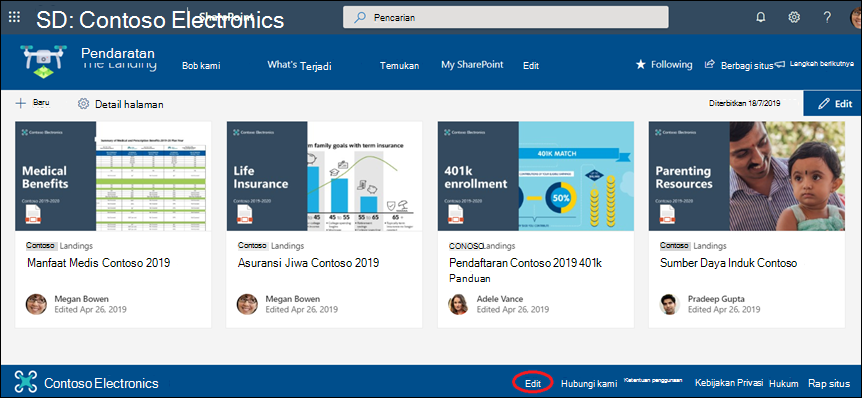
Di situs Anda, pilih Edit di sisi kanan footer ( Edit muncul di footer setelah Anda mengaktifkan kontrol footer). Anda dapat menambahkan satu tingkat hingga delapan tautan atau label.
Catatan
Fitur footer situs hanya tersedia di halaman situs komunikasi. Fitur ini tidak tersedia untuk halaman daftar, halaman pustaka, atau halaman lain di situs Anda.
Pilih + tepat di atas tombol pada menu navigasi.
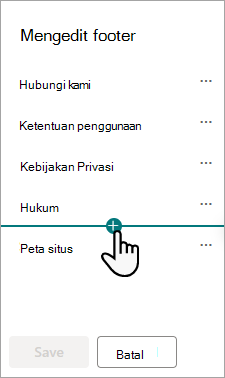
Pada kotak dialog Tambahkan , pilih salah satu opsi berikut:
-
Tautan akan menambahkan tautan ke situs apa pun, internal atau eksternal perusahaan Anda. Cukup masukkan alamat dan nama tampilan untuk tautan tersebut.
- Label akan menambahkan teks ke menu navigasi Anda yang tidak memiliki hyperlink. Fitur ini berguna jika Anda ingin menambahkan pengingat dalam menu navigasi atau untuk mengategorikan tautan Anda.
- Centang kotak Buka di tab baru agar tautan dibuka di tab browser baru.
-
Tautan akan menambahkan tautan ke situs apa pun, internal atau eksternal perusahaan Anda. Cukup masukkan alamat dan nama tampilan untuk tautan tersebut.
Dalam kotak Alamat , masukkan URL untuk tautan yang ingin Anda tambahkan jika menambahkan tautan.
Untuk menambahkan tautan ke halaman, ikuti langkah-langkah berikut:
- Navigasikan ke halaman yang ingin Anda tambahkan tautan.
- Salin URL dari bilah alamat.
- Tempel URL ke dalam kotak Alamat .
Dalam kotak Nama tampilan , masukkan teks tampilan yang akan muncul di menu navigasi.
Pilih OK . Tautan akan ditambahkan ke footer.
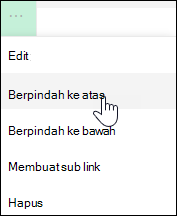
Untuk mengedit tautan atau label yang sudah ada, setelah memilih Edit di sisi kanan footer, pilih elipsis ( ... ) di samping tautan yang ingin Anda edit.
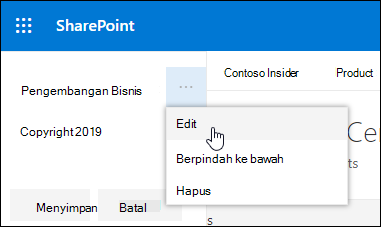
Pada menu, pilih salah satu opsi berikut:
- Edit untuk mengubah tautan atau label.
- Pindahkan ke atas atau ke bawah untuk mengubah urutan kemunculan tautan atau label pada footer.
- Hapus untuk menghapus tautan atau label dari footer.
Setelah selesai membuat perubahan, pilih Simpan
Menargetkan tautan navigasi ke audiens tertentu
Penting
- Pemilik situs harus mengaktifkan penargetan audiens untuk navigasi situs.
- Hanya pemilik situs yang dapat mengaktifkan dan menonaktifkan penargetan audiens. Setelah diaktifkan, editor situs mana pun dapat menargetkan tautan menu ke audiens tertentu.
- Audiens ditentukan oleh grup Microsoft 365 dan grup keamanan. Jika perlu, buat grup Microsoft 365 untuk anggota audiens Anda. Atau, jika Anda adalah admin, Anda dapat membuat grup keamanan dari pusat admin Microsoft 365. Grup dinamis Azure AD saat ini tidak didukung.
- Pilih Edit dalam menu navigasi.
Untuk menu navigasi vertikal, pilih Edit di bagian bawah menu.
Untuk menu navigasi horizontal, pilih Edit di sebelah kanan menu.
Catatan
Jika tidak melihat Edit , Anda mungkin tidak memiliki izin untuk mengustomisasi navigasi situs. Anda harus memiliki setidaknya izin Kelola Daftar. Hubungi pemilik situs untuk mendapatkan izin membuat perubahan sendiri atau agar perubahan dibuat untuk Anda.
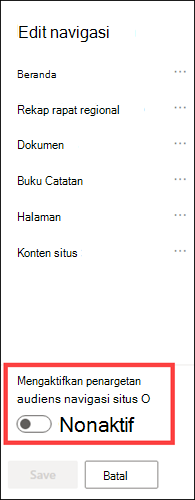
2. Di bagian bawah Panel navigasi Edit, pilih tombol alih untuk Aktifkan navigasi situs penargetan audiens . Jika diaktifkan, penargetan audiens akan diterapkan ke semua menu di situs termasuk menu hub dan footer.
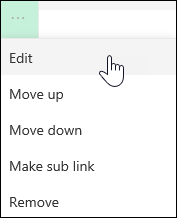
3. Pilih elipsis ( ... ) di samping tautan yang ingin Anda edit, lalu pilih Edit .
4. Dalam kotak Audiens yang akan ditargetkan , masukkan hingga 10 grup atau grup keamanan Microsoft 365 untuk ditargetkan.
Catatan
Jika penargetan audiens diterapkan ke tautan induk, penargetan audiens juga diterapkan ke sub tautan dan hanya akan terlihat oleh grup yang Anda tentukan.
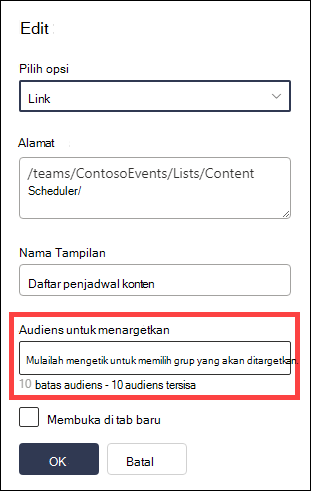
5. Pilih OK setelah selesai mengedit tautan dan ikon akan mengonfirmasi bahwa tautan sedang ditargetkan.
Catatan
Saat mengedit navigasi, semua tautan dan sub tautan menjadi terlihat oleh editor termasuk yang ditargetkan. Setelah disimpan, navigasi akan menampilkan node yang ditargetkan.
6. Pilih Simpan setelah selesai atau pilih Batal untuk membuang perubahan.
Mengedit nama tampilan atau alamat untuk tautan menu
- Pilih Edit dalam menu navigasi.
Untuk menu navigasi vertikal, pilih Edit di bagian bawah menu.
Untuk menu navigasi horizontal, pilih Edit di sebelah kanan menu.
Catatan
Jika tidak melihat Edit , Anda mungkin tidak memiliki izin untuk mengustomisasi navigasi situs. Anda harus memiliki setidaknya izin Kelola Daftar. Hubungi pemilik situs untuk mendapatkan izin membuat perubahan sendiri atau agar perubahan dibuat untuk Anda.
2. Pilih elipsis ( ... ) di samping tautan yang ingin Anda edit.
3. Pilih Edit .
4. Buat perubahan pada Nama tampilan dan Alamat , dan setelah selesai mengedit tautan menu, pilih OK .
5. Setelah selesai mengustomisasi navigasi, pilih Simpan atau, untuk membuang perubahan, pilih Batalkan .
Catatan
Mengubah tipe tautan menu mungkin tidak dapat dilakukan. Verifikasi apakah modifikasi berhasil diterapkan. Jika perubahan tidak terlihat, pertimbangkan untuk membuat tautan menu baru dengan konfigurasi yang diinginkan dan menghapus tautan yang sudah ada jika perlu.
Mengubah urutan tautan menu
- Pilih Edit dalam menu navigasi.
Untuk menu navigasi vertikal, pilih Edit di bagian bawah menu.
Untuk menu navigasi horizontal, pilih Edit di sebelah kanan menu.
Catatan
Jika tidak melihat Edit , Anda mungkin tidak memiliki izin untuk mengustomisasi navigasi situs. Anda harus memiliki setidaknya izin Kelola Daftar. Hubungi pemilik situs untuk mendapatkan izin membuat perubahan sendiri atau agar perubahan dibuat untuk Anda.
2. Anda dapat menyeret dan melepaskan item menu untuk mengurutkannya kembali. Pilih item menu yang ingin Anda pindahkan, seret ke lokasi baru, lalu lepaskan.
3. Setelah selesai mengustomisasi navigasi, pilih Simpan atau, untuk membuang perubahan, pilih Batalkan .
Buat sub tautan pada menu
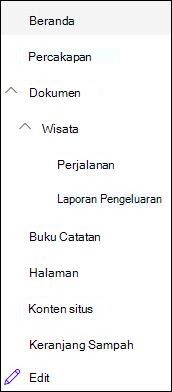
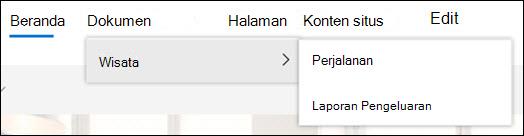
Tindakan ini akan membuat tautan indentasi di bawah tautan lain. Anda dapat menambahkan hingga 2 tingkat sub tautan ke menu vertikal, menu horizontal, atau ke bilah navigasi situs hub. Saat menambahkan sub tautan, buat tautan di tempat Anda ingin muncul, lalu buat sub tautan dari yang ada di atasnya.
Menu vertikal
Menu horizontal
- Pilih Edit dalam menu navigasi.
Untuk menu navigasi vertikal, pilih Edit di bagian bawah menu.
Untuk menu navigasi horizontal, pilih Edit di sebelah kanan menu.
Catatan
Jika tidak melihat Edit , Anda mungkin tidak memiliki izin untuk mengustomisasi navigasi situs. Anda harus memiliki setidaknya izin Kelola Daftar. Hubungi pemilik situs untuk mendapatkan izin membuat perubahan sendiri atau agar perubahan dibuat untuk Anda.
2. Pilih elipsis ( ... ) di samping tautan yang ingin Anda buat sub tautan.
3. Pilih Buat sub tautan .
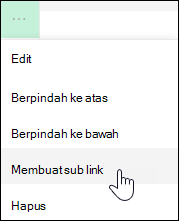
4. Setelah selesai mengustomisasi navigasi, pilih Simpan atau, untuk membuang perubahan, pilih Batalkan .
Memindahkan sub tautan ke tautan utama di menu
Ini akan memindahkan tautan yang diindentasi keluar dari bawah tautan lain.
- Pilih Edit dalam menu navigasi.
Untuk menu navigasi vertikal, pilih Edit di bagian bawah menu.
Untuk menu navigasi horizontal, pilih Edit di sebelah kanan menu.
Catatan
Jika tidak melihat Edit , Anda mungkin tidak memiliki izin untuk mengustomisasi navigasi situs. Anda harus memiliki setidaknya izin Kelola Daftar. Hubungi pemilik situs untuk mendapatkan izin membuat perubahan sendiri atau agar perubahan dibuat untuk Anda.
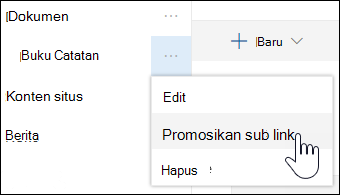
2. Pilih elipsis ( ... ) di samping sub tautan yang ingin Anda promosikan ke tautan utama.
3. Pilih sub tautan Promosikan .
4. Setelah selesai mengustomisasi navigasi, pilih Simpan atau, untuk membuang perubahan, pilih Batalkan .
Hapus tautan dari menu
Catatan
Beberapa tautan, seperti Keranjang Sampah , adalah tautan sistem dan tidak dapat dihapus.
- Pilih Edit dalam menu navigasi.
Untuk menu navigasi vertikal, pilih Edit di bagian bawah menu.
Untuk menu navigasi horizontal, pilih Edit di sebelah kanan menu.
Catatan
Jika tidak melihat Edit , Anda mungkin tidak memiliki izin untuk mengustomisasi navigasi situs. Anda harus memiliki setidaknya izin Kelola Daftar. Hubungi pemilik situs untuk mendapatkan izin membuat perubahan sendiri atau agar perubahan dibuat untuk Anda.
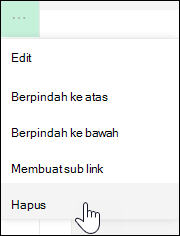
2. Pilih elipsis ( ... ) di samping tautan yang ingin Anda hapus.
3. Pilih Hapus .
Catatan
Tautan Keranjang Sampah adalah tautan sistem dan tidak dapat dihapus.
4. Setelah selesai mengustomisasi navigasi, pilih Simpan atau, untuk membuang perubahan, pilih Batalkan .
Menampilkan/Menyembunyikan menu navigasi untuk SharePoint di situs tim Microsoft 365
Jika memiliki izin pemilik atau admin, Anda dapat menampilkan atau menyembunyikan menu navigasi untuk situs tim.
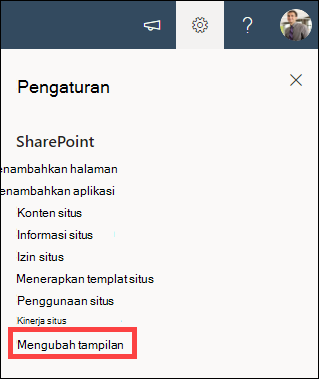
Pilih Pengaturan , lalu pilih Ubah tampilan .
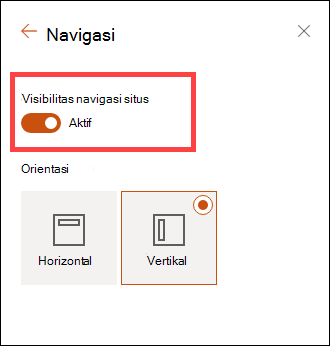
Di pengaturan Navigasi , pilih tombol alih untuk mengaktifkan atau menonaktifkan visibilitas navigasi Situs .
Catatan
Saat menonaktifkan panel Peluncuran Cepat, Anda mungkin masih melihat Keranjang Sampah dan tautan Edit .
Navigasi situs pengalaman SharePoint klasik
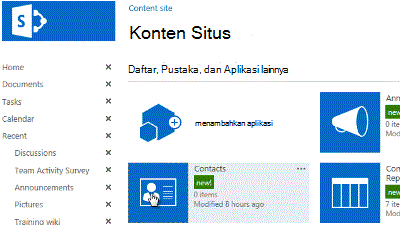
Jika Anda telah mengaktifkan fitur penerbitan di situs pengalaman SharePoint klasik, menu vertikal akan menampilkan tautan ke daftar atau pustaka pengalaman modern jika Anda telah menambahkannya ke situs pengalaman klasik selain menampilkan item dari penyimpanan istilah. Untuk informasi selengkapnya, lihat Mengaktifkan navigasi terkelola untuk situs di SharePoint dan Mengaktifkan fitur penerbitan .



Link terkait
Untuk menambahkan tautan ke halaman Anda, bukan menu vertikal atau menu horizontal, lihat Menambahkan tautan ke halaman .
Untuk membuat halaman baru yang dapat Anda tautkan, lihat Menambahkan halaman ke situs .
Untuk mengubah warna, latar belakang, dan tampilan situs Anda, lihat Mengubah tampilan situs SharePoint Anda .
Untuk mengubah nama, deskripsi, logo, atau pengaturan situs lainnya, lihat Mengubah judul, deskripsi, logo, dan informasi situs .
Untuk membuat situs di SharePoint di Microsoft 365 , lihat Membuat situs tim di SharePoint atau Membuat situs komunikasi di SharePoint .