Gunakan halaman untuk berbagi ide melalui gambar, dokumen Excel, Word, dan PowerPoint, video, dan lainnya. Halaman berfungsi di semua perangkat.
Anda dapat menambahkan dan menyesuaikan komponen web sebelum menerbitkan halaman.
Catatan
- Beberapa fungsi diperkenalkan secara bertahap ke organisasi yang ikut serta dalam program Rilis Bertarget. Fitur ini mungkin belum tersedia untuk Anda, atau mungkin terlihat berbeda dari yang dijelaskan dalam artikel bantuan.
- Jika Anda adalah anggota situs yang memiliki izin edit, Anda dapat menambahkan halaman. Jika Anda tidak dapat menambahkan halaman, administrator Anda mungkin telah menonaktifkan kemampuan ini.
- Artikel ini berlaku untuk halaman modern di SharePoint di Microsoft 365, SharePoint Server Edisi Berlangganan, atau SharePoint Server 2019. Jika Anda menggunakan halaman klasik atau versi SharePoint yang lebih lama, lihat Membuat dan mengedit halaman SharePoint klasik.
- Anda hanya dapat membuat halaman modern di pustaka Halaman Situs. Selain itu, Anda tidak dapat mengubah URL halaman.
Apa yang ingin Anda lakukan?
- Menambahkan dan menerbitkan halaman
- Menambahkan komponen web
- Sesuaikan area judul
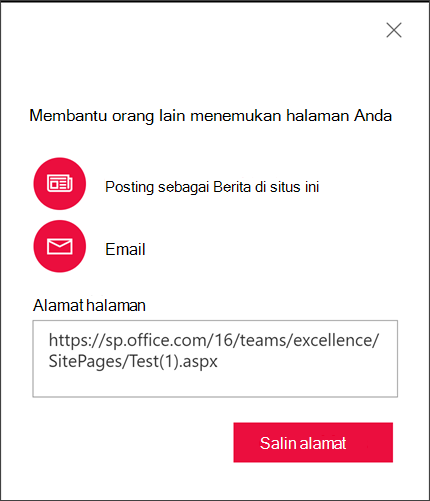
- Membantu orang lain menemukan halaman Anda
- Edit halaman Anda dan periksa ejaan serta tata bahasa dengan Editor
- Menggunakan jangkar halaman (bookmark)
- Pelajari tentang komentar, suka, dan tampilan
- Menggunakan Pembaca Imersif di halaman
- Sembunyikan atau tampilkan header dan navigasi
- Simpan untuk nanti
- Berbagi halaman Anda
- Mencari tahu tempat halaman disimpan
- Menghapus halaman Anda
Menambahkan dan menerbitkan halaman
Membuat halaman di SharePoint Terbitkan
- Navigasikan ke pengalaman Terbitkan di bilah aplikasi SharePoint untuk membuat halaman.
- Di Terbitkan, pilih +Buat, lalu pilih Halaman.
Membuat halaman di situs SharePoint
Buka situs tempat Anda ingin menambahkan halaman.
Buka beranda situs.
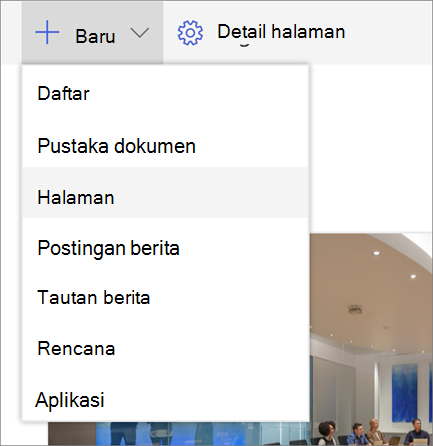
Pilih + Baru, lalu pilih Halaman.
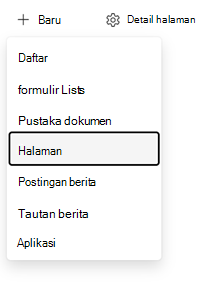
Anda juga dapat membuat halaman dari halaman yang sudah ada atau bilah aplikasi SharePoint:
- Dari halaman yang sudah ada, pilih +Halaman Baru>.
- Untuk menggunakan kembali komponen web dan konten dari halaman yang sudah ada, pilih Salinan halaman ini.
- Dari bilah aplikasi SharePoint, pilih Buat>Halaman.
Pilih templat halaman untuk memulai. Untuk contoh ini, gunakan templat Kosong. Lalu pilih Buat halaman.
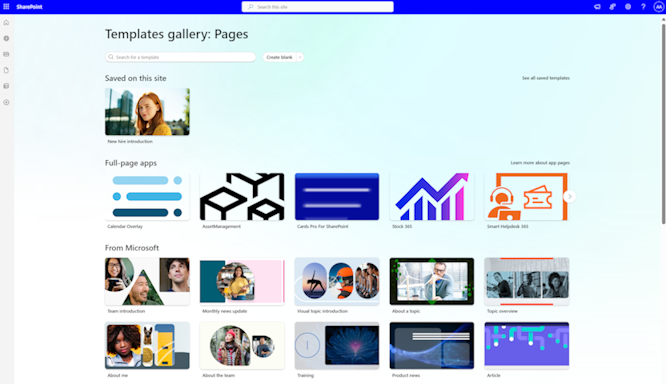
Catatan
Untuk membuat draf pribadi, pilih Buat sebagai draf pribadi. Draf pribadi hanya dapat dilihat oleh Anda dan orang yang Anda bagikan.
Tambahkan judul halaman di area atas tempat tuliskan Tambahkan judul. Anda memerlukan judul halaman untuk menyimpan halaman. Untuk informasi selengkapnya, lihat Mengustomisasi area judul.
Menambahkan komponen web
Komponen web adalah blok pembangun halaman Anda. Untuk informasi selengkapnya tentang berbagai tipe komponen web dan cara menggunakannya, lihat Menggunakan komponen web di halaman.
Gunakan salah satu metode berikut, tergantung pada apakah panel konten diaktifkan:
-
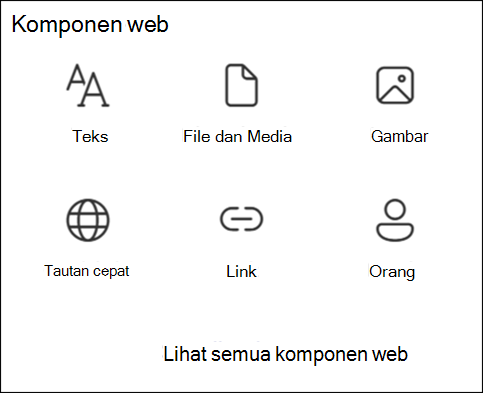
Panel konten diaktifkan: Pilih
 di sebelah kanan untuk menambahkan konten seperti teks, dokumen, video, dan lainnya.
-
Panel konten tidak diaktifkan: Arahkan kursor ke bawah area judul. Ketika garis dengan tanda plus dalam lingkaran muncul, pilih + untuk menambahkan konten seperti teks, dokumen, video, dan lainnya.

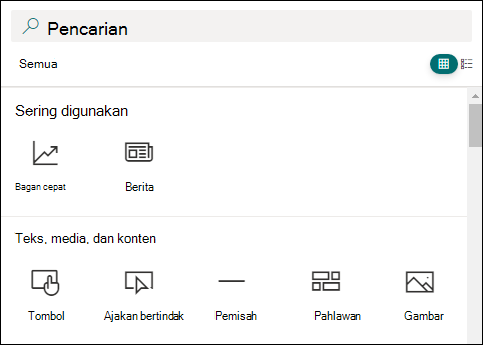
Untuk mempelajari selengkapnya tentang cara menemukan dan menggunakan komponen web, lihat Menggunakan komponen web.
-
Panel konten diaktifkan: Pilih
Anda juga dapat menambahkan bagian dan kolom ke halaman. Untuk mempelajari selengkapnya, lihat Menambahkan bagian atau kolom di halaman.
Setelah selesai mengedit, pilih Simpan sebagai draf untuk menyimpan perubahan dan menutup mode edit. Audiens Anda tidak dapat melihat atau membaca halaman sampai Anda menerbitkannya. Hanya orang yang memiliki izin edit di situs Anda yang dapat mengaksesnya.
Catatan
Alih-alih Simpan sebagai draf, Anda mungkin melihat Simpan dan keluar di bilah perintah. Perubahan ini berarti organisasi Anda memiliki kemampuan penulisan bersama halaman tempat Anda dapat mengundang penulis lain untuk mengedit halaman atau posting berita yang sama pada saat yang sama. Untuk informasi selengkapnya, lihat Berkolaborasi pada halaman dan berita SharePoint dengan penulisan bersama.
Jika Anda sudah siap agar audiens melihat dan membaca halaman, pilih Terbitkan.
Untuk informasi selengkapnya tentang penerbitan dan siklus hidup halaman, lihat Manajemen dan siklus hidup halaman modern SharePoint.
Sesuaikan area judul
Anda dapat menyesuaikan area judul dengan gambar, enam tata letak, teks di atas judul, penulis lain yang ditampilkan, atau tanggal penerbitan. Anda juga dapat menghapus area judul.
Hapus area judul
Untuk menghapus area judul, pilih Hapus komponen web di toolbar kiri.Catatan
Setelah menghapus area judul, pilih Batalkan atau tambahkan komponen web Banner untuk memulihkannya.
Menambahkan gambar
Untuk menambahkan gambar, pilih Tambahkan gambar di toolbar kiri.
Catatan
Jika ingin mengganti gambar, pilih Ubah gambar di toolbar kiri.
Pilih gambar terbaru atau dapatkan gambar dari gambar stok yang disediakan oleh Microsoft, dari pencarian web, situs, komputer Anda, atau tautan. Jika organisasi Anda telah menentukan sekumpulan gambar yang disetujui, Anda dapat memilih dari kumpulan tersebut di bawah Organisasi Anda.
Catatan
- Pencarian web menggunakan gambar Bing yang menggunakan lisensi Creative Commons. Anda bertanggung jawab untuk meninjau lisensi gambar sebelum menyisipkannya di halaman.
- Gambar akan terlihat paling baik jika dalam format lanskap atau rasio aspek 16:9 atau lebih besar, dan jika ukurannya minimal 1 MB. Untuk informasi selengkapnya tentang ukuran gambar, lihat Ukuran dan penskalaan gambar di halaman modern SharePoint.
- Jika Anda admin SharePoint dan ingin mempelajari cara membuat pustaka aset untuk organisasi Anda, lihat Membuat pustaka aset organisasi.
- Jika Anda adalah admin SharePoint, sebaiknya aktifkan Jaringan Pengiriman Konten (CDN) untuk meningkatkan performa pengambilan gambar. Pelajari selengkapnya tentang CDN.
Atur titik fokus
Atur titik fokus untuk menjaga bagian terpenting gambar Anda tetap dalam bingkai. Pilih Atur titik fokus
 di toolbar di sebelah kiri, lalu seret titik fokus di dalam gambar.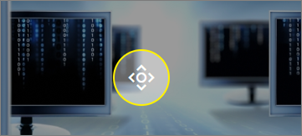
Menambahkan atau mengubah penulis halaman yang ditampilkan
Di area judul, tambahkan nama, sebagian nama, atau nama email dalam kotak penulis. Nama dicari berdasarkan profil organisasi Anda, dan Anda akan melihat orang yang disarankan. Pilih salah satu yang Anda inginkan. Jika Anda tidak memasukkan nama, baris penulis tidak akan ditampilkan.
Memilih tata letak
Pilih tombol Edit komponen web
 . Jika panel konten diaktifkan, pilih tombol Edit properti
 . Kemudian, pilih tata letak di kotak alat di sebelah kanan.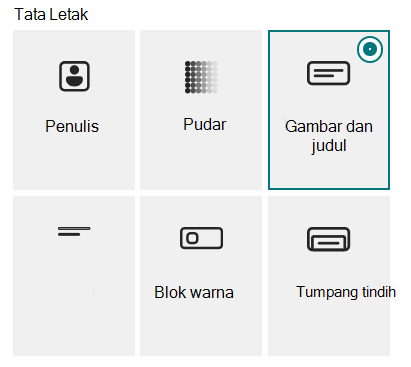
Atur perataan
Jika kotak alat belum ditampilkan, pilih tombol Edit komponen web , dan di kotak alat di sebelah kanan, pilih Kiri atau Tengah.Catatan
Perataan tidak tersedia untuk tata letak Pudar atau Penulis .
Tambahkan teks di atas judul
Tambahkan teks dalam blok berwarna di atas judul untuk memberikan konteks atau menarik perhatian pada informasi di halaman. Dalam contoh berikut,NEWmuncul di atas judul. Warna blok didasarkan pada tema situs Anda.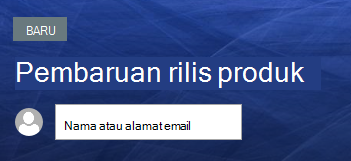
Untuk menambahkan teks di atas judul Anda, pilih tombol Edit komponen web , dan di kotak alat di sebelah kanan, masukkan hingga 40 karakter teks dalam kotak Teks di atas judul . Lalu, ubah Tampilkan blok teks di atas judul alihkan keYa.Tampilkan atau sembunyikan tanggal penerbitan
Pilih area judul, pilih tombol Edit komponen web , lalu gunakan tombol alih Perlihatkan tanggal yang diterbitkan . Jika diaktifkan, area judul memperlihatkan tanggal ketika halaman terakhir diterbitkan.Tambahkan judul halaman
Di komponen web Banner pertama di bagian atas halaman (sebelumnya adalah area judul) atau dalam kotak Judul di bilah perintah, masukkan hingga 255 karakter.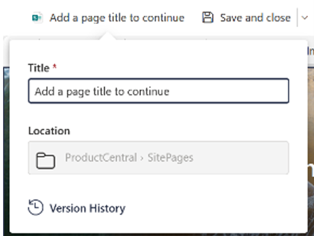
Catatan
Anda memerlukan judul halaman sebelum dapat Menyimpan dan keluar atau Menerbitkan halaman.
Mengubah nama halaman
SharePoint secara otomatis membuat nama halaman saat Anda pertama kali memasukkan judul halaman. Untuk mengubah nama halaman, masukkan mode Edit , pilih Detail halaman di bilah perintah, dan buat perubahan Anda.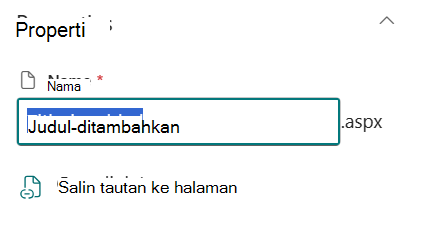
Membantu orang lain menemukan halaman Anda
Saat Anda menerbitkan halaman untuk pertama kalinya, portal akan meminta Anda untuk membantu orang lain menemukan halaman Anda. Jika Anda ingin melakukannya nanti, pilih Amplify apakah organisasi Anda memiliki lisensi Komunitas Karyawan & Komunikasi Microsoft Viva. Jika tidak, pilih Promosikan. Opsi ini muncul di bagian atas halaman setelah Anda menerbitkannya.
Gunakan satu atau beberapa opsi berikut:
- Berita: Mengonversi halaman ini menjadi postingan Berita di situs Anda. Untuk informasi selengkapnya tentang Berita, lihat Memberikan informasi terbaru kepada tim Anda dengan Berita di situs tim.
- Email: Kirim email dengan pratinjau halaman dan pesan opsional ke penerima yang Anda pilih.
- Viva Engage: Untuk menggunakan Engage, konversikan halaman terlebih dahulu menjadi postingan Berita. Anda kemudian dapat memposting halaman melalui saluran Viva Engage organisasi Anda, dengan rendering fidelitas penuh dan komentar yang disinkronkan di seluruh SharePoint dan Viva Engage.
Edit halaman Anda dan kelola pemeriksaan ejaan dan tata bahasa dengan Editor
Untuk membuat perubahan pada halaman Anda, ikuti langkah-langkah berikut:
Pilih Edit di kanan atas.
Saat memilih Edit, Anda memasuki mode edit untuk halaman tersebut. Di sebagian besar situs SharePoint modern, penulisan bersama diaktifkan secara default, memungkinkan beberapa orang mengedit halaman yang sama secara bersamaan. Anda melihat indikator kehadiran yang memperlihatkan editor lain yang sedang mengerjakan halaman.
Di situs tanpa penulisan bersama diaktifkan, halaman akan diperiksa untuk Anda dan "dikunci" sehingga tidak ada orang lain yang dapat mengeditnya hingga Anda menyimpan, membuang perubahan, atau masa halaman habis setelah 5 menit tidak aktif.Buat perubahan Anda. Untuk bantuan terkait tata letak halaman dan komponen web, lihat Menambahkan bagian dan kolom di halaman dan Menggunakan komponen web di halaman SharePoint.
Setelah selesai membuat perubahan, pilih Simpan dan keluar untuk menyimpan perubahan dan menutup mode edit.
Catatan
Di situs SharePoint modern, Simpan dan keluar di bilah perintah menunjukkan bahwa penulisan bersama diaktifkan. Ini memungkinkan Anda mengundang penulis lain untuk mengedit halaman atau posting berita yang sama secara bersamaan. Di situs tanpa penulisan bersama, Anda akan melihat Simpan sebagai draf . Untuk informasi selengkapnya, lihat Berkolaborasi pada halaman dan berita SharePoint dengan penulisan bersama.
Jika Anda siap agar pengguna dapat melihat dan membaca perubahan Anda, pilih Terbitkan ulang. Untuk informasi selengkapnya tentang penerbitan dan siklus hidup halaman, lihat Manajemen dan siklus hidup halaman modern SharePoint.
Tips
Untuk segera menerbitkan perubahan tanpa menyimpan draf, pilih Terbitkan ulang.
Untuk memeriksa ejaan dan tata bahasa dengan Editor dalam komponen web Teks di halaman Anda:
- Pilih Edit di kanan atas.
- Pilih Detail halaman di bagian atas halaman yang telah Anda terbitkan.
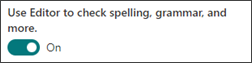
- Di panel detail halaman, sesuaikan tombol alih di bawah Gunakan Editor untuk memeriksa ejaan, tata bahasa, dan lainnya ke Aktif atau Nonaktif.
Pelajari selengkapnya tentang mengelola detail Halaman.
Catatan
- Anda memerlukan izin khusus untuk mengedit dan mengganti nama halaman. Jika Anda tidak dapat mengganti nama halaman, hubungi administrator situs untuk memastikan Anda memiliki izin Hapus Item . Jika Anda tidak dapat mengedit halaman, pastikan Anda memiliki izin Telusuri Informasi Pengguna .
- Jika Anda terbiasa bekerja dengan halaman dan definisi situs yang disesuaikan, ketahuilah bahwa jenis halaman ini tidak memiliki hubungan dengan definisi situs; Oleh karena itu, pengaturan ulang tidak dapat diatur ulang ke definisi situs.
Anda dapat membatalkan atau mengulangi perubahan saat bekerja. Pilih Batalkan, lalu pilih Batalkan atau Ulangi dari menu. Anda juga dapat menggunakan Ctrl+Z atau Ctrl+Y, masing-masing.
Menggunakan jangkar halaman (bookmark)
SharePoint secara otomatis menambahkan jangkar halaman (juga disebut bookmark) ke gaya Judul 1, Judul 2, dan Judul 3 di komponen web Teks. Di halaman yang diterbitkan, arahkan mouse ke atas atau tab ke judul untuk menampilkan simbol tautan.

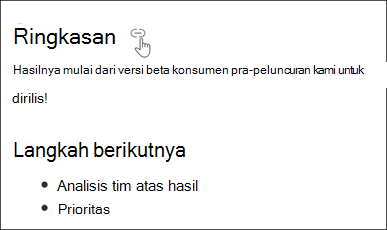
Klik kanan jangkar halaman dan pilih Salin tautan. Anda kemudian dapat menempelkan jangkar halaman ke email, pesan, atau lokasi lain.
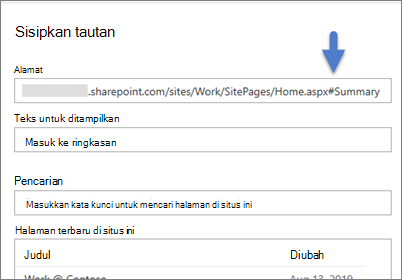
Untuk menautkan ke Judul 1 dari tempat lain di halaman Anda, tambahkan hyperlink ke teks yang ingin Anda tautkan, lalu tempel URL tautan Judul 1, seperti dalam contoh ini:
Komentar, suka, dan penayangan
Pembaca dapat meninggalkan komentar dan suka di bagian bawah halaman Anda. Anda juga dapat melihat jumlah penayangan yang dimiliki halaman tersebut. Arahkan kursor ke Suka untuk melihat beberapa orang yang menyukai halaman tersebut, atau pilih Suka untuk melihat daftar lengkap.
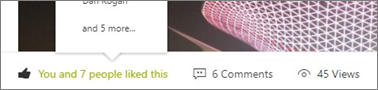
Jika seseorang menyukai atau mengomentari halaman atau postingan berita yang Anda buat, atau menyebut Anda menggunakan @, Anda akan diberi tahu melalui email.
Catatan
Komentar, suka, dan tampilan tidak tersedia di beranda situs.
Simpan untuk nanti
Pembaca dapat memilih Simpan untuk nanti di bagian bawah halaman untuk menemukannya lagi. Setelah mereka memilih opsi, opsi berubah menjadi Disimpan untuk nanti dan ikon terkait diisi.
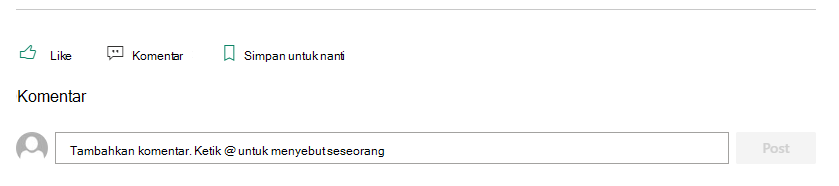
Catatan
Menyimpan untuk nanti tidak didukung untuk pengguna tamu. Mereka mungkin dapat memilih Simpan untuk nanti, tetapi item belum disimpan.
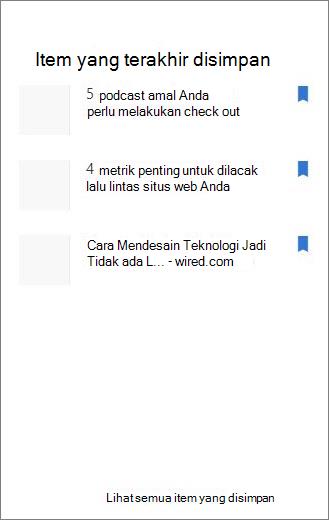
Saat Anda memilih Disimpan untuk nanti, daftar Item yang baru saja disimpan akan muncul. Pilih Lihat semua item tersimpan untuk melihat daftar lengkap.
Menggunakan Pembaca Imersif di halaman
Pembaca Imersif membantu audiens Anda fokus pada konten situs. Fitur ini mencakup penyorotan teks-ke-tuturan dan kata dalam baris bawaan.
Pengguna dapat menyesuaikan kecepatan membaca, suara, dan tampilan teks. Pembaca Imersif juga dapat menerjemahkan konten halaman ke dalam banyak bahasa.

Untuk menggunakan Pembaca Imersif:
- Pilih opsi Pembaca imersif di taskbar.
- Ketika halaman Pembaca Imersif muncul, sesuaikan preferensi Teks
 , ikon Opsi Tata Bahasa,
  , dan
, dan  .
. - Setelah memilih preferensi pengalaman Pembaca Imersif, pilih Mainkan di bagian bawah layar.
Catatan
Fitur Pembaca Imersif tidak tersedia di beranda.
Menyembunyikan atau menampilkan header dan navigasi
Sembunyikan header dan navigasi untuk mengurangi gangguan dan fokus pada konten halaman.
Pilih ikon Sembunyikan header dan navigasi di bilah tugas halaman situs.
Untuk memulihkan header dan navigasi, pilih Tampilkan header dan ikon navigasi .
.
Berbagi halaman Anda
Berbagi halaman SharePoint atau postingan berita berfungsi dengan cara yang sama seperti berbagi file Word, Excel, dan PowerPoint. Editor halaman atau pemilik situs dapat memberikan akses ke pengguna tertentu atau seluruh organisasi tanpa membagikan seluruh situs.
Catatan
Fitur berbagi halaman ini hanya tersedia untuk halaman beranda situs SharePoint modern, postingan berita, dan halaman. Pengalaman berbagi ini menghargai semua pengaturan berbagi file tingkat situs dan tingkat organisasi.
Untuk berbagi halaman, pilih tombol Bagikan di bagian atas halaman.
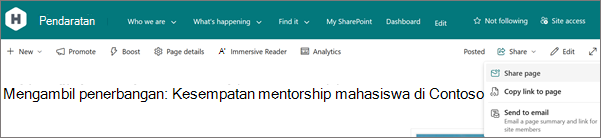
Dari menu Bagikan , pilih Halaman Bagikan untuk membuka dialog berbagi. Anda kemudian dapat mengirimkan tautan ke halaman melalui email.
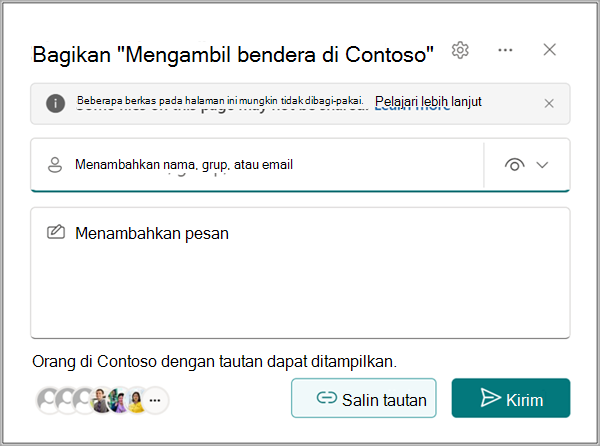
Catatan
Perintah Bagikan halaman hanya membagikan halaman dan item yang Anda unggah langsung ke dalamnya, seperti gambar dan file. Jika Anda melihat banner peringatan, halaman tersebut menyertakan konten yang disimpan di lokasi OneDrive atau SharePoint lain, seperti dokumen, video, atau daftar SharePoint yang disematkan. Verifikasi bahwa konten ini memiliki izin yang sesuai sebelum Anda membagikan halaman.
Pilih Salin untuk membuat tautan berbagi yang dapat Anda tempelkan di obrolan Teams atau dokumen lain.
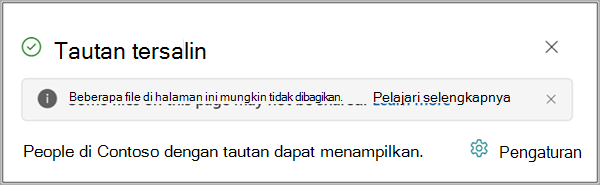
Pilih Bagikan halaman atau Salin tautan ke halaman agar orang lain dapat menyumbangkan konten atau membaca halaman. Tautan berbagi yang dihasilkan dapat memberikan akses kepada penerima yang belum memilikinya.
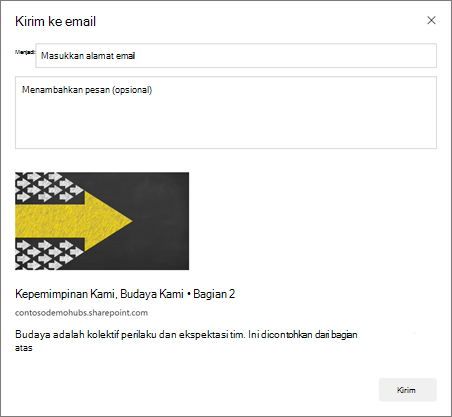
Pilih Kirim ke email untuk mengirim tautan, pratinjau gambar mini, deskripsi, dan pesan opsional ke satu atau beberapa penerima, termasuk grup atau daftar distribusi. Tautan email ini tidak memberikan akses dan hanya berfungsi untuk orang yang sudah memiliki akses ke situs.
Di mana halaman disimpan?
Pustaka Halaman untuk situs Anda menyimpan halaman yang Anda buat, simpan, atau terbitkan. Untuk mengakses pustaka Halaman:
Masuk ke situs tempat halaman Anda.
Pada navigasi sisi atas atau kiri, pilih Halaman.
Catatan
Jika Halaman tidak tercantum di sisi kiri situs SharePoint Anda, pilih Pengaturan>Konten Situs di kanan atas. Lalu di sebelah kiri, pilih Halaman.
Pemilik situs mungkin menentukan folder dalam pustaka Halaman untuk halaman Anda.
Menghapus halaman Anda
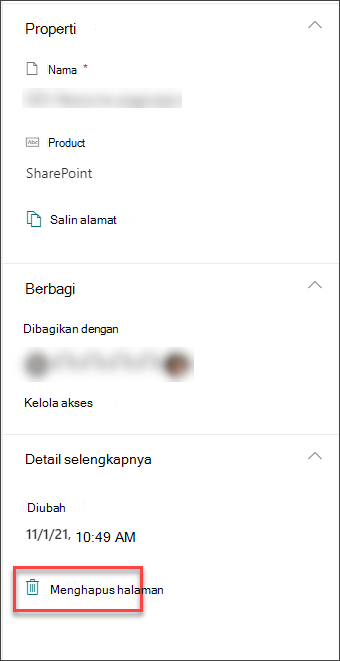
Pemilik dan administrator situs dapat menghapus halaman modern. Untuk informasi selengkapnya, lihat Menghapus halaman dari situs SharePoint.