

Blog adalah cara untuk memungkinkan organisasi Anda berbagi ide dan informasi dengan cepat. Anda dapat menyiapkan situs blog di SharePoint menggunakan situs komunikasi dan postingan berita, serta dapat menambahkan fitur seperti kategorisasi, pemfilteran, dan bahkan templat kustom untuk memulai.
Beginilah cara kerja strategi: Anda menggunakan posting berita sebagai halaman blog Anda. Kemudian, Anda dapat menampilkan halaman blog tersebut di komponen web berita yang difilter untuk hanya menampilkan halaman blog. Halaman blog terbaru akan secara otomatis ditampilkan sebagai berita terbanyak di situs Anda (seperti yang dapat Anda lihat di komponen web berita "Blog terbaru dari tim eksekutif kami" di bawah ini). Anda juga dapat menautkan langsung ke posting blog dari komponen web lain seperti komponen web hero.
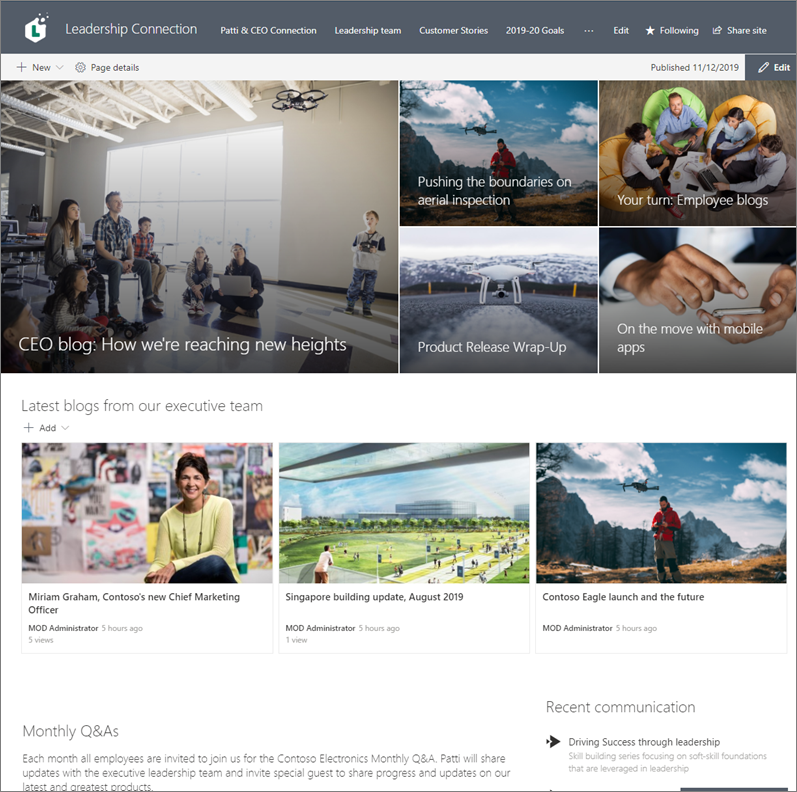
Berikut adalah langkah-langkah untuk melakukannya.
Buat situs blog. Pertama, buat situs komunikasi yang sesuai dengan gaya visual yang Anda inginkan.
Tips
Butuh ide atau inspirasi? Lihat buku tampilan SharePoint. Jika Anda adalah admin penyewa, Anda dapat secara otomatis membuat situs contoh dari buku tampilan langsung di penyewa menggunakan layanan penyediaan SharePoint Online.
Buat kategori halaman. Agar hanya posting blog yang ditampilkan di komponen web berita Anda, buat kolom dengan pilihan kategori di pustaka halaman untuk situs yang menyertakan kategori blog. Dalam contoh ini kami menggunakan "Kategori halaman" sebagai nama kolom.
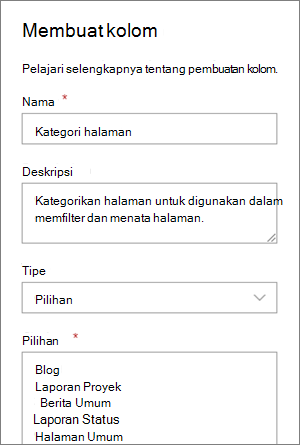
Setelah membuat kolom pilihan di pustaka halaman, kolom tersebut akan tersedia sebagai properti yang dapat ditetapkan untuk halaman posting berita. Jadi, Anda dapat menetapkan posting berita tertentu sebagai posting blog.Tips
Jika Anda ingin menggunakan kembali kolom ini di tempat lain di seluruh situs, buat kolom situs , lalu tambahkan kolom tersebut ke pustaka Anda.
Filter komponen web. Dengan halaman Anda dalam mode Edit , pilih komponen web Berita Tombol
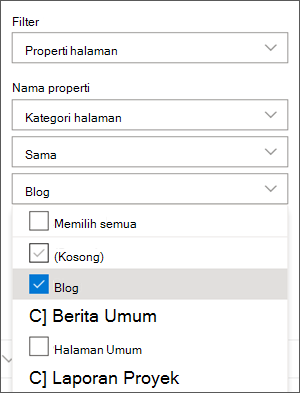
 pensil , lalu di bawah Filter, pilih Properti halaman.
Di bawah Nama properti, pilih Kategori halaman atau nama yang Anda berikan ke kolom.
Pilih Sama dengan, lalu pilih Blog.
Tips
Anda dapat membuat kolom tambahan untuk cara lain memfilter, seperti kolom Ya/Tidak untuk menunjukkan apakah postingan tertentu harus ditampilkan.
Gunakan komponen web berita. Pastikan laman beranda situs komunikasi Anda menggunakan komponen web Berita tempat Anda ingin posting blog muncul.
Tulis postingan blog.
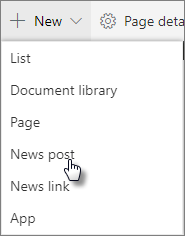
Dari beranda situs Anda, pilih Baru , lalu postingan Berita.
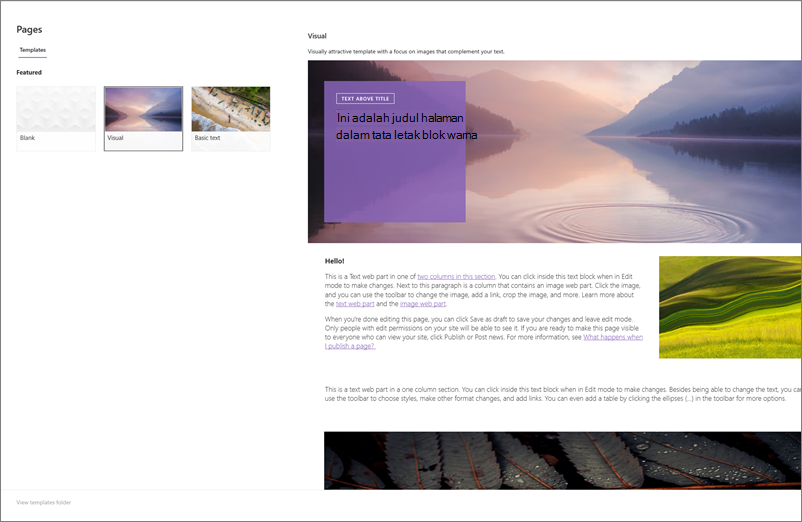
Pilih templat yang akan digunakan.
Tips
Buat templat kustom yang sudah ditandai dengan kategori Halaman blog sehingga Anda tidak perlu menandai setiap posting blog baru. Lihat langkah-langkah di bagian Tips: Buat templat blog di bawah ini untuk melakukannya.
Tambahkan konten Anda menggunakan komponen web Teks dan komponen web lainnya untuk gambar, video, dan lainnya.
Tandai halaman dengan kategori "Blog" yang Anda buat di langkah 3.
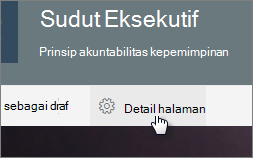
Di bagian atas halaman, pilih Detail halaman.
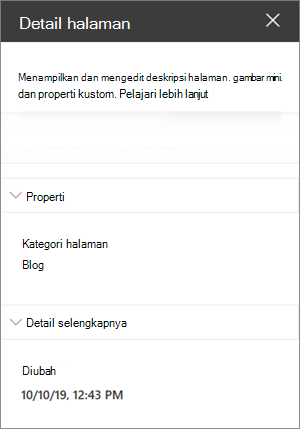
Di panel sebelah kanan, di bawah Properti, pilih Blog untuk properti kategori Halaman .
Tips: Buat templat blog
Buat templat halaman blog agar pembuatan dan pemberian tag posting blog Anda lebih mudah dan cepat.
- Buat postingan berita yang memiliki tata letak, gambar, atau komponen web lain yang ingin Anda gunakan kembali di blog mendatang.
- Beri tag pada halaman dengan kategori "Blog" mengikuti Langkah 6 di atas.
- Pastikan untuk menambahkan judul untuk templat, lalu pilih menu menurun di samping Simpan sebagai draf di kiri atas, lalu pilih Simpan sebagai templat.
Pada kali berikutnya Anda membuat posting blog, Anda dapat memilih templat ini dari panel templat Halaman.
Tips
Jika Anda adalah admin SharePoint dan ingin mengonversi beberapa blog menggunakan alat Transformasi SharePoint, dan sudah terbiasa menggunakan PowerShell, lihat Memodernisasi blog klasik.