

Templat halaman SharePoint adalah halaman yang dapat digunakan kembali yang dapat Anda gunakan sebagai titik awal untuk halaman atau posting berita baru. Perubahan yang Anda buat pada halaman yang dibuat dari templat tidak akan memengaruhi templat. Perubahan yang kemudian Anda buat pada templat tidak memengaruhi halaman yang dibuat sebelumnya.
Menggunakan templat
Gunakan galeri Templat untuk membuat halaman atau postingan berita dari templat yang disimpan di situs Anda, aplikasi halaman penuh, atau templat dari Microsoft. Anda harus memiliki izin edit di situs atau menjadi pemilik situs untuk menambahkan halaman. Jika Anda adalah pemilik situs tetapi tidak dapat menambahkan halaman, administrator Anda mungkin telah menonaktifkan kemampuan untuk melakukannya.
Catatan
Beberapa fungsionalitas galeri Templat diperkenalkan secara bertahap ke organisasi yang memilih untuk bergabung dalam program Rilis Bertarget. Anda mungkin belum melihat fungsionalitas galeri Templat yang dijelaskan dalam artikel ini, atau pengalamannya mungkin terlihat berbeda.
Buka galeri Templat
Buka galeri Templat dari salah satu titik entri ini:
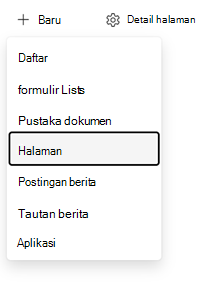
Beranda situs: Buka beranda situs Anda, lalu pilih +HalamanBaru> atau Postingan Berita.
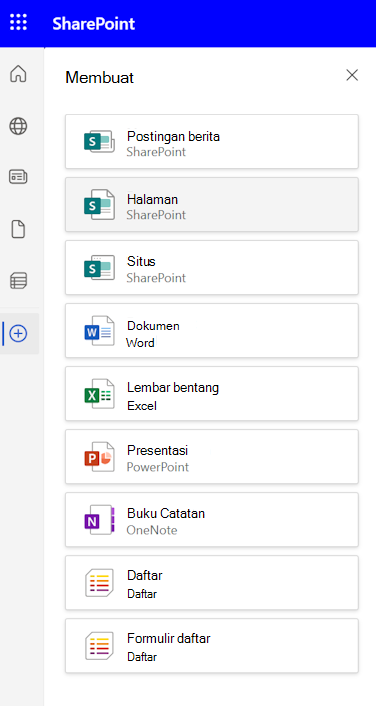
Bilah aplikasi SharePoint: Buka bilah aplikasi, pilih + Buat, lalu pilih Postingan atau Halaman Berita.
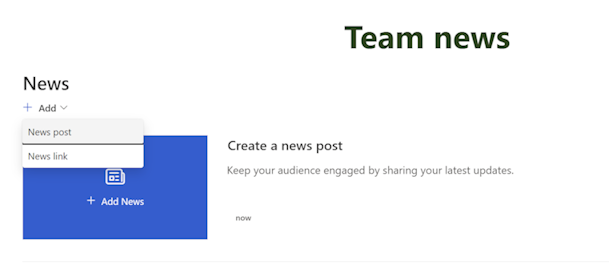
Komponen web berita: Dalam mode tampilan, buka komponen web Berita, lalu pilih + Tambahkan>postingan Berita.
Memilih templat
Galeri Templat mencakup bagian berikut:
| Bagian | Apa isinya |
|---|---|
| Disimpan di situs ini | Templat kustom yang disimpan di situs saat ini |
| Aplikasi halaman penuh | Aplikasi yang menggunakan halaman penuh |
| Dari Microsoft | Templat siap pakai yang disediakan oleh Microsoft |
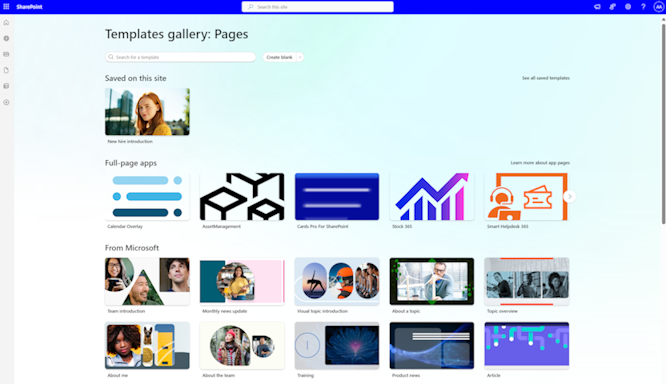
- Pilih templat yang ingin digunakan. Untuk memulai tanpa templat, pilih Buat kosong.
- Tambahkan konten Anda. Anda juga dapat membuat perubahan seperti menambahkan atau menghapus komponen web, memindahkan komponen web, dan sebagainya. Perubahan yang Anda buat tidak memengaruhi templat yang Anda gunakan untuk memulai. Untuk informasi selengkapnya tentang membuat halaman dan menggunakan komponen web, lihat Membuat dan menggunakan halaman modern di situs SharePoint.
- Setelah selesai, simpan halaman dengan memilih Simpan dan keluar.
- Jika Anda sudah siap untuk membuat halaman Anda terlihat oleh semua orang yang memiliki akses ke situs Anda, pilih Terbitkan. Untuk postingan berita, pilih Kirim dan kirim. Di beberapa alur kerja, opsi ini diberi label Terbitkan halaman.
Membuat templat
Buat templat kustom dengan menyimpan halaman atau posting berita yang sudah ada sebagai templat. Anda harus memiliki izin edit di situs atau menjadi pemilik situs untuk menambahkan templat. Anda tidak dapat membuat templat dari beranda atau menggunakan templat halaman di seluruh situs atau grup.
Opsi Simpan sebagai templat tidak lagi tersedia di panel Promosikan . Anda dapat menemukan Simpan sebagai templat di menu Simpan dan keluar di bagian atas halaman.
Buat atau buka halaman atau postingan berita yang ingin Anda jadikan dasar untuk templat. Tambahkan atau ubah komponen web dan konten yang Anda inginkan dalam templat, seperti yang Anda lakukan di halaman baru. Untuk informasi selengkapnya tentang membuat halaman dan menggunakan komponen web, lihat Membuat dan menggunakan halaman modern di situs SharePoint.
Jika halaman terlihat seperti yang Anda inginkan, pilih panah bawah di samping Simpan dan keluar di bagian atas halaman, lalu pilih Simpan sebagai templat. Setelah Anda menyimpan templat, templat akan muncul di galeri Templat di bawah Disimpan di situs ini.
Catatan
Halaman templat tidak dipublikasikan. Hanya halaman yang Anda buat dari templat yang dapat dipublikasikan.
Kelola templat kustom
Gunakan galeri Templat untuk membuka, mengedit, menghapus, atau mengatur pilihan default untuk templat kustom.
Membuka dan mengedit templat kustom
Buka templat kustom dari galeri Templat untuk mengedit dan menyimpan halaman templat. Perubahan pada templat tidak memengaruhi halaman yang sebelumnya dibuat dari templat.
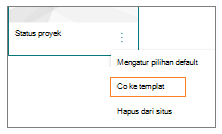
Pilih Opsi lainnya (...) di sudut kanan bawah templat, lalu pilih Buka templat.
Edit templat, lalu simpan perubahan Anda.
Menghapus templat kustom dari situs
Jika Anda menghapus templat kustom, Anda akan menghapusnya secara permanen dari situs Anda.
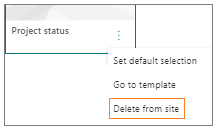
Pilih Opsi lainnya (...) di sudut kanan bawah templat, lalu pilih Hapus dari situs.
Tetapkan templat sebagai pilihan default
Tetapkan templat halaman default untuk mengubah templat yang awalnya dipilih SharePoint untuk semua pengguna di situs. Secara default, SharePoint memilih Kosong ketika Anda memilih Baru , lalu Halaman.
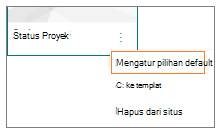
Untuk menggunakan templat lain sebagai default, pilih Opsi lainnya (...) di sudut kanan bawah templat, lalu pilih Atur pilihan default.
Catatan
Ketika Anda mengubah pilihan default di galeri Templat, Anda mengubahnya untuk semua pengguna di situs.
Kelola templat kustom di pustaka Halaman
Gunakan folder Templat di pustaka Halaman sebagai lokasi alternatif untuk mengedit atau menghapus templat kustom. Templat halaman adalah salinan halaman yang disimpan dalam status draf. Anda tidak menerbitkan halaman templat; Hanya halaman yang dibuat dari templat yang dapat dipublikasikan.
Untuk membuka folder Templat :
- Buka galeri Templat.
- Di bagian bawah galeri Templat, pilih Tampilkan folder templat.
Mengedit templat
Untuk mengedit templat, buka templat dari folder Templat di pustaka Halaman dan pilih Edit.
Hapus templat
Untuk menghapus templat, pilih templat dari folder Templat di pustaka Halaman , klik kanan templat, lalu pilih Hapus.