

Ada beberapa hal yang dapat Anda lakukan untuk menyesuaikan situs SharePoint di Microsoft 365 atau SharePoint Server 2019. Bagian-bagian di bawah ini mencantumkan hal tersebut dan menyediakan tautan ke informasi selengkapnya tentang cara menjalankan setiap tugas.
Anda juga dapat mengunduh infografik dengan gambaran umum tingkat tinggi tentang berbagai cara untuk menyesuaikan situs SharePoint Anda.
Mengustomisasi tema
Anda dapat mengubah tampilan situs SharePoint agar sesuai dengan merek organisasi Anda. Navigasikan ke Pengaturan>Ubah tampilan>Tema untuk memilih tema.
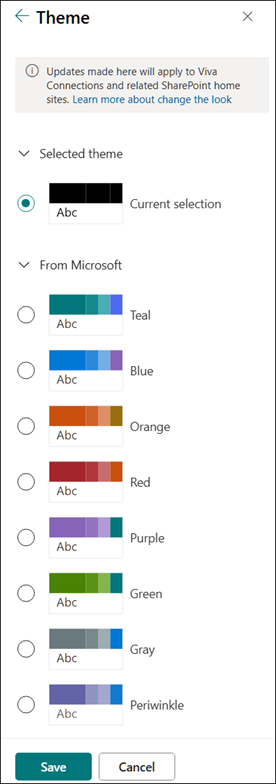
Untuk informasi selengkapnya tentang mengustomisasi tema situs, lihat Mengubah tampilan situs SharePoint Anda.
Sesuaikan header situs
Anda dapat mengubah header dan logo untuk situs SharePoint.
Catatan
Tata letak header minimal dan diperluas akan dihapus untuk sementara dari Ubah panel tampilan untuk pelanggan GCC, GCC High, DoD, Gallatin, dan Sovereign clouds. Situs yang menggunakan header minimal akan secara otomatis beralih ke header ringkas, dan situs yang menggunakan tata letak header yang diperluas akan secara otomatis beralih ke header standar.
Navigasikan ke Pengaturan>Ubah tampilan>Header untuk melakukan perubahan.
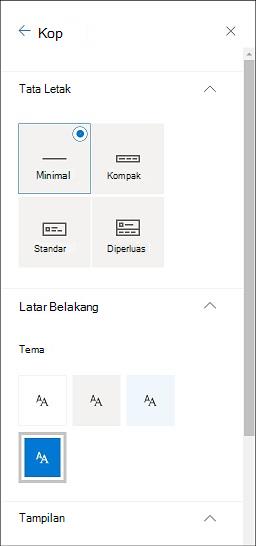
Rekomendasi gambar header situs
Selain halaman, Anda mungkin ingin menambahkan logo atau gambar kustom dengan tata letak. Berikut adalah rekomendasi ukuran untuk elemen-elemen tersebut.
| Elemen | Deskripsi | Rekomendasi Lebar x Tinggi dalam piksel |
|---|---|---|
| Logo situs | Logo yang lebih besar yang bisa non-persegi dan transparan tergantung pada desain yang diunggah. | 192 x 64 Format: PNG, JPEG, SVG (SVG tidak diizinkan di situs yang terhubung dengan grup) |
| Gambar mini logo situs | Gambar mini logo persegi yang digunakan jika tidak ada logo situs yang diunggah atau di tempat yang memerlukan format persegi. Elemen ini diperlukan. |
64 x 64 Format: PNG, JPEG, SVG (SVG tidak diizinkan di situs yang terhubung dengan grup) |
| Logo situs tata letak yang diperluas | Tata letak header yang diperluas memiliki lebar logo situs yang diperluas. | 300 x 64p Format: JPEG, PNG, SVG |
| Gambar latar belakang Tata Letak Diperluas | Gambar latar belakang baru yang dapat digunakan dengan header yang diperluas. | 2560 x 164 Format: JPEG, PNG |
Untuk informasi selengkapnya tentang mengustomisasi header situs Anda, lihat Mengubah tampilan situs SharePoint Anda.
Mengubah logo
Salah satu cara untuk mengustomisasi situs SharePoint adalah dengan mengubah logo situs.
Unggah logo situs Anda sendiri di bawah Tampilan dengan menavigasi ke Pengaturan>Ubah tampilan>Header.
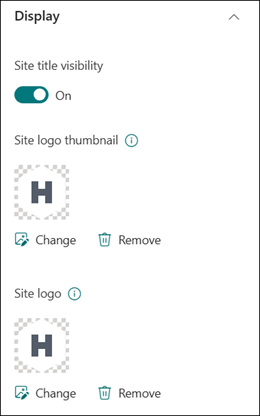
Untuk informasi selengkapnya tentang mengubah logo situs Anda, lihat Mengelola pengaturan situs SharePoint.
Mengedit navigasi
Anda dapat menambahkan atau menghapus tautan di navigasi situs.
Pilih Edit di bagian bawah navigasi Anda, lalu tambahkan tautan dengan memilih spasi di antara tautan yang ada. Buat pengeditan lebih lanjut dengan memilih elipsis di samping tautan yang ada untuk menyesuaikan posisi, membuat sub tautan, mengedit, atau menghapus.
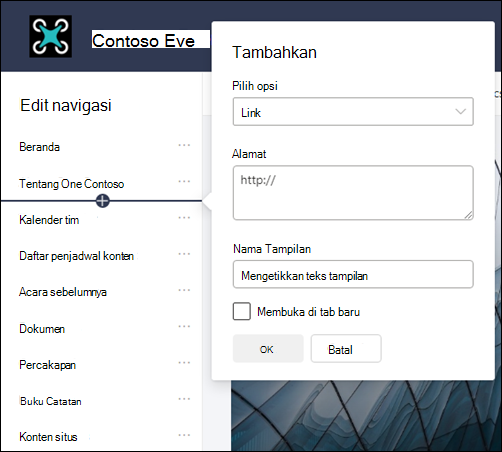
Untuk informasi selengkapnya tentang mengedit navigasi situs, lihat Mengustomisasi navigasi pada situs SharePoint Anda.
Untuk informasi tentang mengubah tampilan navigasi situs Anda, lihat Mengubah tampilan situs SharePoint Anda.
Menambahkan footer situs
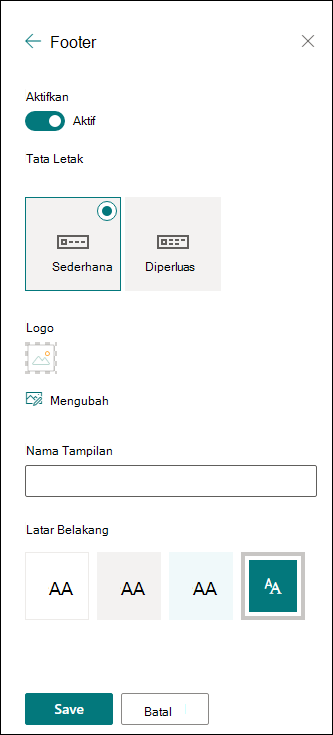
Anda dapat menambahkan footer situs dan mengedit tautan navigasi footer ke halaman situs komunikasi. Fitur ini tidak tersedia untuk halaman daftar, halaman pustaka, atau halaman lain di situs Anda.
Catatan
Jika tidak melihat Ubah tampilan pada menu Pengaturan, Anda mungkin tidak memiliki izin untuk mengelola opsi ini. Untuk informasi selengkapnya, lihat Memahami tingkat izin di SharePoint atau tanyakan kepada administrator Anda.
Navigasikan ke Pengaturan>Ubah tampilan>Footer untuk melakukan perubahan.
Untuk informasi selengkapnya tentang mengustomisasi tema situs, lihat Mengubah tampilan situs SharePoint Anda.
Menambahkan dan mengedit halaman
Anda dapat membuat, mengedit, dan mengustomisasi halaman pada situs dengan tata letak yang beragam dan responsif. Opsi tata letak bagian akan muncul saat pengeditan dan dapat diubah dari Properti dengan mengakses toolbar di sisi kanan halaman saat mengedit.
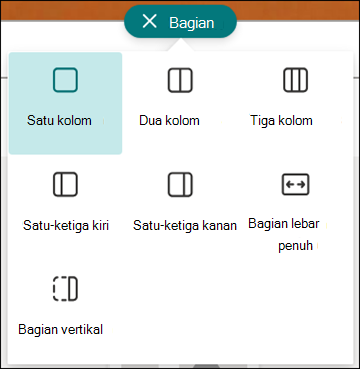
Untuk informasi selengkapnya, lihat artikel tentang cara menambahkan bagian dan kolom di halaman modern SharePoint.
Menambahkan komponen web
Komponen web menyediakan cara bagi Anda untuk menambahkan konten yang kuat ke situs SharePoint Anda.
Saat mengedit, komponen web yang tersedia dapat ditambahkan langsung dari halaman atau dari Toolbox dengan mengakses toolbar di sisi kanan halaman saat mengedit.
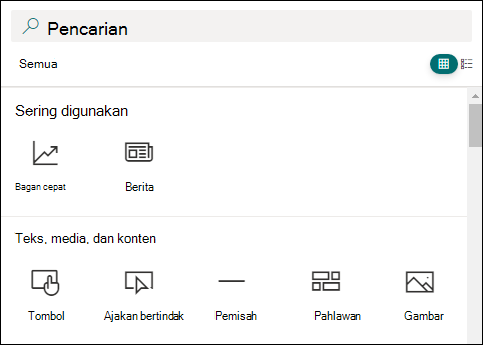
Untuk informasi selengkapnya tentang menambahkan komponen web, lihat Menggunakan komponen web di halaman SharePoint.
Perlu membuat situs SharePoint?
Lihat salah satu artikel di bawah ini untuk membuat situs di SharePoint.