
Anda dapat menggunakan Situs Saya untuk berbagi informasi dan terhubung dengan orang lain untuk membangun jaringan profesional Anda. Artikel ini menjelaskan beberapa fitur utama, dan menyediakan beberapa langkah untuk membantu Anda memulai.
Di artikel ini
Gambaran Umum
Situs Saya adalah hub tempat Anda dapat berjejaring dengan kolega dan melacak informasi yang Anda minati. Anda dapat melihat umpan berita aktivitas kolega, melacak konten yang telah ditandai oleh Anda dan kolega Anda, dan membagikan pembaruan status.
Untuk memperluas jaringan profesional Anda, SharePoint Server dapat menyarankan kolega baru dan kata kunci untuk diikuti berdasarkan email yang Anda kirim dari program email yang kompatibel. Anda mungkin juga menemukan kolega atau kata kunci baru melalui informasi di Umpan Berita, seperti orang yang menandai konten yang terkait dengan minat Anda.
Catatan
Artikel ini mengacu pada Contoso, yang merupakan perusahaan manufaktur dan ritel fiktif.
Misalnya, Diane Prescott adalah Direktur Penjualan Iklan Online di Contoso. Karena dia memiliki pengetahuan tentang metrik iklan, dia telah menambahkan istilah metrik ke bagian Tanyakan Saya Tentang di profilnya. People dapat dengan mudah mengklik metrik kata kunci untuk mengajukan pertanyaan kepada Diane.
Perhatikan bahwa organisasi Anda dapat menyesuaikan Situs Saya dan profil Anda, misalnya dengan mengontrol tipe informasi yang dapat Anda tambahkan, sesuaikan, dan bagikan. Organisasi Anda juga dapat menambahkan informasi ke profil Anda dari sumber data lain, seperti database sumber daya manusia.
Cara memaksimalkan Situs Saya
Ada beberapa cara untuk terlibat dengan kolega Anda dan terus mendapatkan informasi terbaru tentang perkembangan baru. Untuk memaksimalkan Situs dan profil Anda, berikut adalah beberapa langkah yang dapat Anda lakukan:
Menampilkan dan memperbarui profil Anda – Beberapa detail di profil pribadi Anda mungkin sudah diisi oleh layanan direktori organisasi Anda, tetapi Anda dapat menambahkan detail selengkapnya agar kolega Anda dapat memperluas jaringan Anda. Jika organisasi Anda tidak menyediakan gambar profil, Anda mungkin ingin menambahkannya agar orang dapat mengenali Anda dalam rapat dan acara. Anda juga dapat membagikan pembaruan status singkat, yang dapat dilihat orang saat mereka mengunjungi halaman profil Anda atau mengikuti Anda di umpan berita mereka.
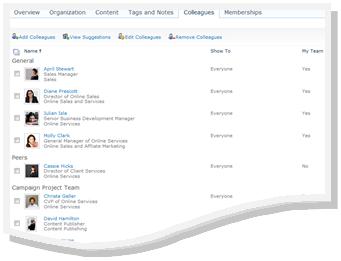
Ikuti rekan kerja baru – Anda dapat mengikuti aktivitas rekan kerja, sehingga Anda dapat melihat kapan mereka menandai konten, mengubah status kerja mereka, atau mencapai tonggak kerja penting. Profil Anda mungkin sudah berisi beberapa rekan kerja – biasanya anggota tim langsung, manajer, dan bawahan langsung. Anda dapat menambahkan lebih banyak orang, seperti orang-orang di departemen lain yang sering bekerja sama dengan Anda, atau orang-orang dengan minat yang sama.
Tambahkan konten ke Situs Saya - Tergantung pada cara penyiapan Situs Saya, Anda dapat berbagi dokumen, gambar, dan bahkan berbagi ide di blog.
Catatan
Nama Anda sering kali berisi tautan ke Situs Saya ketika nama muncul di beberapa tempat di situs SharePoint. Pertimbangkan untuk menambahkan tautan ke tanda tangan email Anda atau ke lokasi lain tempat nama Anda muncul di intranet organisasi Anda.
Berinteraksi dengan konten dan kolega
Saat terhubung dengan kolega, Anda dapat memperluas jaringan orang dan pengetahuan.
Misalnya, Diane Prescott juga telah mengidentifikasi beberapa bidang yang ingin dia teliti, seperti pemasaran afiliasi. Karena dia telah menambahkan pemasaran afiliasi sebagai minat pada profilnya, dia dapat melihat ketika orang lain menandai konten dengan kata kunci tersebut. Dia telah mempelajari tentang sumber daya baru dan mengidentifikasi kolega baru yang memiliki minat yang sama.
Berikut adalah beberapa cara untuk berinteraksi dengan kolega Anda:
Menggunakan tag dan catatan untuk berbagi informasi – Anda dapat menandai dan menulis catatan tentang konten yang ingin diingat nanti atau dibagikan dengan orang lain. People di organisasi Anda dapat mempelajari lebih lanjut tentang minat Anda dengan melihat tag, dan Anda dapat menggunakan tag untuk mengidentifikasi konten terkait.
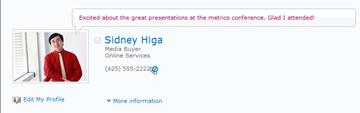
Berikan informasi status –Anda dapat membagikan informasi terkini tentang diri Anda, seperti proyek yang Anda sukai atau cara terbaik untuk menghubungi Anda orang-orang.
Periksa pembaruan di Umpan Berita Anda – Aktivitas kolega Anda, seperti saat mereka memperbarui blog atau menerima promosi, akan muncul di Umpan Berita Anda. Dengan memeriksa Umpan Berita, Anda dapat mempelajari tentang konten yang menarik dan pencapaian penting bagi kolega Anda. Jika melihat item yang ingin Anda tanggapi, Anda dapat mengeklik nama kolega untuk mengunjungi profil mereka. Misalnya, jika melihat bahwa rekan kerja telah menerima promosi, Anda dapat mengunjungi profil kolega dan meninggalkan catatan ucapan selamat.
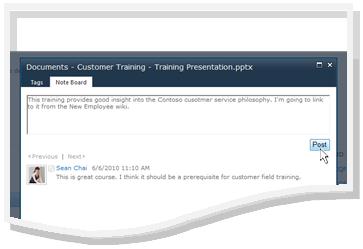
Tinggalkan catatan untuk kolega Anda – Kunjungi profil orang lain untuk mempelajari lebih lanjut tentang proyek mereka, atau bahkan tinggalkan catatan untuk mereka di Papan Catatan mereka. Misalnya, jika bertemu seseorang yang memiliki pengetahuan dalam rapat, Anda mungkin ingin memeriksa profilnya untuk melihat apakah mereka memiliki tautan atau tag untuk sumber daya tambahan, atau bahkan mengajukan pertanyaan kepada mereka.
Melihat dan memperbarui profil Situs Saya
Beberapa detail yang terkandung dalam profil Anda, seperti nama dan jabatan, mungkin diberikan oleh perusahaan Anda, sehingga Anda tidak dapat mengubah atau menghapusnya. Untuk memperbaiki kesalahan dalam jenis informasi ini, hubungi penanggung jawab situs Anda atau departemen sumber daya manusia Anda.
Lihat profil Anda
- Di situs SharePoint Anda, di sudut kanan atas, klik Situs Saya. Jika Anda tidak melihat Situs Saya di sudut kanan atas, telusuri halaman yang berisi tautan atau cari profil Anda. Lewati langkah ini jika Anda sudah melihat Situs Saya.
- Klik Profil Saya.
- Untuk melihat detail profil tambahan, klikInformasi selengkapnya.
Memperbarui profil Anda
Profil Anda dapat menjelaskan peran pekerjaan Anda, serta memberikan informasi kontak dan detail lainnya. Hal ini dapat membantu orang lain memahami peran pekerjaan Anda dan berkomunikasi dengan lebih baik dengan Anda. Halaman profil berisi beberapa detail, beberapa di antaranya mungkin dikelola oleh organisasi Anda dan beberapa yang mungkin dapat Anda sesuaikan.
Saat Anda menambahkan informasi ke profil, seperti foto, informasi tersebut akan terlihat oleh siapa pun yang mengunjungi profil Anda. Namun, Anda dapat menerapkan kategori privasi ke beberapa detail di profil sehingga hanya orang tertentu yang dapat melihatnya. Dengan menggunakan kategori privasi, Anda dapat membatasi informasi seperti nomor ponsel Anda untuk sekelompok individu tertentu.
Masukkan kata-kata yang berhubungan dengan deskripsi pekerjaan Anda di bagian Tanya Saya Tentang . Ketika orang mengunjungi profil Anda, mereka dapat mengeklik ketentuan lalu mengajukan pertanyaan kepada Anda dengan Papan Catatan. Masukkan item yang menarik bagi Anda dan ingin Anda pelajari selengkapnya di bagian Minat . Item yang terkait dengan kata kunci tersebut akan muncul di Umpan Berita Anda. Temukan detail selengkapnya tentang mengedit profil Anda di bagian Lihat Juga .
Lakukan salah satu langkah berikut:
- Jika Anda sudah melihat profil seseorang atau halaman di Situs Saya, klik Profil Saya.

- Jika Anda menampilkan tipe halaman lain di situs SharePoint, klik nama Anda di sudut kanan atas
 , lalu klik Profil Saya.
- Jika Anda sudah melihat profil seseorang atau halaman di Situs Saya, klik Profil Saya.
Di bawah gambar Anda, klik Edit Profil Saya.
Pada halaman Edit Detail , lakukan satu atau beberapa hal berikut:
- Untuk menambahkan detail tentang diri Anda, ketik kotak di samping detail yang ingin Anda perbarui. Di bagian Tentang Saya , Anda juga dapat memformat teks, termasuk menambahkan hyperlink. Organisasi Anda mungkin membatasi atau memberikan informasinya sendiri untuk beberapa detail karyawan.
- Untuk menambahkan atau mengubah gambar Anda, klik Pilih Gambar, telusuri ke gambar yang Anda inginkan, lalu klik OK.
- Untuk menghapus teks, pilih teks, lalu tekan DELETE.
Jika kotak dalam kolom Tampilkan untuk aktif, Anda dapat membatasi tampilan informasi pribadi sehingga informasi ini hanya ditampilkan ke grup privasi, bukan semua orang di perusahaan.
Klik Simpan dan Tutup.
Ikuti kolega baru
Tergantung pada cara penyiapan Situs Saya, Anda mungkin menerima pemberitahuan email ketika orang mengikuti aktivitas Anda, serta saran untuk diikuti oleh kolega baru. Anda dapat memilih untuk mengikuti kolega tersebut dengan mengeklik tautan di email.
Anda juga dapat mengikuti kolega baru saat mengunjungi profil mereka. Dalam banyak kasus di situs SharePoint, Anda dapat melihat profil seseorang dengan mengeklik namanya. Misalnya, jika melihat nama kolega yang telah menandai konten yang relevan di Kabar Berita, Anda dapat mengeklik nama orang tersebut.
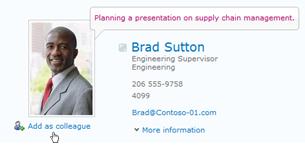
- Telusuri atau cari profil orang yang ingin Anda ikuti. Jika nama orang tersebut muncul di situs SharePoint, seperti di samping dokumen yang baru saja diubah, Anda dapat mengklik nama orang tersebut untuk mengunjungi profilnya.
- Klik Tambahkan sebagai Kolega.
Tips
Anda juga dapat menggunakan browser Organisasi dan People Search untuk menemukan kolega.
Menggunakan tag dan catatan untuk berbagi informasi
Anda dapat menerapkan kata kunci ke dokumen dan halaman yang ingin dilacak dan diingat dengan mudah. Tergantung pada penyiapan organisasi, Anda juga dapat menerapkan kata kunci ke halaman atau artikel yang Anda minati di Internet.
Catatan
Organisasi Anda mungkin membatasi penggunaan pemberian tag sosial atau membatasi kata kunci yang dapat Anda gunakan untuk sekumpulan istilah yang telah ditentukan sebelumnya.
Tag dan catatan Anda disusun dalam "tag cloud" yang dapat Anda telusuri dengan berbagai cara. Tag yang Anda gunakan paling sering terlihat lebih besar daripada tag lainnya. Anda dapat menelusuri dan memfilter tag dengan berbagai cara.
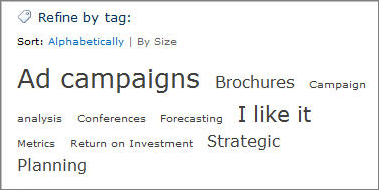
Ada beberapa cara berbeda untuk menandai konten. Untuk menandai informasi online di mana saja, Anda dapat menggunakan alat tag dan catatan SharePoint, yang dapat ditambahkan ke favorit, bookmark, atau bilah tautan browser.
Saat menampilkan konten di situs SharePoint, Anda juga dapat menggunakan tombol untuk menerapkan tag dan catatan, serta untuk menentukan dengan cepat bahwa Anda menyukai suatu item dan ingin mengunjungi kembali atau membagikannya.
Tambahkan alat tag dan catatan SharePoint ke browser Anda
Langkah-langkah yang tepat untuk menambahkan pintasan Tag dan Papan Catatan dapat bervariasi tergantung pada browser Anda, tetapi Anda mulai dengan mengunjungi tautan untuk alat di halaman Tag dan Catatan Situs Saya Anda.
Lakukan salah satu langkah berikut:
- Jika Anda sudah melihat profil seseorang atau halaman di Situs Saya, klik Profil Saya.
- Jika Anda menampilkan tipe halaman lain di situs SharePoint, klik nama Anda di sudut kanan atas , lalu klik Profil Saya.
- Jika Anda sudah melihat profil seseorang atau halaman di Situs Saya, klik Profil Saya.
Klik Tag dan Catatan.
Di bawah Alat Tambahkan Tag dan Catatan SharePoint, klik kanan tautan, dan tambahkan ke favorit, tautan, atau bookmark browser Anda. Di beberapa browser, seperti Internet Explorer, Anda dapat menambahkan tautan ke toolbar tautan. Lihat Bantuan di browser Anda untuk informasi selengkapnya.
Untuk mempermudah penerapan bookmark, Anda mungkin ingin menampilkan favorit atau tautan browser di toolbar browser.
Tambahkan tag dan catatan ke halaman menggunakan browser Web Anda
Setelah menambahkan tautan Tag dan Papan Catatan ke browser, Anda dapat menggunakannya saat menandai halaman Web yang ingin diingat atau dibagikan.
- Telusuri halaman yang ingin Anda tambahkan tag dan catatan.
- Di browser Anda, klik Tag dan Papan Catatan.
- Ketik tag yang akan membantu Anda mengingat dan mengklasifikasikan konten di halaman. Pisahkan tag dengan titik koma.
- Untuk menulis catatan tentang halaman, klik Papan Catatan, lalu ketik catatan tentang halaman.
- Klik Simpan.
Menambahkan tag dan catatan ke halaman di situs SharePoint Server
Anda dapat menggunakan alat Tag dan Papan Catatan dari browser untuk halaman Web apa pun. Jika menampilkan halaman di situs SharePoint, Anda juga dapat menggunakan tombol Saya Suka dan Tag dan Catatan . Gunakan "Saya Suka" ketika Anda ingin dengan cepat menandai konten untuk diingat nanti, tetapi tidak ingin langsung menerapkan tag dan catatan tambahan. Anda dapat menambahkannya nanti jika menginginkannya.
- Telusuri ke halaman di situs SharePoint Server yang ingin Anda tambahkan tag dan catatan.
- Lakukan salah satu langkah berikut:
- Untuk menandai konten yang akan diingat nanti dengan cepat tanpa menambahkan tag atau catatan lain, klik Saya Menyukainya.
- Untuk menambahkan tag dan catatan lain, gunakan langkah-langkah berikut:
- Klik Tag dan Catatan.
- Ketik tag yang akan membantu Anda mengingat dan mengklasifikasikan konten di halaman. Pisahkan tag dengan titik koma.
- Untuk menulis catatan tentang halaman, klik Papan Catatan, lalu ketik catatan tentang halaman.
- Klik Simpan.
Tambahkan konten ke Situs Saya Anda
Anda dapat menambahkan dokumen yang ingin dibagikan dengan orang lain, serta membuat blog untuk berbagi ide Anda. Misalnya, Anda dapat mempertimbangkan blog untuk memberikan wawasan tentang ide yang muncul atau proyek yang sedang berlangsung.
Untuk menambahkan dokumen yang Anda ingin dilihat orang lain, gunakan pustaka Dokumen Bersama. Untuk menambahkan dokumen yang hanya ingin Anda akses sendiri, tambahkan dokumen ke pustaka Dokumen Pribadi. Anda dapat menambahkan pustaka lain, serta menyesuaikan izin dan pengaturan lain untuk pustaka Anda, seperti yang Anda lakukan dengan pustaka lain di situs SharePoint.
Tergantung pada cara penyiapan Situs Saya, Anda juga dapat menambahkan pustaka dan daftar lain, mirip dengan cara membuat daftar atau pustaka di semua jenis situs.
Menambahkan dokumen bersama ke Situs Saya
Lakukan salah satu langkah berikut:
Jika Anda sudah melihat profil seseorang atau halaman di Situs Saya, klik Konten Saya.

Jika Anda menampilkan tipe halaman yang berbeda di situs SharePoint, klik nama Anda di sudut kanan atas
, lalu klik Konten Saya.
.Catatan
Jika Anda mengeklik Konten Saya untuk pertama kalinya, mungkin perlu waktu beberapa menit agar daftar dan pustaka Anda disiapkan.
Di bawah Dokumen Bersama, klik Tambahkan Dokumen Baru.
Telusuri dokumen yang ingin Anda unggah, dan tambahkan detail lain yang Anda inginkan.
Klik OK.
Buat blog pribadi
Lakukan salah satu langkah berikut:
Jika Anda sudah melihat profil seseorang atau halaman di Situs Saya, klik Konten Saya.
Jika Anda menampilkan tipe halaman yang berbeda di situs SharePoint, klik nama Anda di sudut kanan atas
, lalu klik Konten Saya.
.Catatan
Jika Anda mengeklik Konten Saya untuk pertama kalinya, mungkin perlu waktu beberapa menit agar daftar dan pustaka Anda disiapkan.
Di sisi kanan halaman, klik Buat Blog.
Untuk menambahkan posting baru ke blog Anda, klik Buat postingan, lalu isi detail postingan Anda.
Catatan
Blog klasik SharePoint akan segera dihentikan. Mulai 18 Januari 2020, nama templat situs blog klasik akan berubah menjadi "Blog (pensiun)". Mulai 17 Juli 2020, kemampuan untuk membuat situs blog klasik baru melalui antarmuka pengguna akan dinonaktifkan.
Untuk alternatif untuk blog klasik, lihat Membuat blog dengan situs komunikasi dan posting berita.
Tinggalkan catatan di profil seseorang
Saat Anda meninggalkan catatan di profil seseorang, biasanya catatan akan ditampilkan hingga orang tersebut menerima catatan yang lebih baru. Tergantung pada cara organisasi Anda menyiapkan Situs Saya, orang tersebut mungkin juga menerima pemberitahuan email tentang catatan Anda.
Anda dapat menggunakan catatan untuk berbagai keperluan, seperti mengomentari proyek atau pencapaian terbaru kolega, atau mengajukan pertanyaan.
- Telusuri atau cari profil orang di mana Anda ingin meninggalkan catatan. Jika nama orang tersebut muncul di situs SharePoint, seperti di samping dokumen yang baru saja diubah, Anda dapat mengklik nama orang tersebut untuk mengunjungi profilnya.
- Di bawah Papan Catatan, ketik catatan dalam kotak.
- Klik Posting.
Bagikan pembaruan status
Anda dapat berbagi ide cepat atau pesan status dengan kolega di profil Anda. Misalnya, Anda dapat memberi tahu orang-orang bahwa Anda bersemangat tentang konferensi atau proyek yang akan datang.
Lakukan salah satu langkah berikut:
- Jika Anda sudah melihat profil seseorang atau halaman di Situs Saya, klik Profil Saya.
- Jika Anda menampilkan tipe halaman lain di situs SharePoint, klik nama Anda di sudut kanan atas , lalu klik Profil Saya.
- Jika Anda sudah melihat profil seseorang atau halaman di Situs Saya, klik Profil Saya.
Klik teksApa yang terjadidi balon status.
Ketik teks singkat yang ingin Anda bagikan.
Tekan ENTER.
Periksa pembaruan di Kabar Beranda Anda
Untuk memeriksa pembaruan di umpan berita Anda, lakukan salah satu hal berikut:
- Jika Anda sudah melihat profil seseorang atau halaman di Situs Saya, klik Situs Saya di sudut kiri atas. Anda juga dapat mengeklik Umpan Berita Saya.

- Jika Anda menampilkan tipe halaman yang berbeda di situs SharePoint, klik nama Anda di sudut kanan atas , lalu klik Situs Saya
Tips
Jika Anda tidak melihat item apa pun, kolega Anda mungkin tidak memiliki aktivitas terbaru. Untuk meningkatkan jumlah informasi di Umpan Berita, pertimbangkan untuk meninggalkan catatan untuk kolega Anda guna mendorong mereka berinteraksi atau mempertimbangkan untuk mengikuti lebih banyak kolega. Untuk melihat lebih sedikit pembaruan, pertimbangkan untuk mengikuti lebih sedikit kolega atau mengurangi jumlah aktivitas yang Anda ikuti di profil Anda.