
Alur kerja persetujuan penerbitan serupa dengan alur kerja SharePoint lainnya karena mengotomatiskan perutean konten kepada pakar materi pelajaran dan pemangku kepentingan untuk ditinjau dan disetujui. Yang membuat alur kerja persetujuan penerbitan bersifat unik adalah karena didesain khusus untuk menerbitkan situs di mana penerbitan halaman web baru dan yang telah diperbarui dikontrol secara ketat. Di situs semacam ini, tidak ada konten baru yang dapat diterbitkan hingga konten disetujui oleh setiap pemberi persetujuan dalam alur kerja.
Artikel ini menganggap Anda sudah memiliki situs penerbitan. Situs tersebut harus didasarkan pada templat situs Situs Penerbitan dengan Alur Kerja. Jika Anda memerlukan informasi selengkapnya tentang membangun situs penerbitan, lihat Membangun situs penerbitan SharePoint.
Catatan
This article only applies to the SharePoint 2010 workflow platform. For more information on the two SharePoint workflow platforms, see The two SharePoint workflow platforms.
Di artikel ini
Menggunakan alur kerja persetujuan penerbitan
Alur kerja persetujuan penerbitan diaktifkan secara default saat Anda membuat situs penerbitan. Alur kerja secara otomatis merutekan halaman web, menetapkan tugas peninjauan dan melacak kemajuannya, serta mengirimkan pengingat dan pemberitahuan kepada pemberi persetujuan bila diperlukan. Anda dapat memantau dan menyesuaikan aktivitas alur kerja dari halaman status pusat tempat riwayat peristiwa alur kerja dipertahankan selama 60 hari setelah selesai.
Jika Anda telah menggunakan alur kerja persetujuan lain untuk daftar, pustaka, atau tipe konten, Anda mungkin terbiasa dengan formulir asosiasi dan inisiasi yang memungkinkan Anda menetapkan pemberi persetujuan dan menentukan cara menangani perubahan dan penolakan konten dalam alur kerja. Dalam alur kerja persetujuan penerbitan, opsi ini tidak tersedia. Pemberi Persetujuan dikendalikan oleh grup Pemberi Persetujuan, dan hanya anggota grup tersebut yang dapat berpartisipasi dalam proses persetujuan. Anda dapat mengedit grup Persetujuan untuk menambah atau menghapus anggota, tetapi harus memiliki izin Pemilik Situs untuk melakukannya.
Mengirimkan halaman untuk disetujui
- Navigasikan ke halaman di situs penerbitan yang ingin Anda kirim untuk disetujui.
- Pada tab Terbitkan, klik Kirim.
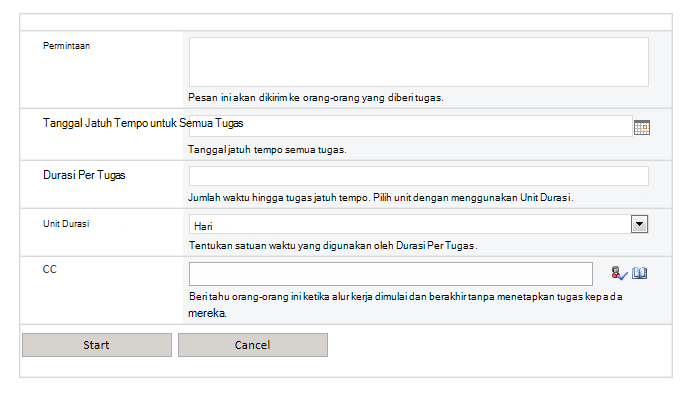
- Di Permintaan, ketik teks email yang akan diterima setiap pemberi persetujuan. (Email harus diaktifkan untuk situs Anda agar alur kerja dapat mengirim pemberitahuan dan pengingat email. Jika Anda tidak yakin apakah email telah diaktifkan, hubungi administrator SharePoint Anda.)
- Dalam Tanggal jatuh tempo untuk Semua Tugas, gunakan pemilih tanggal untuk memilih tanggal di mana semua persetujuan harus selesai.
- Di Durasi Per Tugas, tentukan jumlah hari, minggu, atau bulan yang harus dialokasikan untuk setiap tugas dalam alur kerja persetujuan. Misalnya, jika Anda memiliki waktu tiga minggu hingga tenggat waktu yang ditentukan dalam langkah 5 dan tiga pemberi persetujuan dalam alur kerja, Anda mungkin ingin menetapkan satu minggu untuk setiap pemberi persetujuan.
- Dalam Unit Durasi, tentukan apakah durasi harus diukur dalam hari, minggu, atau bulan.
- Di CC, ketikkan alamat email setiap orang yang harus diberi tahu saat alur kerja dimulai dan berakhir. Orang yang tercantum di sini tidak akan diberi tugas sebagai bagian dari alur kerja.
- Klik Mulai.
Batalkan persetujuan
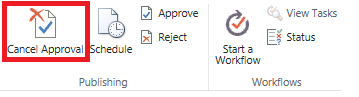
Setelah alur kerja persetujuan dimulai, Anda akan melihat bahwa tombol Kirim telah berubah menjadi Batalkan Persetujuan. Saat Anda membatalkan alur kerja persetujuan, halaman tetap dalam status draf dan tidak terlihat oleh pengunjung situs. People dalam daftar pemberi persetujuan, dan mereka yang diidentifikasi oleh CC, diberitahu melalui email tentang pembatalan tersebut. Untuk membatalkan alur kerja persetujuan:
- Klik tab Terbitkan .
- Di grup Penerbitan, klik Batalkan Persetujuan.
Periksa status persetujuan
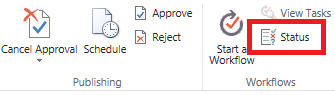
Anda dapat memeriksa status halaman yang sedang melalui alur kerja persetujuan kapan saja, bahkan setelah persetujuan dibatalkan atau selesai. Untuk memeriksa status:
- Klik tab Terbitkan .
- Di grup Alur Kerja, klik Status.
Menambahkan alur kerja persetujuan penerbitan ke kumpulan situs
Anda mungkin telah memperhatikan bahwa alur kerja persetujuan penerbitan bawaan tidak tersedia untuk menerbitkan kumpulan situs; Ini hanya didukung di situs penerbitan. Kami menyarankan Anda menggunakan alur kerja kustom untuk menerbitkan persetujuan pada koleksi situs penerbitan Anda. Untuk memulai, lihat Mulai menggunakan alur kerja SharePoint 2013.
Menyesuaikan atau membuat alur kerja persetujuan penerbitan
Jika Anda menemukan bahwa alur kerja persetujuan penerbitan SharePoint tidak cukup memenuhi kebutuhan Anda, Anda dapat menyesuaikannya atau membuat sendiri. Untuk instruksinya, lihat Mulai menggunakan alur kerja SharePoint 2013.