Saat menambahkan halaman modern ke situs, Anda dapat menambahkan dan menyesuaikan komponen web, yang merupakan blok penyusun halaman Anda. Artikel ini menjelaskan komponen web Pustaka Dokumen, yang memungkinkan Anda menampilkan pustaka dokumen.
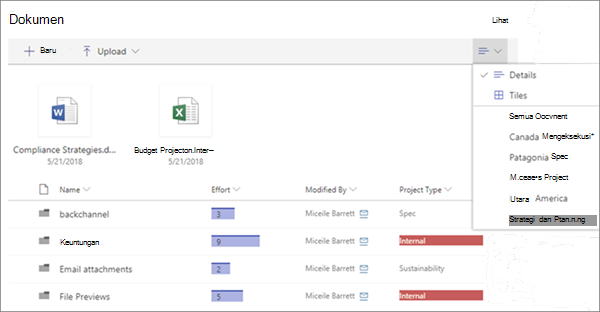
Ketika menggunakan komponen web pustaka dokumen, Anda dapat memilih untuk menampilkan tampilan pustaka tertentu atau bahkan folder dalam pustaka. Pengguna dengan izin yang sesuai dapat menambahkan, menampilkan, atau mengedit file langsung dari komponen web. Pengguna juga dapat menyematkan dokumen ke bagian atas pustaka, mengunduh, menghapus, dan mengganti nama file, atau dapat membuka pustaka dokumen lengkap dengan mengeklik Lihat semua. Selain itu, file dapat ditampilkan dalam tampilan detail atau tampilan ubin, dan pemformatan kolom dan folder bertumpuk yang dibuat dalam daftar sumber ditampilkan.
Catatan
Beberapa fungsi diperkenalkan secara bertahap ke organisasi yang telah memilih untuk bergabung dalam program Rilis Bertarget. Artinya, Anda mungkin belum melihat fitur ini atau fitur mungkin terlihat berbeda dari yang dijelaskan dalam artikel bantuan.
Menambahkan pustaka dokumen ke halaman
- Jika Anda ingin tampilan kustom pustaka muncul di halaman, buat tampilan.
- Buka halaman tempat Anda ingin menambahkan pustaka.
- Jika halaman Anda belum dalam mode edit, klik Edit di kanan atas halaman. Temukan Toolbox (
 ) di sebelah kanan.
 - Pilih Lihat semua komponen web, lalu pilih atau seret dan lepaskan Pustaka dokumen dari daftar komponen web.
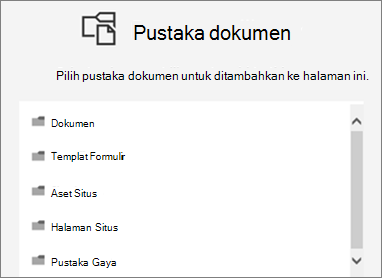
- Pilih pustaka dokumen yang ingin dimasukkan ke halaman Anda.
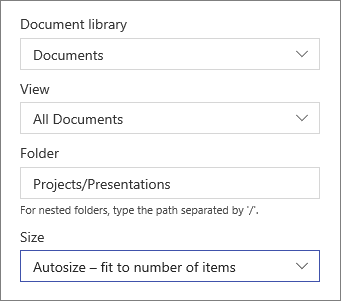
- Klik Edit properti (
 ) di sisi kiri atas untuk mengubah pustaka Dokumen, Tampilan pustaka Anda, dan ukuran. Anda juga dapat menampilkan folder tertentu di pustaka dengan memasukkan nama folder (gunakan "/" untuk memisahkan nama folder bertumpuk - dalam contoh di bawah ini, Proyek adalah folder dalam pustaka Dokumen, dan Presentasi adalah folder bertumpuk):
- Setelah selesai, klik Terapkan.
- Jika sudah siap, klik Terbitkan di kanan atas halaman.
Menampilkan dokumen dalam daftar atau sebagai ubin
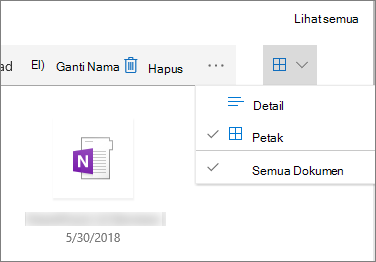
Pengguna dapat mengklik sebelah kanan toolbar untuk mengubah tampilan pustaka dari Detail (tampilan daftar) menjadi Petak ( untuk menampilkan file sebagai ikon).
Menambahkan dokumen baru atau mengunggah dokumen
Di komponen web, pengguna dapat menambahkan folder dan dokumen baru dan/atau mengunggah file dan folder. Cara termudah untuk menambahkan file dan folder adalah dengan menyeretnya ke pustaka dari lokasi lain.
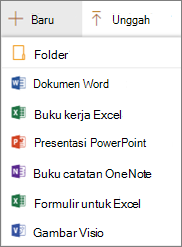
Anda juga dapat menambahkan atau mengunggah dokumen menggunakan toolbar:
Klik + Baru, lalu pilih Folder atau tipe dokumen. Atau, klik + Unggah, lalu pilih Files atau Folder.
Unduh, Ganti Nama, Hapus, dan Sematkan ke atas
- Ketika file dipilih, Anda dapat melakukan sejumlah tindakan, seperti mengunduh file, mengganti namanya, menghapusnya, atau menyematkannya ke bagian atas pustaka untuk kemudahan akses.

Mengurutkan, memfilter, atau mengelompokkan item dalam komponen web pustaka dokumen
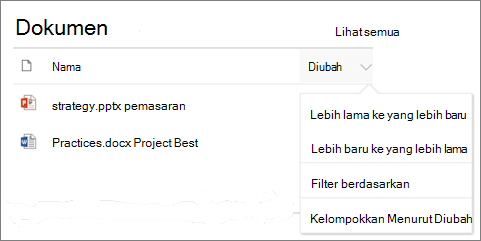
Di komponen web, pengguna dapat mengurutkan, memfilter, dan mengelompokkan item. Tindakan yang diambil di komponen web tidak memengaruhi pustaka yang mendasarinya, dan hanya dapat dilihat untuk sesi saat ini.
- Klik panah bawah di samping judul kolom yang ingin Anda urutkan, filter, atau kelompokkan.
- Pilih tindakan yang ingin Anda lakukan.