
Last Updated: March 10, 2025
ISSUE
After updating to Outlook version 2407 and higher, you find that the Start menu icon has not yet updated from "Outlook" to “Outlook (classic)”.

Starting in July 2024, Microsoft changed the app name of Outlook for Windows as it appears in the Start menu from "Outlook" to “Outlook (classic)”. This change became available starting in classic Outlook version 2407 and higher. Additional information is available for Tenant Admins in the M365 Service Health Dashboard in reference to message center post MC803006.
After you update to Version 2407 the new “Outlook (classic)” icon is in the ProgramData folder:
%ProgramData%\Microsoft\Windows\Start Menu\Programs
STATUS: WORKAROUND
To manually work around the issue, delete the old Outlook icon in the AppData folder:
%AppData%\Microsoft\Windows\Start Menu\Programs
After you delete the icon in the AppData folder the new “Outlook (classic)” icon will appear on the Windows Start menu.
Optionally, you could copy the new icon from %ProgramData%\Microsoft\Windows\Start Menu\Programs and paste it in %AppData%\Microsoft\Windows\Start Menu\Programs.
This workaround can also be done using a PowerShell Script, which you can download here: Update-OutlookLink. The PowerShell Script will update the icon in both %ProgramData% and %AppData% automatically if needed. This makes it an option to run before updating to Office version 2407+.
PowerShell Script Options:
.\Update-OutlookLink.ps1
If the user is not running elevated, it will warn them and ask if they want to continue.
It will attempt to lookup the users install language to use the correct translation of "classic".
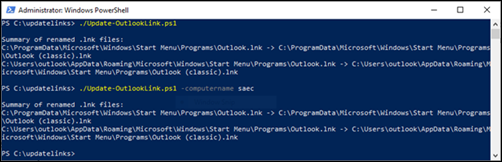
After it runs it will describe what it did:
- List of successful renames
- List of unsuccessful renames
.\Update-OutlookLink.ps1 -ComputerName <ComputerName>
- Use this command if you want to run this on a remote computer on the local network.
Example of running the PowerShell script:
Additional Resources
Add apps to the Startup page in Settings
More Resources
 Ask the experts
Connect with experts, discuss the latest Outlook news and best practices, and read our blog.
 Get help in the community
Ask a question and find solutions from Support Agents, MVPs, Engineers, and Outlook users.
 Suggest a new feature
We love reading your suggestions and feedback! Share your thoughts. We're listening.