Adapter Tampilan Nirkabel Microsoft adalah cara yang kuat dan andal untuk memproyeksikan konten, foto, dan video Anda ke layar lebar.
Ada berbagai versi adaptor tampilan nirkabel. Panjang dan dimensi kabel sedikit berbeda untuk masing-masing.
Adapter Tampilan Nirkabel Microsoft 4K
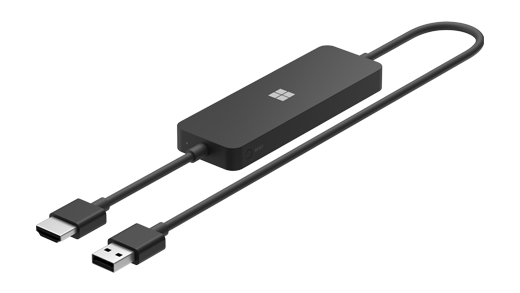
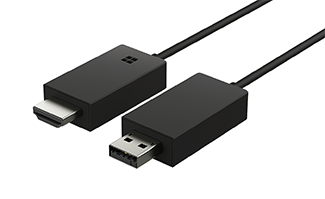
Adapter Tampilan Nirkabel Microsoft (dengan logo Microsoft Four Square)
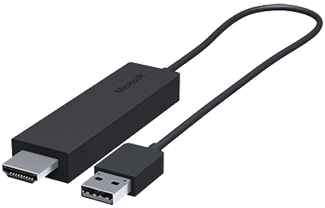
Adapter Tampilan Nirkabel Microsoft
Sebelum Anda memulai
Berikut adalah beberapa hal yang perlu diketahui sebelum mulai menggunakan adaptor:
- Adaptor berfungsi paling baik jika Anda memiliki port HDMI dan port pengisian daya USB di HDTV, monitor, atau proyektor.
- Adaptor ini perlu disambungkan ke port pengisian daya USB karena menggunakan daya dari koneksi USB.
- Pastikan PC Windows Anda memiliki pembaruan terbaru. Untuk informasi tentang memeriksa pembaruan, buka Perbarui Windows.
- Pastikan adapter Anda juga memiliki firmware terbaru. Untuk mempelajari cara memperbarui firmware, lihat Memperbarui Adapter Tampilan Nirkabel Microsoft.
Periksa perangkat mana yang kompatibel dengan adapter Anda
Gunakan tabel ini untuk memeriksa apakah perangkat Anda kompatibel dengan adapter yang Anda miliki.
| Adaptor | Perangkat yang dapat digunakan |
|---|---|
| Adapter Tampilan Nirkabel Microsoft 4K |
|
| Adapter Tampilan Nirkabel Microsoft (dengan logo Microsoft 4 Square) |
|
| Adapter Tampilan Nirkabel Microsoft |
|
Siapkan adaptor Anda
Sambungkan adaptor ke layar Anda
Berikut cara menyiapkan adaptor di layar kedua:
- Colokkan ujung HDMI adaptor ke port HDMI di HDTV, monitor, atau proyektor Anda.
- Colokkan ujung USB adaptor ke port pengisian daya USB di layar kedua Anda. Jika layar Anda tidak memiliki port pengisian daya USB, colokkan ujung USB ke pengisi daya USB Tipe-A standar dengan 5W (5V/1A).
- Di layar kedua, atur input ke HDMI. Jika Anda tidak tahu cara melakukannya, periksa manual yang disertakan.
Menyambungkan ke adaptor dari PC Windows Anda
Berikut cara menyambungkan ke adaptor di PC Windows:
- Di PC Anda, tekan tombol + logo WindowsK.
- Pilih nama adaptor Anda dari daftar koneksi yang tersedia. Nama ditampilkan di layar kedua Anda.
Untuk perangkat yang mendukung Miracast® lainnya, cari Miracast atau Cast di Pengaturan dan ikuti instruksi perangkat Anda.
Menggunakan aplikasi Microsoft Wireless Display Adapter
Untuk mengubah pengaturan adaptor, memperbarui firmware, dan lainnya, Anda memerlukan aplikasi Adaptor Tampilan Nirkabel Microsoft. Berikut cara menginstalnya dari Microsoft Store:
- Pilih Mulai>Semua aplikasi>Microsoft Store.
- Pastikan Anda masuk dengan akun Microsoft.
- Di pencarian, masukkan Microsoft Wireless Display Adapter.
- Pilih aplikasi, lalu pilih Dapatkan. Aplikasi akan diinstal di perangkat Anda.
Perbarui adaptor Anda
Berikut cara memperbarui firmware pada adapter Anda:
- Sambungkan PC Windows ke adaptor.
- Buka aplikasi Microsoft Wireless Display Adapter .
- Pilih Perbarui & keamanan. Jika pembaruan tersedia, pilih Perbarui. Anda harus tetap membuka aplikasi dan tetap terhubung ke adaptor hingga pembaruan selesai.
- Agar adapter Anda tetap terkini, aktifkan Perbarui adaptor secara otomatis. Updates akan dilakukan saat pembaruan tersedia dan adapter Anda tersambung ke PC Windows Anda.
Mengubah nama adaptor Anda
Memudahkan Anda mengenali adaptor Anda dengan mengubah namanya. Berikut ini caranya:
- Sambungkan PC Windows ke adaptor.
- Buka aplikasi Microsoft Wireless Display Adapter .
- Pilih Personalisasi dan masukkan nama yang Anda inginkan. Perubahan akan diterapkan saat berikutnya Anda menyambungkan adaptor.
- Putuskan sambungan dan sambungkan kembali ke adaptor Anda untuk langsung melihat perubahannya.
Mencegah orang lain tersambung ke adaptor Anda
Anda dapat mencegah orang lain memasangkan dengan adaptor atau menggunakannya tanpa izin Anda. Berikut ini caranya:
- Sambungkan PC Windows ke adaptor.
- Buka aplikasi Microsoft Wireless Display Adapter .
- Pilih Perbarui & keamanan dan aktifkan Masukkan PIN saat menyambungkan perangkat baru.
Ubah jaringan yang tersambung dengan adapter Anda
Dapatkan performa yang lebih baik saat PC Windows dan adaptor Anda tersambung ke jaringan Wi-Fi yang sama. Jika Anda perlu mengubah jaringan yang tersambung adaptor, berikut caranya:
- Sambungkan PC Windows ke adaptor.
- Buka aplikasi Microsoft Wireless Display Adapter dan pilih Jaringan.
- Pilih jaringan yang Anda inginkan dan pilih Sambungkan.
Catatan
Hal ini hanya berlaku untuk Adapter Tampilan Nirkabel Microsoft 4K.
Topik terkait
- Memecahkan masalah Wireless Display Adapter
- Pencerminan dan proyeksi layar ke PC atau layar nirkabel
Perlu bantuan lainnya?
Dukungan teknis

Untuk dukungan teknis, buka aplikasi Surface, jelaskan masalah Anda, lalu pilih Dapatkan Bantuan.
Dukungan komunitas

Komunitas dapat membantu Anda mengajukan pertanyaan, dan mendengar dari para ahli yang memiliki pengetahuan yang luas. Tanyakan kepada komunitas.
Dukungan lainnya

Jika Anda tidak dapat menggunakan Surface atau memiliki pertanyaan tentang hal lain, buka Dapatkan Bantuan untuk mendapatkan dukungan lain secara online.