Berbagai cara untuk menggunakan Surface Duo
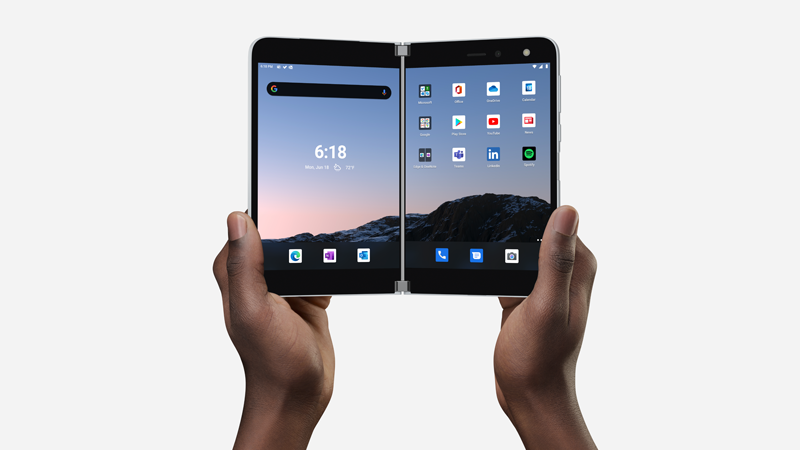
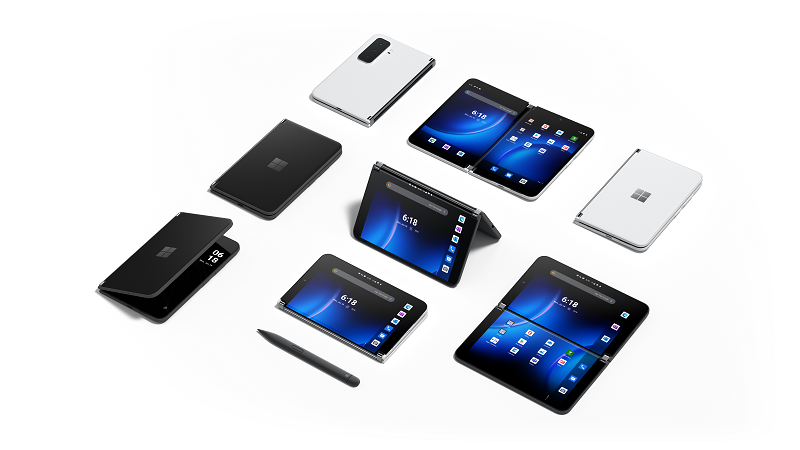
Surface Duo 2 disesuaikan dengan Anda dan apa yang ingin Anda lakukan agar lebih produktif saat bepergian di siang hari. Berikut adalah beberapa cara menggunakan berbagai mode untuk memanfaatkan Surface Duo sepenuhnya.
Membuat kedua layar berfungsi
Gunakan dua aplikasi secara bersamaan. Letakkan satu aplikasi di satu layar dan aplikasi lainnya di sisi lain. Misalnya, Anda mungkin memiliki panggilan video Microsoft Teams di satu layar dengan Microsoft PowerPoint di layar lain untuk membuat catatan untuk presentasi Anda.
Dengan Microsoft Edge, Anda dapat membuka dua jendela browser secara bersamaan—satu jendela di setiap layar. Ketuk Microsoft Edge di bagian bawah satu layar, lalu buka halaman web. Ketuk dan tahan tautan di halaman, lalu ketuk Buka di jendela lain. Ini memungkinkan Anda membandingkan situs web secara berdampingan, yang berfungsi sangat baik baik Anda melakukan penelitian untuk kantor atau sekolah, belanja perbandingan, atau hanya melihat restoran yang berbeda untuk dibawa pulang malam ini.
Aplikasi yang dibuat untuk dua layar
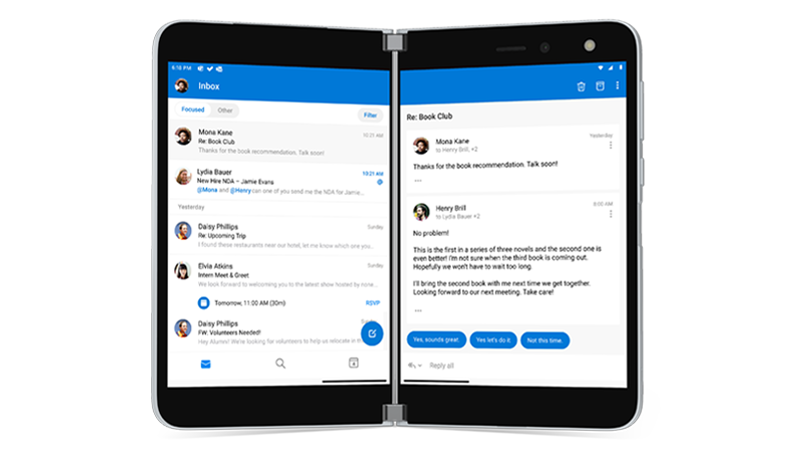
Beberapa aplikasi di Surface Duo Anda disempurnakan dengan layar ganda, yang berarti aplikasi tersebut dibuat untuk dua layar. Cukup buka salah satu aplikasi ini dan seret ke tengah dua layar di Surface Duo untuk mendapatkan tampilan yang benar-benar baru.
Misalnya, saat Anda membuka Outlook dan menyeretnya ke tengah, Anda bisa masuk melalui email dengan cepat di mana kotak masuk Anda muncul di satu layar dan pesan atau lampiran email terbuka di layar lainnya. Anda tidak perlu bolak-balik dalam aplikasi, sehingga Anda tetap berada dalam alur saat bekerja. Dan jika mau, Anda masih dapat menggunakannya di satu layar hanya jika menginginkannya.
Berikut adalah beberapa contoh aplikasi layar ganda yang telah disempurnakan yang telah diinstal sebelumnya di Surface Duo: Microsoft Office (Word, Excel, dan PowerPoint), Outlook, Microsoft Teams, OneNote, To Do, OneDrive, Microsoft Edge, Kamera, Microsoft SwiftKey Keyboard, Koleksi Microsoft Solitaire, dan MSN.
Beberapa aplikasi layar ganda yang disempurnakan mencakup dua layar secara otomatis saat Anda membukanya (misalnya, Kamera). Jika Anda ingin aplikasi lain secara otomatis membentang di kedua layar saat Anda membukanya, di Pengaturan, ketuk Fitur >Surface DuoSpan aplikasi secara otomatis, aktifkan, lalu aktifkan aplikasi yang ingin Anda rentangkan secara otomatis.
Membuka dua aplikasi sekaligus
Gunakan grup aplikasi untuk membuka dua aplikasi yang sering Anda gunakan secara bersamaan. Setelah membuat grup aplikasi, satu aplikasi akan terbuka di satu layar dan aplikasi lainnya akan terbuka di layar lainnya.
- Di layar Beranda, ketuk dan tahan aplikasi pertama yang ingin disertakan dalam grup aplikasi, lalu ketuk Grup.
- Di layar Pilih aplikasi lain , ketuk aplikasi lain yang ingin Disertakan dalam grup, lalu ketuk Selesai.
- Masukkan nama baru untuk grup aplikasi dan ketuk Oke.
- Ketuk grup aplikasi untuk membuka kedua aplikasi tersebut secara bersamaan mulai sekarang.
Beberapa grup aplikasi sudah dibuat untuk Anda dan muncul di layar Beranda Anda.
Menyeret dan menjatuhkan antar aplikasi
Manfaatkan maksimal dua layar dengan menyeret informasi antar aplikasi. Anda dapat menyeret teks, gambar, daftar, dan lainnya dari satu aplikasi ke aplikasi lain. Misalnya, lihat resep yang Anda sukai secara online? Cukup pilih daftar bahan di Microsoft Edge dan seret ke Microsoft To Do, sehingga Anda tahu apa yang harus diambil saat berikutnya Anda berada di toko kelontong.
Berikut adalah beberapa contoh aplikasi yang mendukung seret dan jatuhkan yang telah diinstal sebelumnya di Surface Duo: Microsoft Office (Word, Excel, dan PowerPoint), Outlook, Microsoft Teams, OneNote, To Do, OneDrive, Microsoft Edge, Koleksi Microsoft Solitaire, dan MSN.
Putar untuk lebih banyak ruang
Putar Surface Duo Anda untuk lebih banyak ruang saat menjelajah atau mengetik. Buka Microsoft Edge, seret ke tengah untuk memaksimalkannya di kedua layar, lalu putar Surface Duo Anda. Setelah itu, Anda dapat menggulir di kedua layar saat menelusuri.
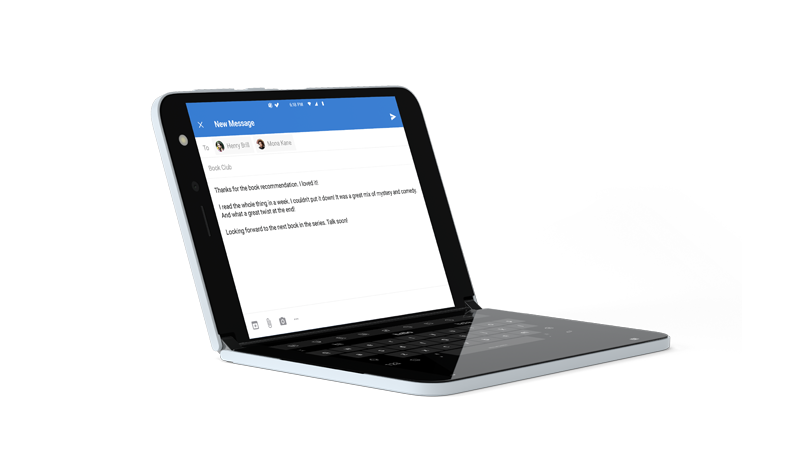
Saat mengetik, cukup ketuk tempat untuk memasukkan teks sehingga keyboard muncul, lalu putar Surface Duo Anda. Nikmati ruang ekstra saat mengetik pada keyboard layar penuh.
Menggunakan satu layar
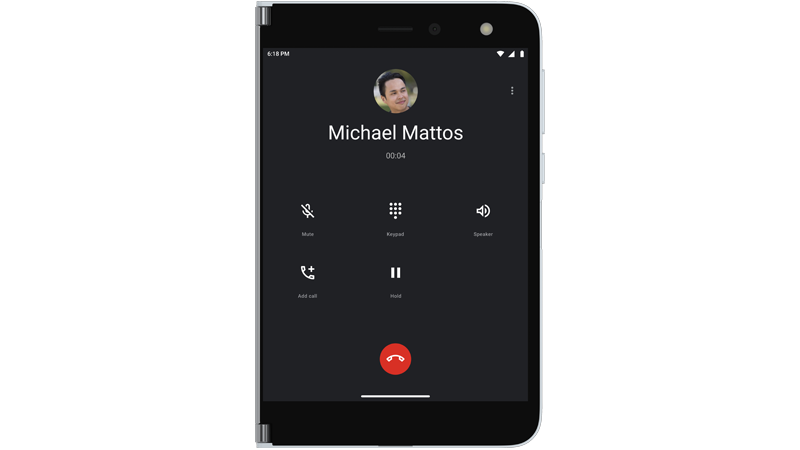
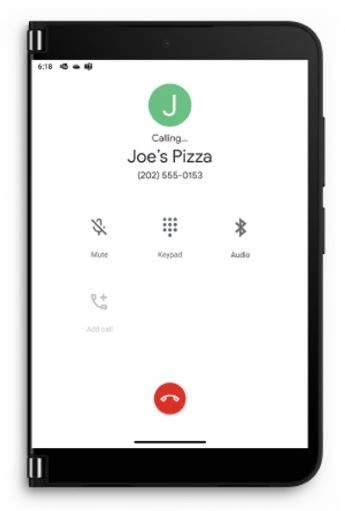
Lipat satu layar ke belakang di Surface Duo saat Anda hanya ingin menggunakan satu layar. Berfungsi sangat baik saat Anda hanya menggunakan satu aplikasi dalam sekali waktu dalam perjalanan. Ketika Anda mendapatkan panggilan telepon dan ingin menjawabnya, cukup lipat layar kiri kembali, dan mulailah berbicara di layar kanan.
Tonton acara favorit Anda dan bersantailah
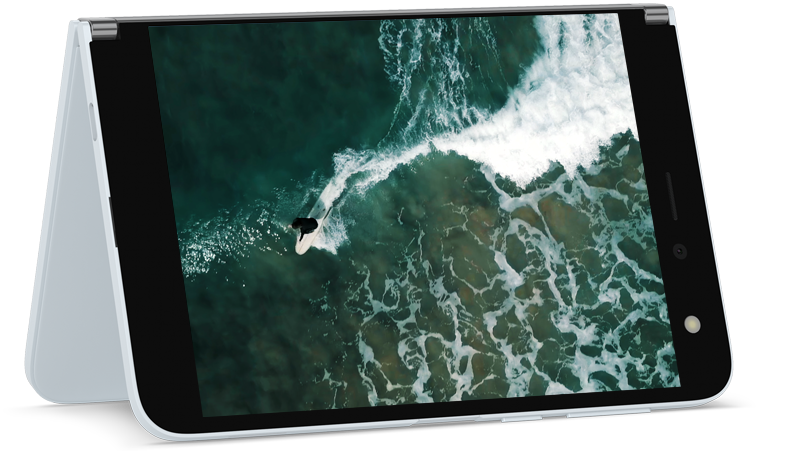
Lipat Surface Duo Anda seperti tenda, atur di atas meja, lalu duduk dan bersantai. Tonton acara atau video favorit Anda, atau gunakan seperti ini untuk mengobrol pada panggilan video menggunakan Microsoft Teams.
Menggunakan Surface Duo 2 saat ditutup
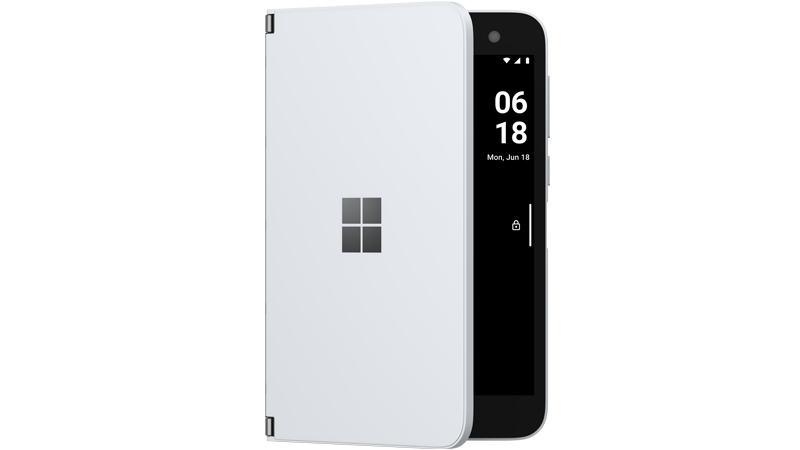
Saat Surface Duo ditutup, Glance Bar membantu Anda tetap mendapatkan informasi terbaru di siang hari. Anda akan melihat pemberitahuan untuk panggilan telepon tak terjawab, banyak aplikasi olahpesan pihak ketiga, atau pesan di Microsoft Teams. Anda dapat mengubah pengaturan Bilah Glance di Pengaturan>Surface Duo fitur>Glance Bar.
Ingin memeriksa waktu dengan cepat? Cukup tekan tombol Daya. Dan jika Anda membutuhkan cahaya, tekan tombol Daya dua kali dengan cepat untuk mengaktifkan senter—lakukan lagi untuk menonaktifkannya.