
Berikut cara mengganti kaki karet di perangkat Surface.
Agar Surface Anda tetap terlihat dan berfungsi dengan baik, ikuti langkah-langkah ini dalam urutan yang disarankan.
- Langkah 1: Siapkan Surface Anda
- Langkah 2: Lepaskan kaki Surface
- Langkah 3: Rekomendasi penghapusan dan pembersihan perekat
- Langkah 4: Pasang kaki Surface
Lokasi pembelian
Kaki pengganti tersedia di Microsoft Store atau iFixit.
Langkah 1: Siapkan Surface Anda
- Nonaktifkan Surface Anda. Pastikan untuk mematikan Surface sepenuhnya dan memutuskannya dari catu daya.
- Penyiapan. Untuk mencegah kerusakan seperti goresan, letakkan perangkat Anda di permukaan yang bersih dan bebas kotoran dengan bagian bawah menghadap ke atas.
Langkah 2: Lepaskan kaki Surface
Catatan
Hanya lepaskan kaki yang ingin Anda ganti. Jangan lepaskan kaki laptop saat ini sampai Anda menerima kaki pengganti. Anda memerlukan alat berikut—pinset plastik dan alat plastik yang disebut spudger (alat tidak disertakan dengan kaki pengganti).
Untuk melepas kaki Surface, ikuti langkah-langkah di bawah ini untuk model Anda. Cari tahu model Surface yang Anda miliki.
Petunjuk pelepasan kaki menurut model Surface
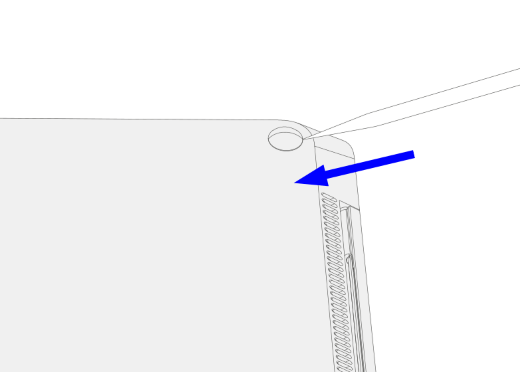
Lepaskan kaki pada Surface Laptop 3, Surface Laptop 4, Surface Laptop 5, Surface Laptop 6 untuk Bisnis, Surface Laptop (Edisi ke-7), Surface Laptop 5G untuk Bisnis
- Masukkan ujung runcing spudger di tengah kaki mulai dari tepi depan dan dorong ke arah tengah laptop Anda.
- Gunakan pinset untuk menggenggam ujung kaki yang longgar, lalu tarik kaki untuk melepaskannya dari laptop Anda.
- Ulangi langkah 1-2 untuk melepaskan kaki lainnya.
Lepaskan kaki di Surface Laptop Studio, Surface Laptop Studio 2
- Angkat tepi kaki dengan spudger.
- Gunakan pinset untuk menggenggam ujung kaki yang longgar, lalu tarik kaki untuk melepaskannya dari laptop Anda.
- Ulangi langkah 1-2 untuk melepaskan kaki lainnya.
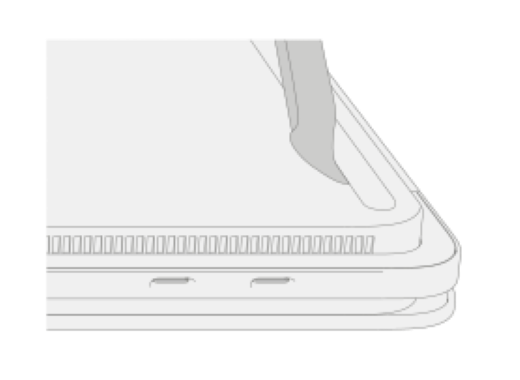
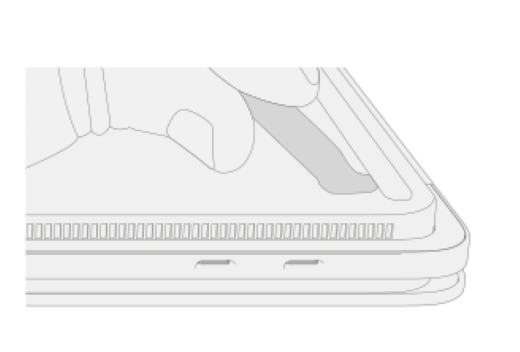
Lepaskan kaki di Surface Laptop Go 2, Surface Laptop Go 3
- Angkat tepi kaki dengan spudger.
- Gunakan pinset untuk menggenggam ujung kaki yang longgar, lalu tarik kaki untuk melepaskannya dari laptop Anda.
- Ulangi langkah 1-2 untuk melepaskan kaki lainnya.


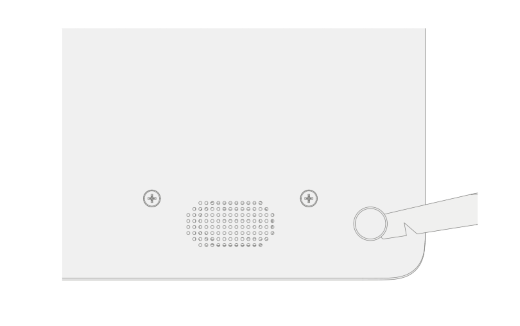
Lepaskan kaki di Surface Laptop SE
Untuk melepas kaki pada Surface Laptop SE, angkat tepi setiap kaki dengan spudger dan lepaskan.
Langkah 3: Rekomendasi penghapusan dan pembersihan perekat
Untuk menghilangkan lapisan perekat atau sisa-sisa pita perekat dari ceruk kaki Surface Anda, gunakan larutan isopropil alkohol (IPA), 70% saja. Basahi sedikit swab pembersih dengan larutan IPA sebelum menyeka ceruk kaki. Pastikan semua residu lem dihilangkan, dan larutan IPA dikeringkan sebelum memasang kaki pengganti.
Langkah 4: Pasang kaki Surface
Untuk memasang kaki pengganti pada laptop Surface, ikuti langkah-langkah untuk model Anda.
Surface Laptop 3, Surface Laptop 4, Surface Laptop 5, Surface Laptop 6 untuk Bisnis, Surface Laptop (Edisi ke-7), Surface Laptop 5G untuk Bisnis
Memasang kaki pengganti di Surface Laptop 3, Surface Laptop 4, Surface Laptop 5, Surface Laptop 6 untuk Bisnis, Surface Laptop (Edisi ke-7), Surface Laptop 5G untuk Bisnis
Catatan
Selesaikan perbaikan apa pun pada Surface sebelum memasang kaki baru. Jangan memasang kaki yang sebelumnya dilepas atau digunakan di Surface Anda.
Catatan
Pastikan untuk memeriksa kaki pengganti sebelum memasangnya. Kaki depan dan belakang Surface Laptop 3 dan Surface Laptop 4 berbeda.
Setelah Anda menentukan kaki mana yang termasuk di depan dan belakang Surface Anda, ikuti langkah-langkah yang sesuai.
Untuk memasang kaki depan:
Letakkan laptop Anda di atas permukaan yang bersih dengan bagian bawah menghadap ke atas.
Lepaskan liner dari salah satu kaki pengganti. Pastikan sisi perekat menghadap ke arah lokasi kaki. Sejajarkan tiga cabang pada kaki dengan saku di bagian bawah laptop Anda.
Tekan kaki dengan tangan Anda sampai duduk rata.
Ulangi langkah 2-3 untuk memasang kaki depan lainnya di sisi yang berdekatan.
Pastikan kaki depan aman. Lakukan salah satu langkah berikut:
Gunakan penjepit: Sejajarkan dan pusatkan clamp pada kaki depan. Jepit kedua kaki depan selama 4 menit.
Gunakan tangan Anda: Letakkan keyboard dan kaki di antara ibu jari dan jari telunjuk, lalu cubit kaki erat-erat dengan ibu jari Anda dan tahan selama 20 detik.

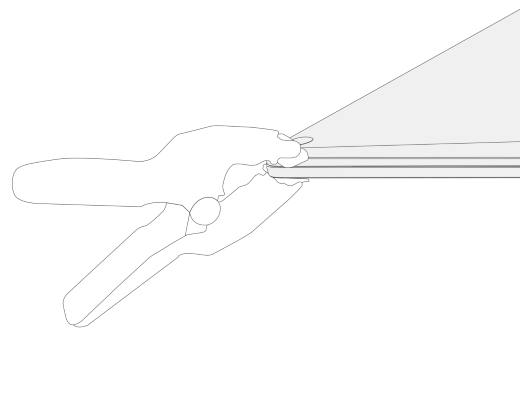
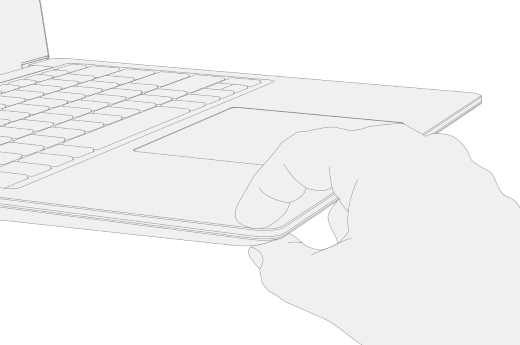
Perhatikan kerusakan atau celah antara kaki dan bagian bawah laptop Anda. Jika ada celah yang lebih besar dari 0,05 mm, ganti kakinya.
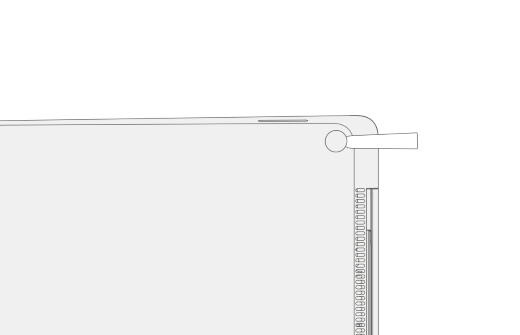
Untuk memasukkan kaki belakang:
Lepaskan liner dari salah satu kaki pengganti. Pastikan sisi perekat menghadap ke arah lokasi kaki. Sejajarkan cabang pada kaki dengan saku di bagian bawah laptop Anda.
Tekan kaki dengan tangan Anda sampai duduk rata.
Ulangi langkah 1-2 untuk memasang kaki belakang lainnya di sisi yang berdekatan.
Pastikan kaki belakang aman. Lakukan salah satu langkah berikut:
Gunakan penjepit: Sejajarkan dan pusatkan clamp pada kaki depan. Jepit kedua kaki depan selama 4 menit.
Gunakan tangan Anda: Letakkan keyboard dan kaki di antara ibu jari dan jari telunjuk, lalu cubit kaki erat-erat dengan ibu jari Anda dan tahan selama 20 detik.
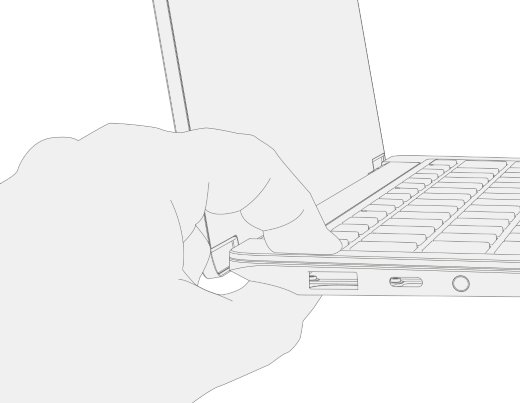
Perhatikan kerusakan atau celah antara kaki dan bagian bawah laptop Anda. Jika ada celah yang lebih besar dari 0,05 mm, ganti kakinya.
Penting
Setelah memasang kaki pengganti, biarkan laptop Anda duduk di atas meja setidaknya selama 12 jam. Jika ini tidak memungkinkan, hindari meletakkannya di ransel, dompet, atau kantong lain selama setidaknya 12 jam.
Surface Laptop Studio, Surface Laptop Studio 2
Memasang kaki pengganti di Surface Laptop Studio dan Surface Laptop Studio 2
Letakkan laptop Anda di atas permukaan yang bersih dengan bagian bawah menghadap ke atas.
Lepaskan liner dari salah satu kaki pengganti. Pastikan sisi perekat menghadap ke arah alur di bagian bawah laptop Anda.
Masukkan sisi kanan kaki ke dalam alur memastikan tiang penyelarasan pas ke dalam lubang. Kemudian letakkan sisa kaki dengan longgar, pastikan tiang penyelarasan kiri pas dengan lubang yang sesuai.


Ulangi langkah 2-3 untuk memasang kaki lainnya.
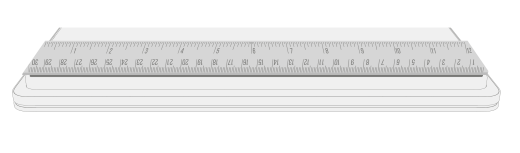
Pastikan kaki aman. Letakkan penggaris di atas salah satu kaki dan tekan ke bawah dengan beberapa jari yang diberi jarak sepanjang penggaris selama 30 detik. Ulangi proses untuk kaki yang tersisa.

Surface Laptop Go 2, Surface Laptop Go 3
Memasang kaki pengganti di Surface Laptop Go 2 dan Surface Laptop Go 3
Catatan
Selesaikan perbaikan apa pun pada Surface sebelum memasang kaki baru. Jangan memasang kaki yang sebelumnya dilepas atau digunakan di Surface Anda.
Catatan
Pastikan untuk memeriksa kaki pengganti sebelum memasangnya. Kaki depan dan belakang untuk Surface Laptop Go 2 dan Surface Laptop Go 3 berbeda.
Setelah Anda menentukan kaki mana yang termasuk di depan dan belakang Surface Anda, ikuti langkah-langkah yang sesuai.
Untuk memasukkan kaki depan:
Letakkan laptop Anda di atas permukaan yang bersih dengan bagian bawah menghadap ke atas.
Lepaskan liner dari kaki pengganti. Pastikan sisi perekat menghadap ke arah lokasi kaki di bagian bawah laptop Anda. Sejajarkan dua tiang lokasi di kaki depan.
Tekan kaki dengan kuat.

Pastikan kaki aman. Geser tangan Anda ke atas dan ke bawah sepanjang kaki.
Perhatikan kerusakan atau celah antara kaki dan bagian bawah laptop Anda.
Untuk memasukkan kaki belakang:
Lepaskan lembar pelindung dari kaki pengganti. Pastikan sisi perekat menghadap ke arah lokasi kaki di bagian bawah laptop Anda. Sejajarkan tiang penempatan dari kaki belakang.
Tekan kaki dengan kuat.
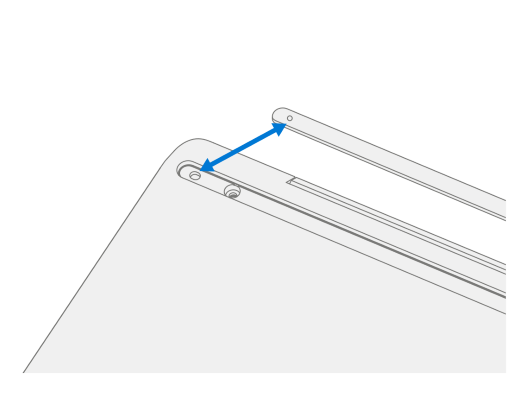

Pastikan kaki aman. Geser tangan Anda ke atas dan ke bawah sepanjang kaki.
Perhatikan kerusakan atau celah antara kaki dan bagian bawah laptop Anda.
Penting
Setelah memasang kaki pengganti, biarkan laptop Anda duduk di atas meja setidaknya selama 12 jam. Jika ini tidak memungkinkan, hindari meletakkannya di ransel, dompet, atau kantong lain selama setidaknya 12 jam.
Surface Laptop SE
Memasang kaki pengganti untuk Surface Laptop SE
Catatan
Pastikan untuk memeriksa kaki pengganti sebelum memasangnya. Kaki depan dan belakang untuk Surface Laptop SE memiliki ukuran yang berbeda.
Setelah Anda menentukan kaki mana yang berada di depan dan belakang perangkat, lanjutkan ke langkah-langkah.
Letakkan laptop Anda di atas permukaan yang bersih dengan bagian bawah menghadap ke atas.
Lepaskan liner dari salah satu kaki pengganti. Pastikan sisi perekat menghadap ke arah saku di bagian bawah laptop Anda.
Tekan kaki ke dalam rongga.
Ulangi langkah 2-3 untuk memasang kaki pengganti lainnya.


Perhatikan kerusakan atau celah antara kaki dan bagian bawah laptop Anda.
Topik terkait
Perlu bantuan lainnya?
Dukungan teknis

Untuk dukungan teknis, buka aplikasi Surface, jelaskan masalah Anda, lalu pilih Dapatkan Bantuan.
Dukungan komunitas

Komunitas dapat membantu Anda mengajukan pertanyaan, dan mendengar dari para ahli yang memiliki pengetahuan yang luas. Tanyakan kepada komunitas.
Dukungan lainnya

Jika Anda tidak dapat menggunakan Surface atau memiliki pertanyaan tentang hal lain, buka Dapatkan Bantuan untuk mendapatkan dukungan lain secara online.


